
要显示状态栏,请执行下列作之一:
如果状态栏处于打开状态,则状态栏将关闭,反之亦然。
注意:默认情况下,新的状态栏处于启用状态。
默认情况下,新的状态栏处于启用状态(USENEWSTATUSBAR 系统变量值为打开)。它将模型和布局选项卡(1)以及状态栏部分(2)显示在同一行中。
显示模型和布局选项卡。
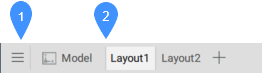
1.管理模型和布局菜单
2.模型和布局选项卡
管理模型和布局菜单
打开管理模型和布局菜单,允许您创建、复制和删除布局。
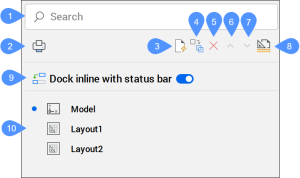
1.搜索
2.发布
3.添加新布局
4.复制选定的布局
5.删除一个或多个布局
6.上移
7.下移
8.页面设置
9.与状态栏按钮对齐停靠
10.模型和布局列表
搜索
搜索布局名称,并仅显示搜索到的布局。当图形包含许多布局时,这很有用。
发布
打开发布对话框。
添加新布局
向列表添加新布局。
复制选定的布局
将选定的布局复制到列表中。
删除一个或多个布局
删除列表中的一个或多个布局。
上升
将所选布局在列表中上移。
向下移动
将所选布局在列表中下移。
页面设置
打开页面设置对话框。
与状态栏按钮对齐停靠
切换在状态栏内或状态栏上方显示方式。
如果启用,则模型和布局选项卡将与状态栏同行,为绘图区留出更多空间。如果禁用,则模型和布局选项卡将置于状态栏上方。
模型和布局列表
列出模型和可用的布局。
注意:
注意:LAYOUTMANAGER 命令打开布局管理器对话框,允许您创建、复制和删除布局。
模型和布局选项卡
显示模型和布局选项卡。右键单击布局以打开包含以下选项的右键菜单:
新布局
创建新布局并将其添加到选项卡列表的末尾。
从模板
从“从文件选择模板”对话框中选择的模板文件创建新布局。
删除
删除布局。
重命名
重命名布局。
复制
创建布局的副本,并将其添加到选项卡列表中的布局之后。
向左移动
将布局在选项卡列表中向左移动。
向右移动
将布局在选项卡列表中向右移动。
页面设置
打开页面设置对话框。
打印
打开打印对话框。
导出
将布局导出到从“将布局导出到图形”对话框中选择的指定图形。

1.可见工具
2.下拉按钮
3.状态栏菜单
单击状态栏上的可见工具(1)以打开或关闭它。右键单击可见工具 (1) 或单击下拉按钮 (2) 以显示该工具的右键菜单或设置。
可见工具
在状态栏上显示可见工具,并提供对它的快速访问。单击可见工具以打开或关闭它。右键单击某些可见工具,打开右键菜单,其中显示“设置...”选项和/或其它选项。
注意:
下拉按钮
显示包含工具选项的右键菜单。
状态栏菜单
显示状态栏可用工具的“配置状态栏”列表。单击列表中的项目以切换状态栏中相应工具的显示。“配置状态栏”列表中工具的位置与状态栏中工具的位置相对应。状态栏中的每个工具都可以使用自定义和设置选项,可以通过下拉按钮或右键单击来访问这些选项。
光标坐标值
显示当前光标位置的坐标(取决于 COORDS 系统变量的值)。
单击状态栏中的工具以打开右键菜单。它允许您更改线性单位和坐标设置。
GIS 坐标系
显示当前 GIS 坐标系的名称。
单击该按钮以打开地理位置对话框。
图纸/模型
允许您在模型空间和图纸空间或视口或布局之间切换。
当前图层
显示当前图层的名称。
当前颜色
显示当前颜色。
当前线型
显示当前线型的名称。
当前文本样式
显示当前文本样式的名称。
当前标注样式
显示当前标注样式的名称。
网 格
指示 GRIDMODE 系统变量的状态。
捕捉
指示 SNAPMODE 系统变量的状态。
动态输入 (DYN)
指示 DYNMODE 系统变量的状态。
邻
指示 ORTHOMODE 系统变量的状态。打开 Ortho 会自动禁用 Polar。
极
切换 AUTOSNAP 系统变量的极坐标跟踪选项。
斯特拉克
指示 AUTOSNAP 系统变量的图元捕捉跟踪选项的状态。
ESnap
指示 OSMODE 系统变量的图元捕捉选项的状态。
线宽 (LWT)
指示 LWDISPLAY 系统变量的状态。
选择循环
指示 SELECTIONCYCLING 系统变量的状态。
动态 UCS (DUCS)
指示 UCSDETECT 系统变量的状态。
3D 实体面上的 DUCS:3D 实体面和面。
其他实体上的 DUCS:二维线性实体。
自动缩放
指示 ANNOAUTOSCALE 系统变量的状态。当打开时,注释图元将与当前注释比例同步。单击该工具以打开/关闭 ANNOAUTOSCALE。
注释比例
显示 CANNOSCALE(= 当前注释比例)系统变量的值。单击下拉按钮以打开弹出列表:
注释监视器
指示 ANNOMONITOR 系统变量的状态。
视口锁定 (VPLOCK)
显示当前视口或选定视口的显示锁定属性的状态。单击 VPLOCK 工具以切换属性 开/关。
仅当选择了一个或多个图纸空间视口或视口处于活动状态(具有浮动视口的模型空间)时,才会出现 VPLOCK 工具。
视口标准比例(Viewport Standard Scale)
允许您方便地设置选定布局视口相对于图纸空间的比例。
片
初始化绘图板的使用。
右键单击并在上下文菜单中选择设置以编辑平板电脑模式设置。
四
指示 QUADDISPLAY 系统变量的状态。
翻转尖端 (RT)
单击下拉按钮,然后单击以在弹出列表中选择可用的翻转提示显示选项:
悬停实体时显示滚动
无翻转提示
显示块参数
隐藏/隔离实体
仅当图形中存在隐藏对象时才突出显示。
隔离:启动 ISOLATEOBJECTS 命令。
隐藏:启动 HIDEOBJECTS 命令。
全部显示:启动 UNISOLATEOBJECTS 命令。
热键助手 (HKA)
指示 HOTKEYASSISTANT 系统变量的值。打开后,屏幕底部的助手小部件会显示按 Ctrl 键可用的选项。
当前工作区
显示当前工作空间的名称。
锁定用户界面 (LOCKUI)
允许您锁定工具栏和可停靠面板的位置和大小。
选择要锁定的 UI 项:工具栏、面板或两者。
选择设置...以在设置对话框中设置 LOCKUI 系统变量的值。
发布监视器
管理发布过程。发布过程中,该按钮将突出显示。
单击下拉按钮以显示弹出列表:
显示通知切换通知的显示。
将 USENEWSTATUSBAR 系统变量设置为关闭将返回旧的状态栏。

状态字段显示软件的状态。当光标位于菜单或工具栏上时,它会给出光标下工具或菜单项的简要说明。当命令行关闭时,它会显示命令提示符、工具选项和键盘输入。双击状态字段以打开或关闭命令行。
字段列表按钮单击箭头按钮 () 以显示可用状态栏字段的列表。单击列表中的项目以切换状态栏中相应字段的显示。提示:右键单击字段以打开包含更多选项的上下文菜单。