1.尺寸驱动参数化设计的基本概念
目的:使用户对尺寸驱动及系统全貌有一个初步的了解。
步骤:
(1) 使用open命令打开X:\...\Samples\ Para目录下的任一参数化设计示例图形。
(2) 用 PC_CRE或CL命令生成参数化图形;
(3) 用 PC_MULDRI或QD命令进行尺寸驱动,系统提示选择驱动的尺寸,用鼠标点取某一尺寸,系统提示输入新值,输入数值后图形更新。
2.用 PCPARA系统进行常规尺寸驱动的参数化设计
目的:
a) 使用户初步了解参数化生成的基本原理;
b) 掌握参数化设计的过程;
c) 掌握基准点标定及尺寸标注方法,说明图形辅助元素及得出分析结果,说明全部的约束分析;
d) 说明几何关系的确定方法;
e) 了解手工模拟绘图。
步骤:
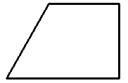
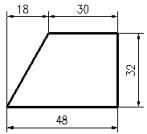
(1) 画梯形
(2) 标注尺寸
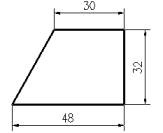
(3) 在 P1 处建立基准点
提示操作:P1 为两直线交点,做为基准点
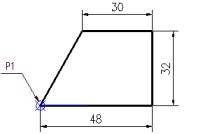
(4) 用 PC_CRE 命令生成参数化图形
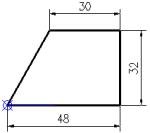
(5) 用 PC_MULDRI 命令进行尺寸驱动
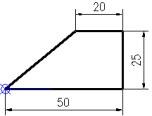
功能介绍:
·一点一动:用鼠标点取尺寸,赋值,驱动
3.欠约束参数驱动过程
目的:
a) 使用户了解欠约束概念
b) 了解系统对欠约束状态的报警功能
c) 对欠约束强迫参数化的方法和原理
步骤:
(1) 删除2.中图形(2)的任一个尺寸
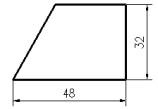
(2) 用 PC_CRE命令生成参数化图形。
(3) 用 PC_MULDRI命令进行尺寸驱动,欠约束实体不能驱动,但能自动与其它实体相适应。
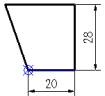
(4) 可用 PC_PARA_SHOW 命令查看系统所附加的尺寸从而改正图形。
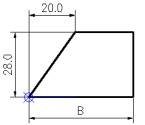
4.过约束参数驱动过程
目的:
a) 使用户了解过约束概念
b) 过约束报警对话,显示过约束实体
步骤:
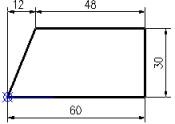
(1) 在2.中(2)上加一尺寸
(2) 用 PC_CRE 命令生成参数化图形。
(3) 可用PC_PARA_SMANY命令查看过约束尺寸。
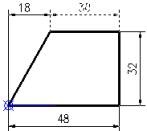
(4) 用 PC_MULDRI命令进行尺寸驱动,过约束尺寸不能被参数化驱动,但其尺寸能自动与其他实体相适应。
5.驱动容错、容差分析
目的:
a) 了解精度控制方法
b) 使用户了解长度精度自动变换为角度精度(建议用户准确绘图用缺省精度)
c) 对一张图系统能判断需要多少个尺寸完全约束
步骤:
(1) 绘制如下图所示的图形
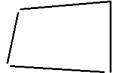
说明:该图欠约束,无尺寸,点线连接存在误差,水平线未水平,此图形很难进行参数化处理。
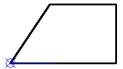
(2) 建议采用如下图方式绘制。(利用对象捕捉和对象追踪)
6.局部参数化
目的:使用户了解局部参数化
步骤:
(1) 打开2.中(2),在其右边加画另一图形。
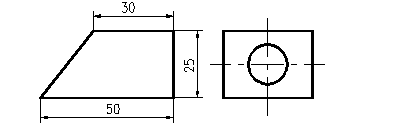
(2) 用 PC_CRE 命令,进行局部参数化。
选取要参数化的实体(主视图中实体),生成参数化图形。
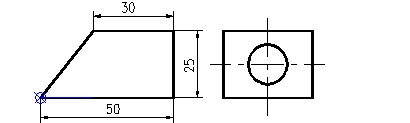
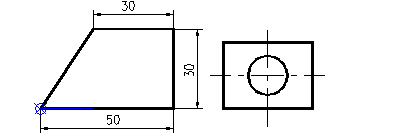
(3) 用 PC_PARA_DRIVE 命令进行尺寸驱动,未选择的图形不受影响。
7.建立尺寸间的函数关系
目的:使尺寸值成为变量,按照尺寸间函数关系驱动图形。
步骤:
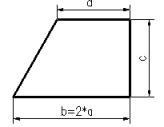
(1). 绘制一梯形,并标注尺寸。
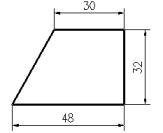
(2). 点取 PC_CRE 命令生成参数图。
(3). 点取 DEF 命令,选择尺寸值赋予变量名及函数关系(表达式)。
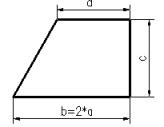
(4). 点取 PC_MULDRI 命令驱动尺寸 a 尺寸 b 以两倍于 a 的长度同时被驱动。
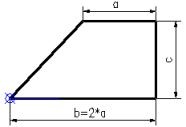
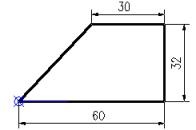
(5).点取 PC_PARA_SEXP 命令可以重新显示尺寸值。
8. 三视图的驱动
目的:了解常用的三视图驱动
步骤:
(1). 绘制如下图所示三视图,并标注尺寸。
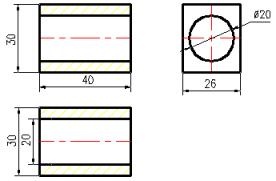
(2). 用 PC_CRE 命令,选取所有实体,进行参数化处理。
(3). 用 PC_PARA_DEFEXP 命令定义变量表达式,如图13-13。
注意:相同的尺寸在不同的视图中定义相同的变量名。
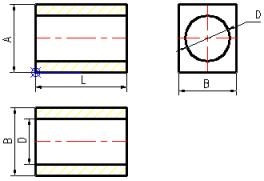
(4). 用 PC_PARA_SEXP 命令显示尺寸值。
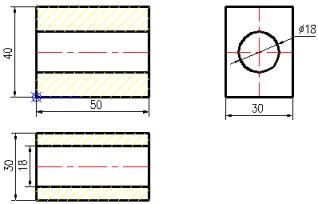
(5). 用 PC_PARA_DRIVE 命令进行尺寸驱动。
可以看到三个视图同时进行了正确的尺寸驱动。
9. 保存参数化结果
目的:进行参数化系列产品设计及使用参数化图形。
步骤:
(1). 绘制图形并标注尺寸。
(2). 点取 CL 命令对图形参数化处理,用 DEF 命令赋予尺寸变量名并建立尺寸函数关系。如下图:
(3). 用QD命令驱动图形,正确后,点取 PC_PARA_WSER 命令将参数化图形入库。
10. 非法驱动尺寸值的保护
目的:使用户理解非法尺寸值的概念及系统的处理方式
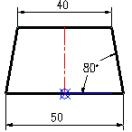
步骤:
(1). 绘制一梯形,并按以下方式标注:
(2). 用PC_PARA_CREATE命令生成参数化图形,驱动角度80ْ为90ْ,系统出现报警对话框,显示驱动的尺寸值无效(因为该图形没有标注梯形的高度,且驱动角度值为90ْ无法自动确定梯形的高度)。
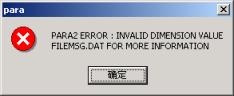
(3). 确定后重新输入合理的尺寸值(非90ْ),图形仍然可以驱动。
11. 不能进行参数化处理的实体
目的:了解PCCAD支持参数化处理的实体类型。
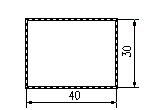
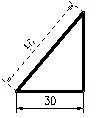
(a) (b)
图13-12
PCCAD仅对基本实体进行参数化处理。如矩形(图13-12a)等复合实体不能进行参数化处理,出现如图13-13 的对话框,点击“确定“按钮,高亮显示不能进行处理的实体。另外目前对齐标注(图13-12b)也不能进行参数化处理。
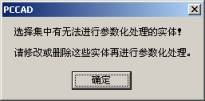
图13-13