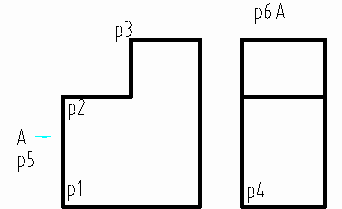
以下通过图4-2举例说明使用方法。
图4-2
选择: 点取“向视图”页,如图4-1。
对话框选项说明:
1.投影角度:看视图的方向,包括0、90、180、270度和任意方向。任意方向时,在其右侧的编辑框输入角度值,或点取“测量”按钮进行测量;创建任意方向视图时一般要设置“视图符号”。
2.视图比例:与图纸比例不相等时,生成的视图要自动进行缩放;同时在视图标记符号的下方要标注视图比例。
3.向视符号:设置此项表示要标注视图符号和视图标记符号。
4.旋转:开关。设置旋转开关表示要将生成的视图转为水平方向。旋转复合下拉框中有“旋转”、左旋符号、右旋符号、“展开”、“展平”、“展”几个可选标注形式。
5. 角度:开关。只有在“旋转”开时时,此开关才有效。用来生成带角度的旋转标注形式。
6.只生成标注:开关。不生成视图,只生成视图符号和视图标记符。
输入: 设置对话框中的有关项目,点取“确定”按钮。
出现提示: 请确定投影区域
投影线起始位置:
输入: 点取一点p4
出现提示: 投影线终止位置:点取/<投影线长度>:
输入: 投影线长度或点取一点,这里拖曳鼠标与初始点保持水平,输入长度25。
出现提示: 请选择特征投影点:
输入: 依次点取要投影的点p1、p2、p3。
以下内容在设置了“向视符号”时才出现:
出现提示: 请确定源视图标记标注点:
输入: 确定向视符号的位置p5。
出现提示: 请确定目标视图标记标注点:
输入: 确定视图标记的位置p6。
结果: 完成向视图的创建,如图4-2。