概述:在本课程中,您将学习如何在PCCAD BIM中突出显示和选择3D模型实体。
课程目标
完成本课程后,您将能够:
在PCCAD中,将鼠标悬停在某个对象上时,该对象将突出显示。突出显示一个实体后,单击鼠标左键以选中突出显示的实体,然后将其选中。
突出显示:一次只能突出显示一个实体。
选择:您可以选择任意数量的实体。
可以通过突出显示实体并使用Quad来完成大多数建模过程。例如,当您突出显示一个表面时,四边形将打开,选择所需的命令,而不必先选择该表面。
选择模式使您可以控制在选择预览中应突出显示哪些子实体(面,边缘和边界)并可以选择它们。
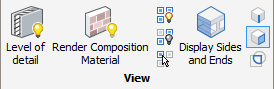
功能区:“主页”选项卡>“查看”面板>“选择模式”
注意:要显示功能区,请右键单击工具栏,然后在上下文菜单中选择“功能区”。
设置:程序选项>选择>选择预览>选择模式

键盘: SELECTIONMODES
在以下步骤中,每个选择模式选项均带有其图和说明。
 ):控制是否通过选择预览突出显示3D实体边缘,并且可以选择该3D实体边缘。如果启用此选项,则可以通过单击一次来选择3D实体的边缘。
 )的检测:控制3D立体面是否通过选择预览突出显示,并且可以被选择。如果启用此选项,则可以通过单击一次来选择3D实体的面。
 ):控制是否检测到当前坐标系的XY平面或3D实体的表面上的闭合边界。如果启用此选项,则可以通过单击一次从3D实体的面中选择封闭边界。
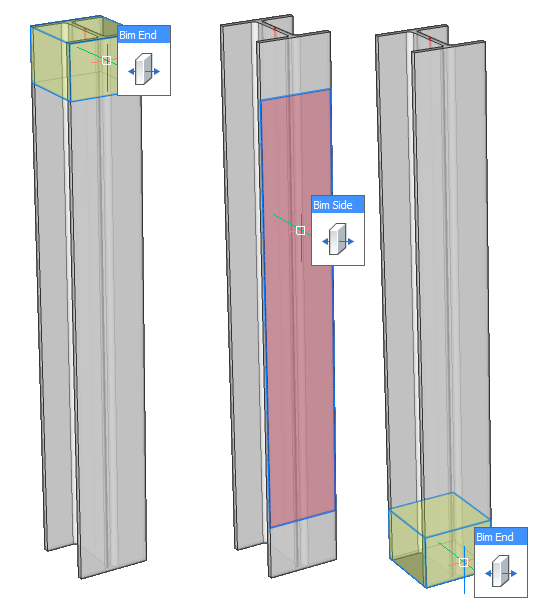
 端点” ()的选择:控制所有线性元素的bimSides和BimEnds可见性。
注意:“ BIM边/端”仅在带有附加库轮廓的分类线性元素上可用。
子实体是3D实体的面,边缘或边界。要控制您在模型中选择的子实体,请执行以下一项操作:
注意:选择模式的默认值= 6,这表示禁用3D实体边缘检测,而启用3D实体面和边界检测。
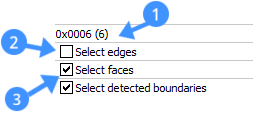
下图显示了选择边缘选项处于禁用状态(4)而选择面和选择边界处于激活状态(5)的情况。
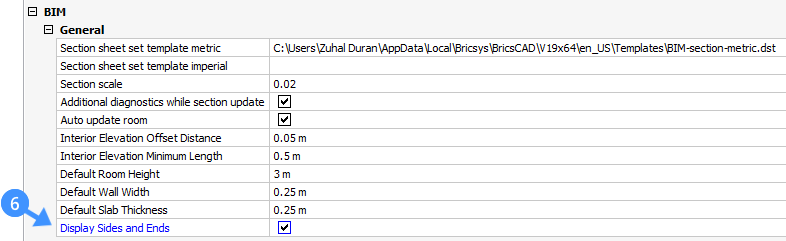
要显示线性元素的BimSides / Ends,可以在设置对话框中使用“ Display Sides and Ends”系统变量。
下图显示了单击复选框一次后启用(Display Sides and Ends)(6)时的BIM>常规系统变量。
当“选择边缘”处于禁用状态时,“脸部”处于启用状态,“边界检测”处于启用状态(默认),请执行以下操作之一:
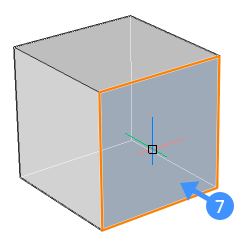
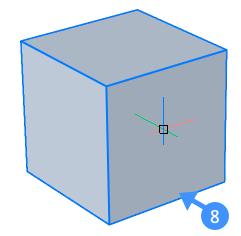
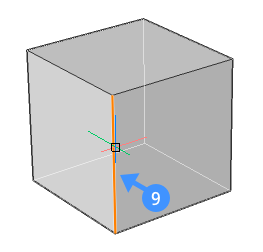
当检测到的边界突出显示时,它会以一种颜色显示。默认情况下,边界的内部显示为绿色(10),边界的外部边缘显示为蓝色(11)。
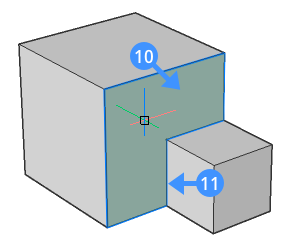
注意:可以通过在命令行上键入BOUNDARYCOLOR来更改此设置(默认值= 95)。
确保已选择SelectionModes系统变量的Select Faces选项。
将光标移到实体的表面上
如有必要,请按Tab突出显示被遮盖的脸
当面部突出显示时,在“四边形”的“模型”命令组中选择“推/拉”。
拖动选定的实体面。
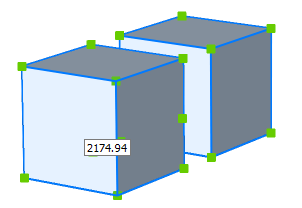
动态尺寸字段显示面的相对位移(=相对于其原始位置)
(可选)按Tab键更改选择为动态尺寸的参考面的面。
注意:将具有固定厚度(不变厚度)的合成物应用于实体时,如果该实体的厚度不等于合成物厚度的总量,则该实体将显示红色阴影。执行BimUpdateThickness命令以将合成重新应用于这样的实体。
确保已选择SELECTIONMODES系统变量的Select Faces选项。
将光标移到墙壁的顶面上。
如有必要,请按Tab键突出显示遮盖的脸部。
当面部突出显示时,在“四边形”的“模型”命令组中选择“推/拉”。
所选面部随光标动态移动。
动态尺寸字段显示增量高度。
在动态尺寸字段中输入一个值,然后按Enter键。
按Tab键使用另一个参考面(例如,实体的底面),然后在动态尺寸字段中键入一个值。
使用SelectAlignedFaces命令(Quad> Select :) ,可以轻松选择位于同一水平面中的所有实体的顶面。
确保已选择SELECTIONMODES系统变量的Select Faces选项。
将光标移到其中一堵墙的顶面上。
如有必要,请按Tab键突出显示遮盖的脸部。
当面突出显示时,在四边形的“实体/面选择”命令组中选择“选择对齐的面”。
选择位于所选面平面中的所有面。
现在,按照与单面墙相同的步骤进行操作
设置实体的“显示合成”属性并选择SELECTIONMODES系统变量的“选择面”选项时,可以分别修改合成层的高度或长度。
将光标移到要编辑的层上,并在层突出显示时在“四边形”的“模型”命令组中选择“推/拉”。
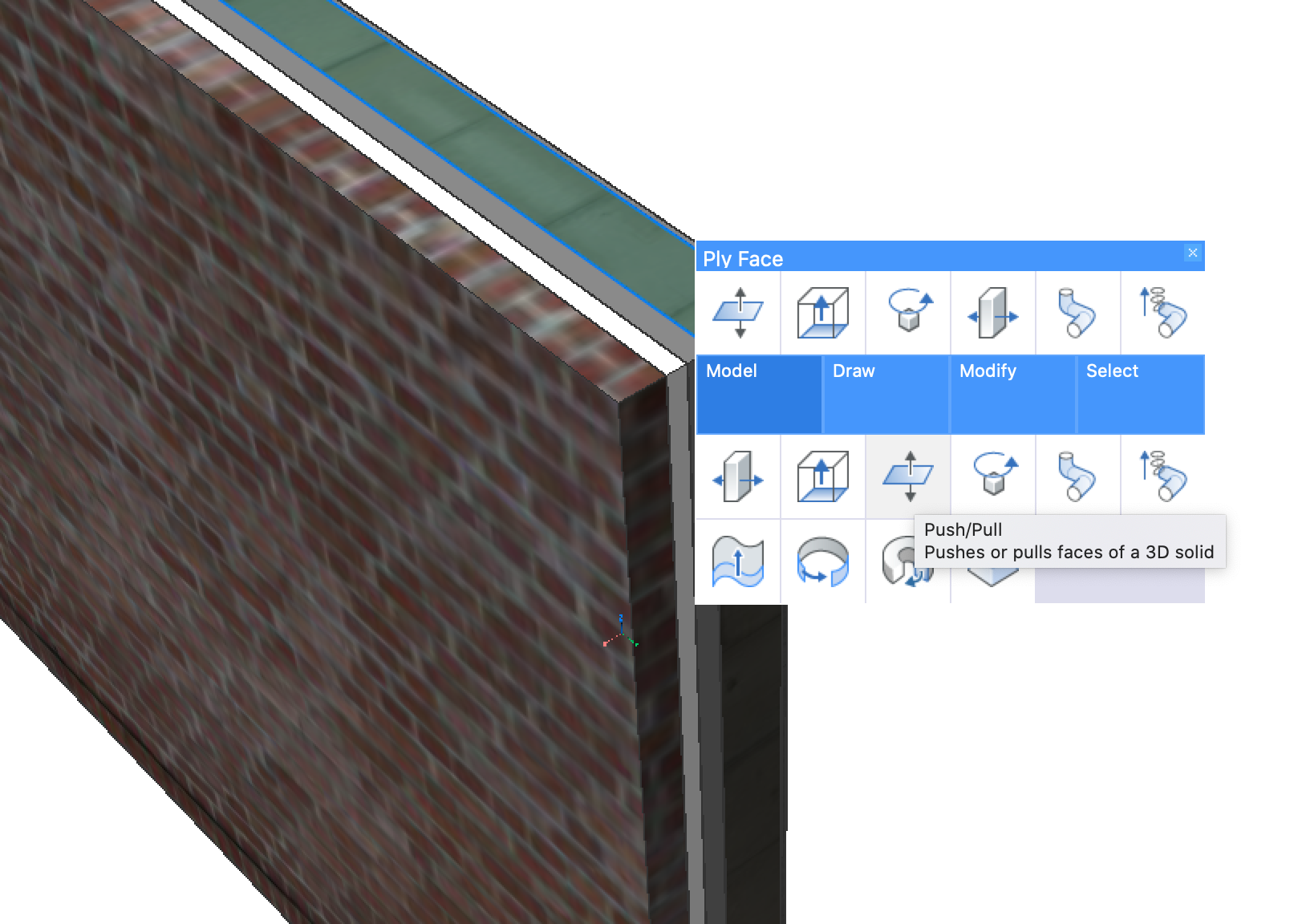
在动态距离字段中输入值。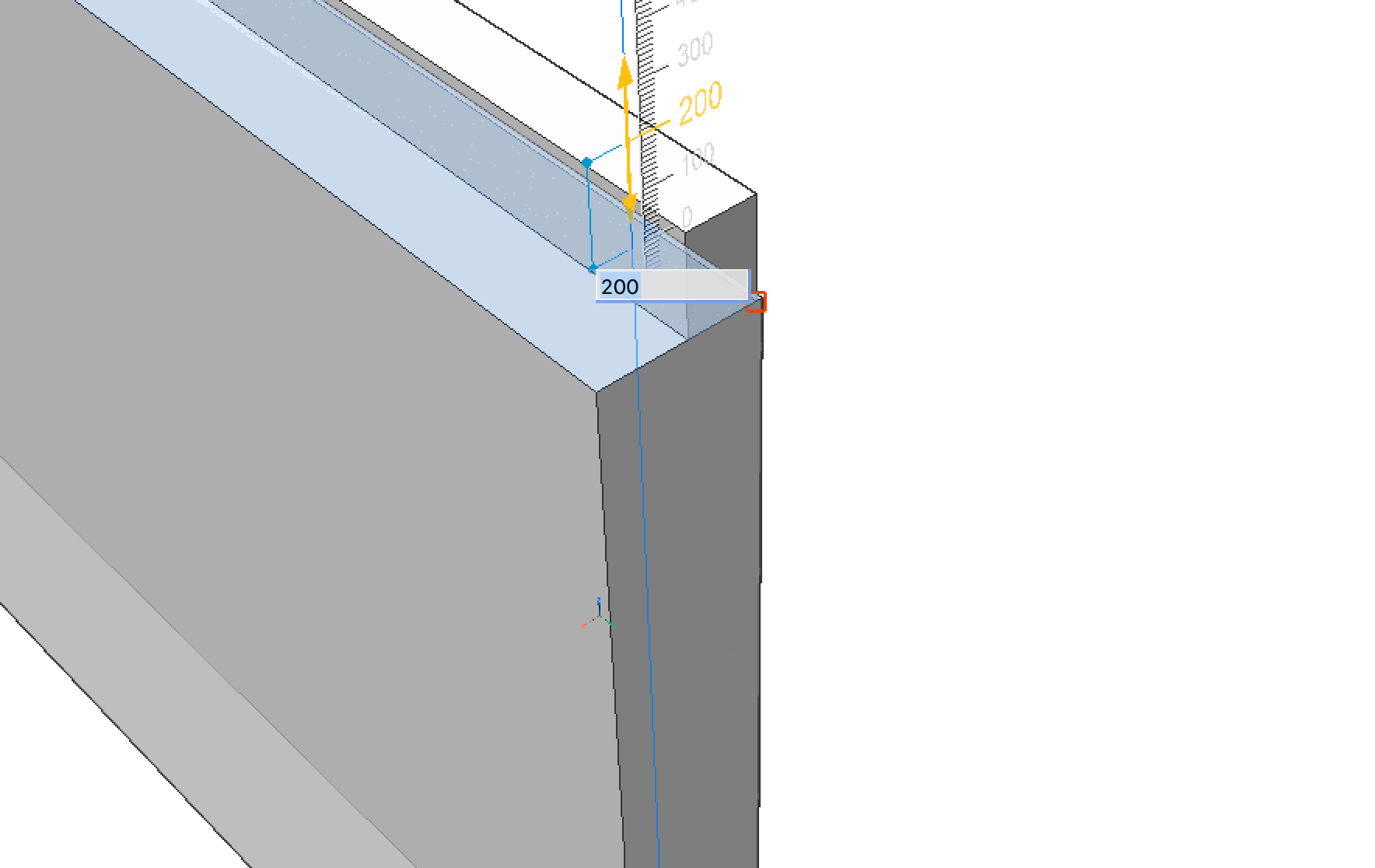
按Enter接受距离。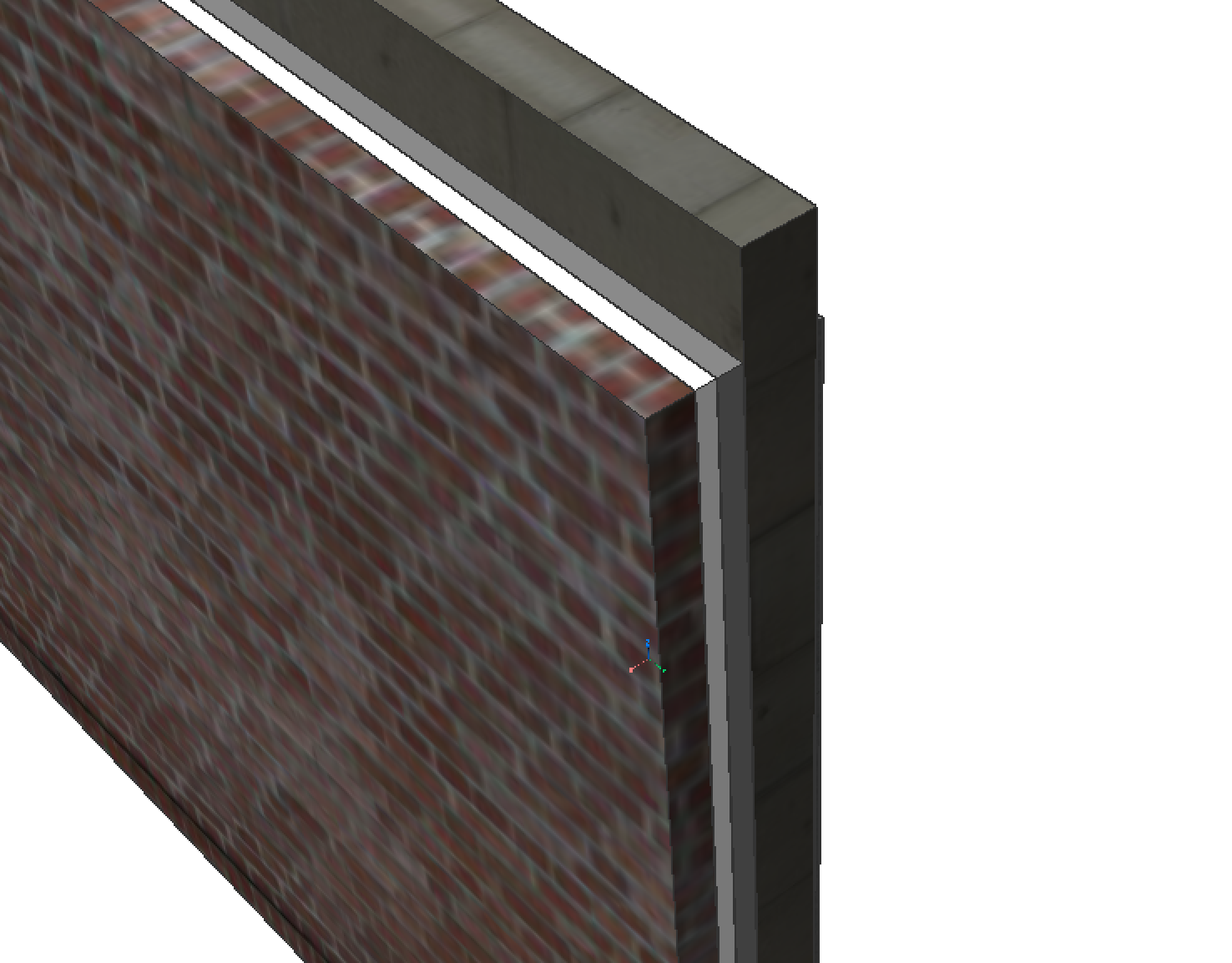
在图形中,某些实体或子实体(面,边缘和边界)可能隐藏在其他实体后面。使用TAB键可以在子实体之间循环。
以下步骤显示了如何突出显示光标下方的隐藏面。
当关闭“选择边缘”时,“脸部选择”处于启用状态,“边界检测”处于启用状态(默认)。

选择框允许您一次选择一个或多个实体。要使用选择框,请在绘图区域的空白处单击鼠标左键,然后移动光标,直到选择框覆盖您要选择的实体。
PCCAD中有两种类型的选择框:
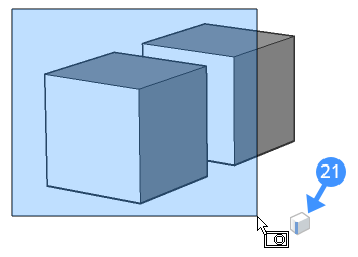
当您从左到右创建一个框时,会出现蓝色选择框(18)。蓝色选择框将仅选择该选择框完全覆盖的实体。
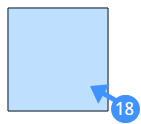
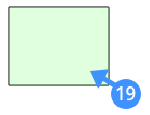
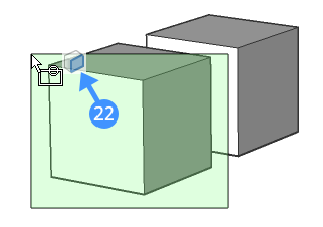
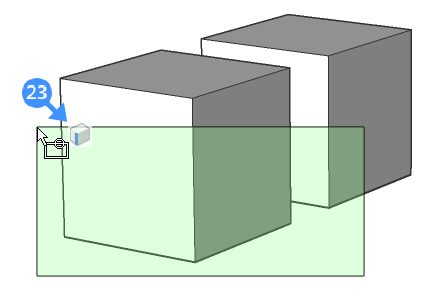
从右到左创建一个框时,会出现绿色的选择框(19)。绿色选择框将选择所有被选择框完全覆盖的元素以及与该框的任一边相交的所有元素。
以下步骤显示了如何使用蓝色选择框选择多个实体:
注意:默认情况下,选择框仅选择整个实体(例如,实体,线,折线,块等),而不选择子实体(例如,实体面,实体边缘)。
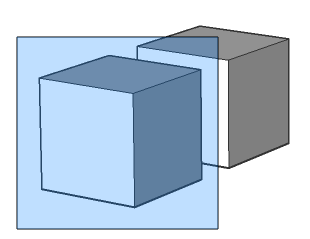
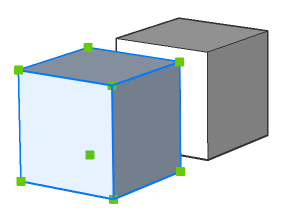
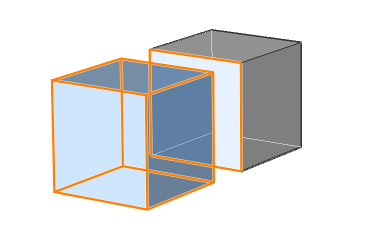
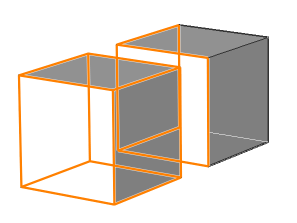
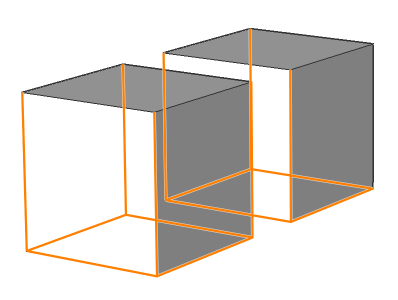
蓝色选择框完全覆盖了左侧的多维数据集,因此在模型中仅选择了该多维数据集。
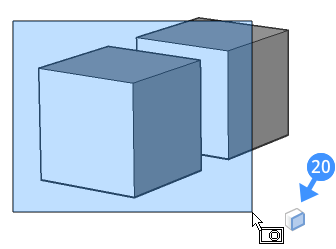
以下步骤显示了如何使用绿色选择框选择多个实体:
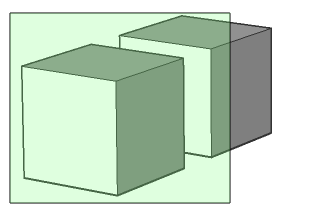
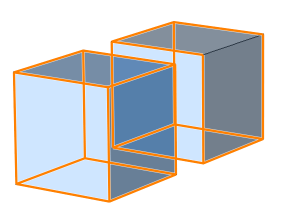
绿色选择框选择模型与两个立方体选择框重叠两个立方体。
单击BIM工具栏中的“启用选择侧面和末端”图标(请参见下图)。
当光标位于线性实体的顶部或底部时,将鼠标悬停在模型空间中的线性实体上,“ Bim端面”将显示为黄色,而线性实体的侧面将显示为红色。