默认情况下,“绘图”(工具栏)和“建模”(工具栏)工作区中使用工具栏,但可以在任何工作空间中使用。
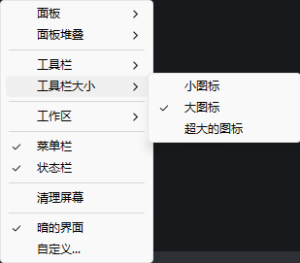
- 您可以在工具栏上选择小(16 x 16),大(32 x 32)或超大(64 x 64)图标。
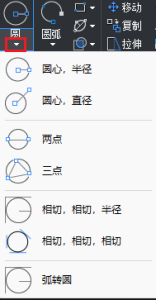
- 在某些工具按钮上,图标右下角的黑色小箭头表示弹出按钮可用。弹出按钮包含一组相关工具。按住鼠标左键以展开弹出按钮,然后选择一种弹出工具。上次选择的工具在折叠的工具栏中仍然可见。
- 您可以随时打开或关闭工具栏。
设置图标大小
您可以在小 (16 x 16)、大 (32 x 32) 或超大 (64 x 64) 图标之间进行选择。
图标大小保存在当前工作区的 TOOLBUTTONSIZE 系统变量中。
- 将光标移到工具栏上,然后右键单击。
- 选择工具栏大小,然后选择小图标、大图标或超大图标。
工具栏弹出按钮
在某些工具按钮上,图标右下角的黑色小箭头表示浮出控件可用。浮出控件包含一组相关工具。按住鼠标左键展开浮出控件,然后选择其中一个浮出控件工具。上次选择的工具在折叠的工具栏中仍然可见。
每个浮出控件都可以作为单独的工具栏打开。
要撕下浮出控件工具栏,请执行以下作:
- 按住鼠标左键将弹出工具栏的可见图标拖动到绘图区域中。
- 释放鼠标左键以放置工具栏。
打开工具栏
- 在 Windows 中:将鼠标悬停在工具栏或工具栏区域的空白部分上,然后右键单击。
在 Linux/Mac 中:将鼠标悬停在菜单栏、状态栏或工具栏区域的空白部分上,然后右键单击。
将出现一个上下文菜单。
- 在上下文菜单中,选择工具栏,然后选择主 CUI 文件(例如 THCAD)或部分 CUI 文件之一(如果有)。
将显示选定 CUI 文件中可用工具栏的列表。
已打开的工具栏将被勾选。
如果列表不适合屏幕,请转到上下文菜单底部的“更多”。
一些相关工具栏在浮出控件菜单中分组,e.g. 3D。
- 单击上下文菜单上的工具栏。
- (选项)要停靠工具栏,请将工具栏拖动到THCAD应用程序窗口的顶部,底部,左侧或右侧边缘。
注意:
- 如果您选择已打开的工具栏,它将被关闭。
- 要防止工具栏停靠,请在拖动工具栏时按住 Ctrl 键。
- 拖动工具栏左边缘(水平停靠时)或顶部边缘(垂直停靠时)的虚线夹点以取消停靠。
- 若要在 Linux 中垂直停靠工具栏,工具栏的 Position 属性必须设置为 Left 或 Right。
- LOCKUI 系统变量允许您锁定工具栏和可停靠面板的位置和大小。
单击状态栏中的 LOCKUI 字段以切换用户界面的锁定。