EXPIMAGES 命令显示图形资源管理器– 图像对话框。
IMAGE命令打开附件面板。
IMAGEADJUST命令通过属性面板调整图像属性。
IMAGEATTACH 命令将栅格图像附加到图纸上。
IMAGECLIP 命令会剪辑图像。
IMAGEFRAME命令用于切换画面的显示;设置IMAGEFRAME系统变量的值。
IMAGEQUALITY 命令在草稿和高档之间切换图像的显示质量。
IMAGENOTIFY系统变量控制是否发出缺失或修改图像文件的警告。
XREFNOTIFYTIME 系统变量定义了检查修改过的外部引用资源的频率:如果 XREFNOTIFY、IMAGENOTIFY 和/或 PDFNOTIFY 开启,则使用 Xref、图像和 PDF 附件。
你可以在图形资源管理器的图像对话框和附件面板中管理图像。
在图形资源管理器中,您可以:
- 附上图像(
 )或(
)或( )
)
加载/卸载插入的图像
分离图像(
 )
)- 编辑图像的路径。
- 查看附着图像的预览(仅限“图形资源管理器”对话框)。
要打开图形资源管理器 - 图片对话框,请执行以下其中之一:
- 在工具菜单中选择。
- 在图形资源管理器对话框的“打开图纸”子窗口中选择图片。
- 启动EXPIMAGES命令。
要打开附件面板,请执行以下其中之一:
- 点击图片工具栏中的图片管理工具按钮(
 )或插入/图片功能区面板。
 - 启动IMAGE命令。
附加图像
请执行以下任一操作:
- 启动“图形资源管理器”,然后在“图形资源管理器-图像”工具栏中单击“新建”工具按钮(
 )。
)。 - 启动“图形资源管理器”,在列表中选择一个光栅图像文件,然后在“图形资源管理器-图像”工具栏中单击“插入”工具按钮(
 )。
)。 - 单击“插入”工具栏中的“附加栅格图像”工具按钮(
 )。
)。
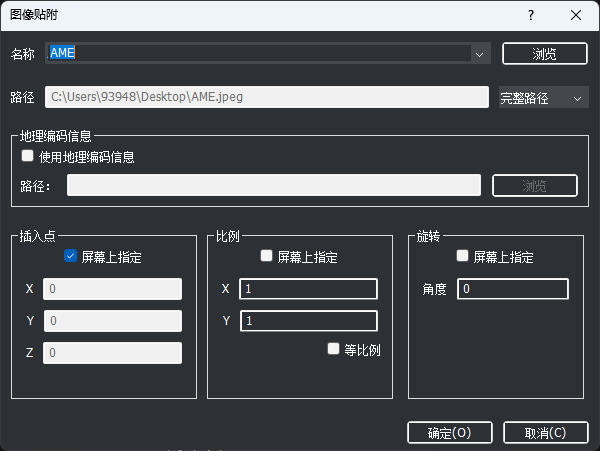
将打开“附加栅格图像”对话框。点击图像管理工具按钮()中的图像工具栏。
- 启动“图形资源管理器”,然后在“图形资源管理器-图像”工具栏中单击“新建”工具按钮(
请执行以下任一操作:
- 接受当前选择的图像文件。
- 单击“名称”字段中的向下箭头按钮,以在列表中选择其他光栅图像文件。
列出了已附加的光栅图像。 - 单击“浏览”按钮,在“选择栅格图像”对话框中选择一个新的栅格图像文件。
(选项)选中“使用地理编码信息”选项,然后单击“浏览”按钮以打开要与所选栅格图像一起使用的适当的世界文件。
如果选中了“使用地理编码信息”选项,则“插入点”,“比例”和“旋转”设置字段不可用。(可选)执行以下操作:
- 指定插入点或选中“指定屏幕上”复选框。
- 指定比例或选中“指定屏幕显示”复选框。
- 指定旋转角度或选中“指定屏幕显示”复选框。
单击确定按钮。
如果未选择“指定屏幕上的选项”,则图像将以所需的插入点,比例和旋转角度插入;否则,图像将被插入。
否则,系统
会提示您在屏幕上指定插入点,比例和/或旋转角度。
加载/卸载图像
附加图像后再将其插入到工程图中时,您可以卸载图像以暂时将其删除。卸载的图像仍插入到图形中,但不再显示。如果IMAGEFRAME设定为ON,围绕图像仍然显示虽然该帧。
加载/卸载单个图像
启动图形资源管理器。
对于要加载或卸载的图像,请单击“加载”列中的复选框。
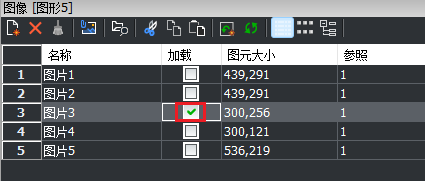
如果雷根开/关按钮(
 )不按,单击雷根工具(
 )中的图像浏览器的工具栏。
笔记 | 无需在步骤2中先选择图像。 |
加载/卸载多张图像
启动图形资源管理器。
选择要加载或卸载的图像。
对于选定的图像之一,单击“已加载”列中的复选框。
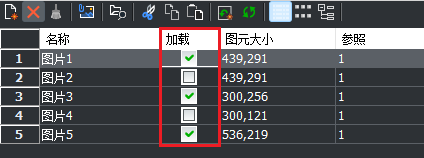
所有选择的图像将同时加载或卸载。
如果雷根开/关按钮(
 )不按,单击雷根工具(
 )中的图像浏览器的工具栏。
笔记 | 按住Ctrl键可以选择多张图像。 |
移除影像
由于首先附加了图像,然后将其插入到工程图中,因此您可以删除图像而无需分离图像。
分离图像
启动图形资源管理器。
选择您要分离的图像。
请执行以下任一操作
单击图形资源管理器工具栏中的删除工具按钮(
 )。
)。右键单击并在上下文菜单中选择“删除”。
笔记 | 按住Ctrl键可以选择多张图像。 |