命令:SupportFolder,TemplateFolder
在BricsCAD中,每个用户的首选项都存储在特定的文件夹中,这些文件夹称为“本地”根文件夹和“可漫游”根文件夹。
在本地根文件夹(仅Windows)包含模板文件夹,其中绘图模板保存。
在可漫游根文件夹中包含几个子文件夹:
- PlotConfig:绘图仪配置文件(* .pc3)的保存位置
- PlotStyles:保存打印样式表文件(* .stb)和打印颜色表文件(* .ctb)的位置
- 支持:填充图案文件(* .pat),线条样式文件(* .lin),别名文件(* .pgp),单位文件(* .unt),自定义用户界面文件(* .cui)等。被保存
- 模板:(仅Mac和Linux)保存图形模板的位置。
平台 | 本地/漫游根文件夹 | 子文件夹 |
视窗 | C:\ Users \ [UserName] \ AppData \ Local \ Bricsys \ BricsCAD \ V [Version] \ en_US | \模板 |
C:\ Users \ [UserName] \ AppData \ Roaming \ Bricsys \ BricsCAD \ V [Version] \ en_US | \ PlotConfig \ PlotStyles \支持 | |
苹果电脑 | / Users / [用户名] /库/首选项/ Bricsys / BricsCAD / V [版本] / zh_CN | / PlotConfig / PlotStyles /支持 /模板 |
的Linux | / home / [用户名] / Bricsys / BricsCAD / V [版本] / zh_CN | / PlotConfig / PlotStyles /支持 /模板 |
BricsCAD用户文件管理器
当您安装软件更新时,在更新后首次启动BricsCAD时,会将UserDataCache文件夹(C:\ Program Files \ Bricsys \ BricsCAD \ UserDataCache)的内容与本地根文件夹的内容进行比较。当前用户的可漫游根文件夹。如果您已自定义这些文件夹中的文件,并且UserDataCache文件夹中的一个或多个对应文件是较新的,则将启动BricsCAD用户文件管理器,要求您保留文件或用这些文件的新版本覆盖它们。 。
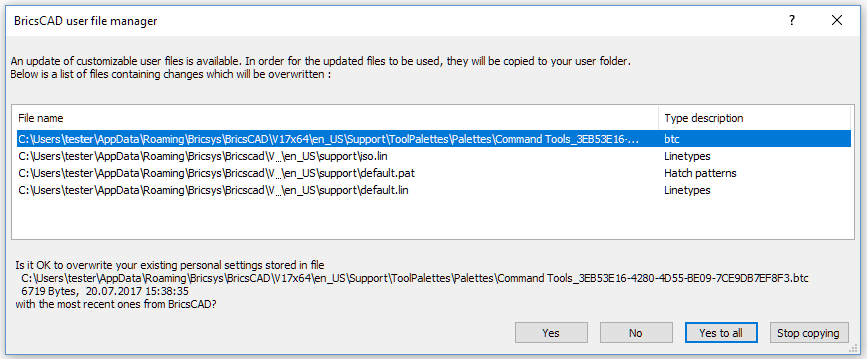
请执行以下任一操作:
- 在文件列表中选择一个文件,然后单击“是”按钮覆盖或单击“否”按钮保留文件。
- 对列表中的每个文件重复此过程。
- 单击“全部同意”按钮,将所有文件替换为BricsCAD的最新文件。
- 单击停止复制按钮以保留所有文件。
如果您决定不更新一个或多个文件,则会显示一个警报窗口。
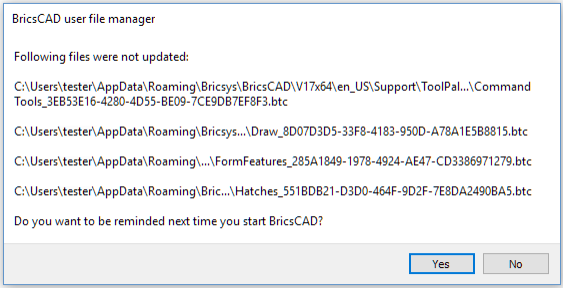
请执行以下任一操作:
- 如果要稍后更新这些文件之一,请单击“是”按钮。
在这种情况下,下次启动BricsCAD时,将重新启动此过程。 - 如果您不想被提醒,请单击“否”按钮。
- 如果要稍后更新这些文件之一,请单击“是”按钮。