命令:PLOT,-PLOT,PRINT,QPRINT,PAGESETUP
...
PLOT和PRINT命令通过“打印”对话框将图形打印到打印机和文件。
-PLOT
...
命令通过命令行的提示,将图形打印到打印机和文件;该命令适用于脚本和例程。
QPRINT
...
命令会以默认的打印配置打印图形,而不显示打印对话框。
PAGESETUP
...
命令用于在图形资源管理器
...
对话框中创建和编辑绘图页面设置。。
标准打印过程包括以下步骤:
- 选择布局选项卡或 模型选项卡。
- 打开打印对话框。
- 选择页面设置名称。(1)
以下步骤是可选的,仅当您要在选定的页面设置定义上需要修改时才需要。
- 选择打印机或绘图仪配置。(2)
- 选择一个打印样式表。(3)
- 选择纸张尺寸。(4)
图像反映所选纸张尺寸上图形的位置和方向。
- 选择纸张尺寸单位。选择纸张尺寸单位。(5)
- 选择绘图方向打印方向。(6)
- 定义绘图偏移量打印偏移量。(7)
- 指定绘图区域打印区域(要绘制的区域)。(8)
- 定义绘图比例打印比例。(9)
- 检查绘图选项打印选项。(10)
- 打印模型空间时,选择阴影打印模式。(11)
打印图纸空间布局时禁用此选项。
- 选中/取消选中打印到文件选项。(12)
- 指定打印份数。(13)
- 单击“预览”按钮以查看绘图输出的预览。
- 在布局中,单击应用按钮以更新布局。
- 单击打印按钮开始打印。
注意:注意:所有打印设置和选项都保存在 模型和每个布局中。
备注:
在 Mac 或 Linux 上,打印将始终打印为 PDF。因此将生成一个 PDF 文档,然后仍需要将其发送到打印机进行物理打印。
...
- 在macOS和Linux上,无法打印到系统打印机。只能打印到“Print As PDF.pc3”打印机。因此,会产生一份PDF文档,需要发送它到打印机进行物理打印。
- macOS和Linux上有一个相关的PAGESETUP命令。
打开打印对话框
执行以下操作之一:
- 启动 PRINT 或 PLOT 命令。
- 按Ctrl + P。
- 在文件 菜单中选择打印...。
- 单击输出/绘图功能区面板(绘图工作区)中的打印...工具。
- 选择模型选项卡或布局 选项卡,然后右键单击并在上下文菜单中选择打印。选项卡,然后右键单击并在右键菜单中选择打印。
选择纸张尺寸
按向下箭头,然后在“纸张尺寸”列表中选择纸张尺寸。
可用尺寸取决于所选打印机。
选择纸张单位
选择英寸或 毫米。
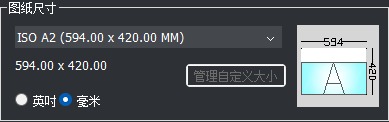
纸张尺寸图像指示所选纸张尺寸上绘图区域的尺寸、位置和方向。纸张尺寸图像指示所选纸张尺寸上绘图区域的大小、位置和方向。
注意:注意: 绘图比例和绘图偏移量设置单位会根据所选的纸张单位进行更改。
选择纸张方向
选择纵向或 横向。
- 纵向:绘图或布局 x 轴与所选图纸尺寸的最短边对齐。
- 横向:绘图或布局 x 轴与所选纸张尺寸的最长边对齐。
纸张尺寸图像会相应改变。
在布局中,单击应用按钮以更新显示。
...
定义打印偏移量
选择页面居中或在X:和Y:字段中键入绘图偏移量 。
偏移量是从纸的左下角开始计算的。
在布局中,单击应用按钮以更新显示。要指定绘图区域:
指定打印区域
| 选项 | 结果 |
|---|---|
| 视图 | 打印显示在当前视口或已保存视图中的图形部分。 |
| 范围 | 打印图形中的所有实体。 |
| 限制 | 打印图纸中定义的限制范围。 此选项仅在模型空间中打印时可用。 |
| 布局 | 打印当前布局。 此选项仅在纸张空间中打印时可用。 |
| 窗口 | 打印包含在用户定义窗口中的图形部分,保持窗口区域与图形的纵横比。 单击选择打印区域 按钮 ( 或者在X:和 Y:字段中键入打印区域角的 X 和 Y 坐标。 |
...
定义打印比例
注意: SCALELISTEDIT 命令允许您在“打印”对话框中编辑可用比例列表以及图纸空间视口的“对话框和图纸空间视口的“ 标准比例”属性。属性中编辑可用比例列表。
...打印图纸空间布局时:
如果在图纸空间中打印,打印输出的最终比例是视口比例和打印比例的乘积。
为了控制绘图输出的比例:为了控制打印输出的比例:
- 以绘图单位指定视口的宽度和高度。
- 将每个视口的比例设置为绘图输出中所需的比例。
- 绘图比例打印比例反映了纸张单位和绘图单位之间的关系。(见下表)
| 纸张单位 |
|---|
| 绘图单位 |
|---|
| 打印比例 | 打印毫米或英寸 = |
|---|
| 绘图单位 | ||||
|---|---|---|---|---|
| 毫米 | 毫米 | 1:1 | 1 | 1 |
| 毫米 | 厘米 | 10:1 | 10 | 1 |
| 毫米 | 米 | 1000:1 | 1000 | 1 |
| 英寸 | 英寸 | 1:1 | 1 | 1 |
| 英寸 | 英尺 | 12:1 | 12 | 1 |
...打印模型空间时:
如果您在模型空间中打印,则绘图输出的比例等于绘图比例,条件是您的绘图单位与纸张单位匹配。否则,您需要将绘图比例与纸张单位和绘图单位之间的关系相乘。例如,如果您想在 如果在模型空间中进行打印,且绘图单位与图纸单位匹配,则打印输出的比例等于打印比例。否则,你需要根据纸张单位与绘图单位之间的关系来乘以打印比例。例如,如果您想在 1 DU = 1 cm 的图形中以 1/50 比例绘图,则绘图比例比例打印,则打印比例= 1/5,如果 1 DU = 1 m,绘图比例m,打印比例= 20/1 或 1/0.05
...
设置打印选项
单击以打开/关闭绘图选项。打印选项。
| 选项 | 结果 |
|---|---|
| 打印对象线宽 | 如果用打印样式打印选项关闭,将打印对象线宽。 |
| 使用打印样式绘图使用打印样式打印 | 使用分配的 STB 或 CTB 文件的设置。 注意:注意:这仅适用于具有 2D 线框或线框视觉样式的视口。 |
| 打印透明度 | 使用透明度属性的值绘制实体 属性的值打印实体 。 |
| 最后打印图纸空间 | 首先打印模型空间中的实体,最后打印图纸空间实体。 |
| 隐藏图纸空间实体 | 从图纸空间中的 3D 实体中移除隐藏线。 打印模型空间时禁用此选项。 |
| 打印戳记 | 添加页眉和/或页脚。 保存对布局的更改单击编辑图章按钮( 编辑戳记按钮以定义戳记。 |
| 保存布局更改 | 在“打印”对话框中所做的所有更改都保存在布局中。 此选项切换Save changes to layout变量。 |
...
设置着色打印模式
默认情况下,阴影打印模式设置为按默认情况下,着色打印模式设置为按照显示的。
单击列表按钮,然后选择一个选项以使用不同的视觉样式进行绘图。
注意:此选项仅适用于模型空间打印。图纸空间视口的“阴影打印”模式在视口的“阴影打印”属性中定义。
定义图戳
...
单击列表按钮,然后选择一个选项以使用不同的视觉样式进行打印。
注意:此选项仅适用于模型空间打印。图纸空间视口的“着色打印”模式在视口的“着色打印”属性中定义。
定义打印戳记
- 单击编辑打印戳记按钮。
出现打印图章打印戳记对话框。
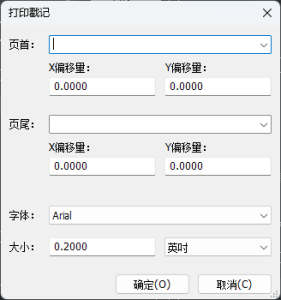
- 在标题字段中,执行以下操作之一:
- 键入标题文本。
- 单击向下箭头按钮,然后在下拉列表中选择一个变量。
- 键入一个或多个变量名称(见下表)。
- 将该字段留空。
- 定义标题的 X 和 Y 偏移量。
- 在页脚字段中,执行以下操作之一:
- 键入页脚文本。
- 单击向下箭头按钮,然后在下拉列表中选择一个变量。
- 键入一个或多个变量名称(见下表)。
- 将该字段留空。
- 定义页脚的 X 和 Y 偏移。
- 在字体列表按钮中选择一种字体。
- 在字体大小字段中输入一个值。
- 将单位类型设置为毫米或 英寸。
- 单击确定按钮以保存打印图章。按钮以保存打印戳记。
| 变量名称 | 描述 |
|---|---|
| $Name | 添加当前用户的名称,如 许可证信息的用户名字段中所定义。 |
| $Company | 添加当前用户的公司名称,如 许可证信息的公司字段中所定义。 |
| $Date | 添加当前日期。 |
| $DateTime | 添加当前日期和时间。 |
| $DwgName | 添加图形的文件名和路径。 |
备注:
- 页眉和页脚文本由三部分(左、中和右)组成,以逗号分隔。页眉和页脚文本由三部分(左、中、右)组成,以逗号分隔。
- 默认情况下,页眉和页脚文本居中。
- 页眉和页脚文本可以通过用逗号分隔文本来向左居中和/或向右勾勒。通过用逗号分隔文本,页眉和页脚文本可以设置为左对齐、居中或右对齐。
例如,$Name,$Company,$Date 将您的姓名放在左边,公司名称居中,当前日期放在右边。
- 在其中一个逗号之前键入一个空格以将其中一个部分留空,从而向左或向右概述页眉或页脚。在逗号前输入一个空格,以留空其中一部分,从而确定页眉或页脚的左右布局。
例如例如:$Company, , ($Company,<space><空格>,<space><空格>) 勾勒出左边的公司名称。表示公司名称在左边。, ,$Company(<space><空格>,<space><空格>,$Company) 勾勒出公司名称的权利。表示公司名称在右边。
- 打印图章设置保存到当前用户配置文件中的一系列用户首选项中,可以在 打印戳记设置保存到当前用户配置文件中的一系列用户偏好中,可以在“设置”对话框中的 “”下的“设置”对话框中进行编辑。
...
- ”中进行编辑。
指定打印份数
执行以下操作之一:
- 在份数在打印份数 字段中键入所需的数量。
- 单击向上箭头和向下箭头按钮以指定份数。
预览绘图输出
单击“打印” 或“页面设置”对话框中的“预览”按钮。
在文件 菜单中选择打印预览...。
在命令行中键入preview,然后按 Enter。,然后按回车键。