...
本教程需要PCCAD THCAD Platinum许可证。
- 在机械工作空间中创建一个新文件。
- 确保“设置”对话框中的UCS 正交选项已打开(UCSORTHO 系统变量为 1)。

3. 将设置对话框中的Facet resolution选项(FACETRES 系统变量)设置为3。
4. 确保四光标菜单处于活动状态。
5. 选择功能区的实体面板。
步骤 2. 设计无槽的外圈和内圈
- 单击实体|上的圆柱(
 ) 工具按钮 在功能区中创建面板。设置0,0,-15为中心点,115为半径,30为高度。
- 选择圆柱体的上边缘。
- 从Quad的Draw部分选择Offset (
 ) 。
) 。 - 输入距离10并按Enter 键。
- 将鼠标悬停在圆圈上。
- 从Quad的模型部分选择实体拉伸(
 ) 。向负方向移动鼠标。挤出直到出现通孔。
- 选择上部内部边缘。
- 从Quad的Draw部分选择Offset ( ) 。
- 输入距离10并按Enter 键。
- 选择圆圈。
- 从Quad的模型部分选择实体拉伸( ) 。
- 向负方向移动鼠标。输入距离30并按Enter 键。

- 选择内部实体的上边缘。
- 从Quad的Draw部分选择Offset ( ) 。
- 输入距离10,单击Enter。
- 选择您刚刚创建的圈子。
- 从Quad的模型部分选择实体拉伸() 。
- 向负方向移动鼠标。挤出直到出现通孔(你现在应该有两个环)。

- 选择外圈。
- 在属性面板中单击颜色字段并将值更改为青色。

- 重复步骤 19 和 20,将内环的颜色更改为绿色。

步骤 3. 使两个环参数化
- 在机械浏览器中调用Drawing*组件的上下文菜单(右键单击菜单)。单击添加新参数(
 ) 按钮。
) 按钮。 - 在机械浏览器中选择新参数 ( v* ) 。在机械浏览器的底部,单击Name字段并重命名参数:Bore 。
- 在机械浏览器的底部,单击表达式字段并将参数值更改为170。
- 在机械浏览器的底部,单击单位字段并将参数值更改为mm。

- 重复步骤 3.1-3.4 以创建其他参数:
- 外径 = 230 毫米;
- 总宽度 = 30 毫米;
- 覆盖层 = (外径-孔径)/6。

- 选择内环的内侧圆柱体,然后从Quad的约束部分选择半径约束(
 ) 。输入Bore/2作为参数值。
 - 选择内环的外圆柱体,然后从Quad的约束部分选择半径约束() 。输入Bore/2+Cover作为参数值。
- 选择外环的内圆柱体,然后从Quad的约束部分选择半径约束() 。输入外径/2-Cover作为参数值。
- 选择外环的外圆柱体,然后从Quad的约束部分选择半径约束() 。输入外径/2作为参数值。
- 选择内环和外环的顶部平面,然后单击实体| 中的重合约束 (
 ) 按钮工具。功能面板 的3D 约束面板。
 - 选择内环和外环的底部平面,然后单击实体| 中的重合约束 () 按钮工具。功能面板 的3D 约束面板。
- 选择外环的水平面。
- 从Quad的约束部分选择距离约束(
 ) 。输入TotalWidth作为参数值。
 - 在Solid | 中选择距离约束() 按钮工具 功能面板3D 约束面板。
- 选择外环的顶部平面。
- 点击世界| 提示菜单中的XY 平面按钮。
- 输入TotalWidth/2作为参数值。

- 更改Bore、OutsideDiameter和OverallWidth参数以确保它们正常工作。
步骤 4. 向环添加参数化树林
- 通过单击右三角形切换到LookFrom小部件中的右视图。
- 从Quad的Draw部分选择Circle (
 ) 。设置100,0,0作为中心点。将半径值设置为10并按Enter 键。
 - 在LookFrom小部件中切换到TopFrontRight视图以恢复 Z 轴的垂直方向。

- 将鼠标悬停在圆圈上。从Quad中选择旋转(
 ) 。输入的旋转角度360° ,上Z轴。使用减去选项。
- 选择外环和内环的环面,然后单击实体| 中的重合约束 () 按钮工具。功能面板 的3D 约束面板。
- 从Solid |启用Equal radius (
 ) 选项 功能区中的设计意图面板。
 - 重复步骤 3.1-3.4 以创建新参数:BallDiameter = 20 mm 。
- 重复步骤 3.6,在外环和内环的圆环面上创建管半径约束。输入BallDiameter/2 的表达式。
- 将鼠标悬停在外环的圆环面上,然后从Quad的约束部分选择半径约束(
 ) 。
) 。 - 在提示菜单中选择旋转半径选项。
- 在机械浏览器中选择新的旋转半径约束 ( RotationRadius_* ) 。在机械浏览器的底部,单击Expression字段并将参数值更改为(Bore+OutsideDiameter)/4 。
- 重复步骤 4.9-4.12 以在内环的圆环面上创建旋转半径约束。输入(Bore+OutsideDiameter)/4 的表达式。

- 更改Bore、OutsideDiameter、OverallWidth和BallDiameter参数以确保它们正常工作。
步骤 5. 添加球
- 单击实体| 中的球体(
 ) 按钮 创建功能区面板。将中心点设置为100,0,0,半径设置为10并按Enter。
 - 选择您刚刚创建的球体。
- 在属性面板中单击颜色字段并将值更改为红色。

- 从Quad的约束部分选择半径约束() 。输入表达式10 。
- 选择球体。
- 单击Solid | 中的Polar Array (
 ) 按钮工具。功能区的编辑面板。输入0,0,0作为中心点。
 - 在机械浏览器中选择阵列内的半径约束,然后输入BallDiameter/2表达式。
- 重复步骤 3.1-3.4 以创建新参数:NumberOfBalls = 6 。
- 在机械浏览器中选择阵列 ( Polar_* ) 。在机械浏览器的底部,单击Radius字段并将参数值更改为(OutsideDiameter+Bore)/4 ,Items= NumberOfBalls和Angle = 360/NumberOfBalls 。

11. 更改Bore、OutsideDiameter、BallDiameter和NumberOfBalls参数以确保它们正常工作。
步骤 6. 添加设计表
- 使用电子表格程序将BallBearing.xlsx表作为本机表打开。将其导出到BallBearing.csv文件。
- 单击Solid | 中的DesignTable (
 ) 按钮 功能区的3D 约束面板并选择BallBearing.csv文件。
 - 在机械浏览器中选择类型参数,然后从下拉列表中选择任意配置。

- 在机械浏览器选择Bore和OutsideDimeter参数,并将它们的Exposed属性设置为On。

- 另存为ball_bearing.dwg 文件。
步骤 7. 将轴承插入组件中
- 打开Bearing_support_110.dwg文件。
- 单击装配上的插入零部件(
 ) 按钮工具| 修改功能区的面板并选择ball_bearing.dwg文件。
 - 重复步骤 3.10 以使用重合约束 ()将轴的轴承设置为正确位置。
在机械浏览器中选择球轴承。使用参数Bore和OutsideDiameter的下拉列表。为其中一个设置适当的值,然后为另一个重复。
备注
轴承类型自动更改。

球轴承系列参数化建模

【温馨提示】:以下压缩文件为所需DWG及XLS等文件,请解压后使用:
本教程需要THCAD Platinum许可证。
- 在机械工作空间中创建一个新文件。
- 确保“设置”对话框中的UCS 正交选项已打开(UCSORTHO 系统变量为 1)。
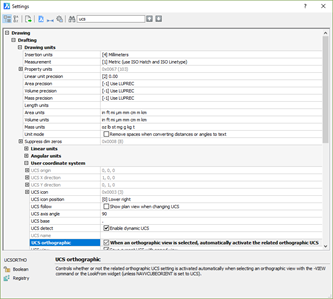 将Settings对话框中的
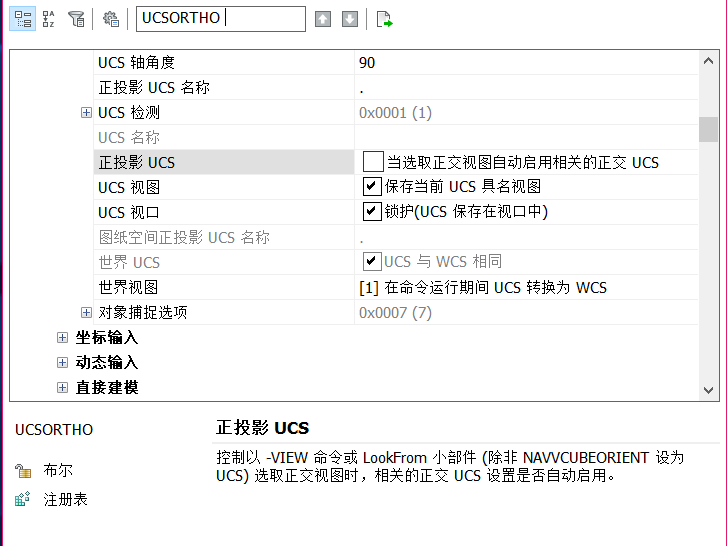
3. 将设置对话框中的Facet resolution选项(FACETRES 系统变量)设置为3。
4. 确保四光标菜单处于活动状态。
5. 选择功能区的实体面板。
步骤 2. 设计无槽的外圈和内圈
- 单击实体|上的圆柱( ) 工具按钮 在功能区中创建面板。设置0,0,-15为中心点,115为半径,30为高度。
- 选择圆柱体的上边缘。
- 从Quad的Draw部分选择Offset ( ) 。
- 输入距离10并按Enter 键。
- 将鼠标悬停在圆圈上。
- 从Quad的模型部分选择实体拉伸() 。向负方向移动鼠标。挤出直到出现通孔。
- 选择上部内部边缘。
- 从Quad的Draw部分选择Offset ( ) 。
- 输入距离10并按Enter 键。
- 选择圆圈。
- 从Quad的模型部分选择实体拉伸( ) 。
- 向负方向移动鼠标。输入距离30并按Enter 键。
- 选择内部实体的上边缘。
- 从Quad的Draw部分选择Offset ( ) 。
- 输入距离10,单击Enter。
- 选择您刚刚创建的圈子。
- 从Quad的模型部分选择实体拉伸() 。
- 向负方向移动鼠标。挤出直到出现通孔(你现在应该有两个环)。
- 选择外圈。
- 在属性面板中单击颜色字段并将值更改为青色。
- 重复步骤 19 和 20,将内环的颜色更改为绿色。
步骤 3. 使两个环参数化
- 在机械浏览器中调用Drawing*组件的上下文菜单(右键单击菜单)。单击添加新参数( ) 按钮。
- 在机械浏览器中选择新参数 ( v* ) 。在机械浏览器的底部,单击Name字段并重命名参数:Bore 。
- 在机械浏览器的底部,单击表达式字段并将参数值更改为170。
- 在机械浏览器的底部,单击单位字段并将参数值更改为mm。
- 重复步骤 3.1-3.4 以创建其他参数:
- 外径 = 230 毫米;
- 总宽度 = 30 毫米;
- 覆盖层 = (外径-孔径)/6。
- 选择内环的内侧圆柱体,然后从Quad的约束部分选择半径约束() 。输入Bore/2作为参数值。
- 选择内环的外圆柱体,然后从Quad的约束部分选择半径约束() 。输入Bore/2+Cover作为参数值。
- 选择外环的内圆柱体,然后从Quad的约束部分选择半径约束() 。输入外径/2-Cover作为参数值。
- 选择外环的外圆柱体,然后从Quad的约束部分选择半径约束() 。输入外径/2作为参数值。
- 选择内环和外环的顶部平面,然后单击实体| 中的重合约束 () 按钮工具。功能面板 的3D 约束面板。
- 选择内环和外环的底部平面,然后单击实体| 中的重合约束 () 按钮工具。功能面板 的3D 约束面板。
- 选择外环的水平面。
- 从Quad的约束部分选择距离约束() 。输入TotalWidth作为参数值。
- 在Solid | 中选择距离约束() 按钮工具 功能面板3D 约束面板。
- 选择外环的顶部平面。
- 点击世界| 提示菜单中的XY 平面按钮。
- 输入TotalWidth/2作为参数值。
- 更改Bore、OutsideDiameter和OverallWidth参数以确保它们正常工作。
步骤 4. 向环添加参数化树林
- 通过单击右三角形切换到LookFrom小部件中的右视图。
- 从Quad的Draw部分选择Circle () 。设置100,0,0作为中心点。将半径值设置为10并按Enter 键。
- 在LookFrom小部件中切换到TopFrontRight视图以恢复 Z 轴的垂直方向。
- 将鼠标悬停在圆圈上。从Quad中选择旋转() 。输入的旋转角度360° ,上Z轴。使用减去选项。
- 选择外环和内环的环面,然后单击实体| 中的重合约束 () 按钮工具。功能面板 的3D 约束面板。
- 从Solid |启用Equal radius () 选项 功能区中的设计意图面板。
- 重复步骤 3.1-3.4 以创建新参数:BallDiameter = 20 mm 。
- 重复步骤 3.6,在外环和内环的圆环面上创建管半径约束。输入BallDiameter/2 的表达式。
- 将鼠标悬停在外环的圆环面上,然后从Quad的约束部分选择半径约束( ) 。
- 在提示菜单中选择旋转半径选项。
- 在机械浏览器中选择新的旋转半径约束 ( RotationRadius_* ) 。在机械浏览器的底部,单击Expression字段并将参数值更改为(Bore+OutsideDiameter)/4 。
- 重复步骤 4.9-4.12 以在内环的圆环面上创建旋转半径约束。输入(Bore+OutsideDiameter)/4 的表达式。
- 更改Bore、OutsideDiameter、OverallWidth和BallDiameter参数以确保它们正常工作。
步骤 5. 添加球
- 单击实体| 中的球体() 按钮 创建功能区面板。将中心点设置为100,0,0,半径设置为10并按Enter。
- 选择您刚刚创建的球体。
- 在属性面板中单击颜色字段并将值更改为红色。
- 从Quad的约束部分选择半径约束() 。输入表达式10 。
- 选择球体。
- 单击Solid | 中的Polar Array () 按钮工具。功能区的编辑面板。输入0,0,0作为中心点。
- 在机械浏览器中选择阵列内的半径约束,然后输入BallDiameter/2表达式。
- 重复步骤 3.1-3.4 以创建新参数:NumberOfBalls = 6 。
- 在机械浏览器中选择阵列 ( Polar_* ) 。在机械浏览器的底部,单击Radius字段并将参数值更改为(OutsideDiameter+Bore)/4 ,Items= NumberOfBalls和Angle = 360/NumberOfBalls 。
11. 更改Bore、OutsideDiameter、BallDiameter和NumberOfBalls参数以确保它们正常工作。
步骤 6. 添加设计表
- 使用电子表格程序将BallBearing.xlsx表作为本机表打开。将其导出到BallBearing.csv文件。
- 单击Solid | 中的DesignTable () 按钮 功能区的3D 约束面板并选择BallBearing.csv文件。
- 在机械浏览器中选择类型参数,然后从下拉列表中选择任意配置。
- 在机械浏览器选择Bore和OutsideDimeter参数,并将它们的Exposed属性设置为On。
- 另存为ball_bearing.dwg 文件。
步骤 7. 将轴承插入组件中
- 打开Bearing_support_110.dwg文件。
- 单击装配上的插入零部件() 按钮工具| 修改功能区的面板并选择ball_bearing.dwg文件。
- 重复步骤 3.10 以使用重合约束 ()将轴的轴承设置为正确位置。
在机械浏览器中选择球轴承。使用参数Bore和OutsideDiameter的下拉列表。为其中一个设置适当的值,然后为另一个重复。
备注
轴承类型自动更改。
...