...
使用Mechanical-metric.dwt作为模板打开一个新图形。
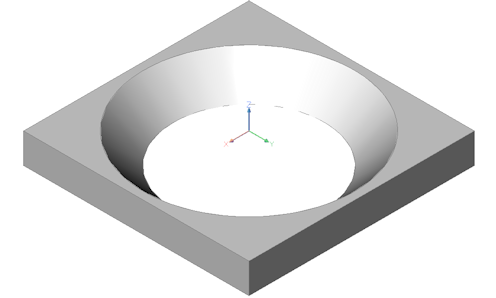
创建表单特征的3D几何。
执行SmConvert(
 )命令。
)命令。执行BmMech(
 )命令。
)命令。
提示您:机械组件<Component_2>的名称:键入表单功能的名称。
提示您:将块和外部引用转换为机械组件?[是/否] <是>:选择否选项。
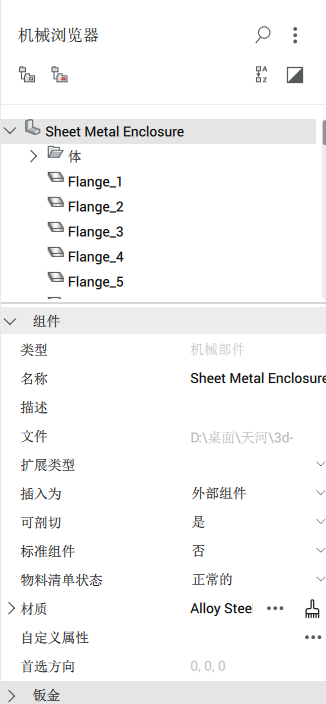
在“机械浏览器”的“扩展类型”字段中,选择“钣金形状特征”。
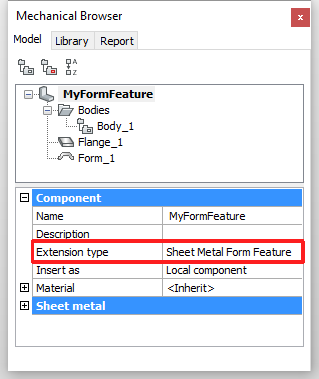
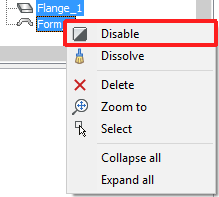
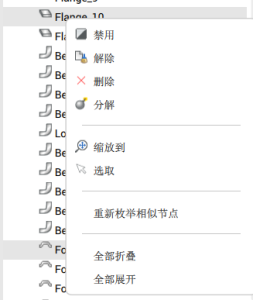
在“实体”节点中选择Flange_1和Form_1功能,然后右键单击并在上下文菜单中选择“禁用”。
创建2个新层:UNFOLD_SYMBOL_UP和UNFOLD_SYMBOL_DOWN。
关闭第0层和UNFOLD_SYMBOL_DOWN并设置第UNFOLD_SYMBOL_UP Current层。
创建展开符号,该符号将放置在放置表单要素的面上。
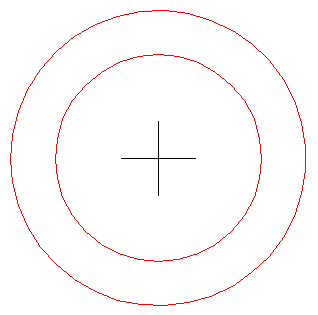
打开关闭的UNFOLD_SYMBOL_UP层,打开上的UNFOLD_SYMBOL_DOWN层。将UNFOLD_SYMBOL_DOWN图层设置为当前。
创建展开符号,该符号将放置在放置表单要素的相反面上。
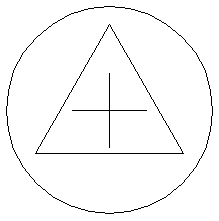
打开上层0和转动UNFOLD_SYMBOL_UP和UNFOLD_SYMBOL_DOWN层关闭。设置第0层电流。
保存工程图。
...
我们将首先创建一个辅助主体,以约束在新的CONSTRUCTION层上。
使该层成为当前层,然后关闭所有其他层。在CONSTRUCTION图层上的WCS的XY平面中创建一个Region。
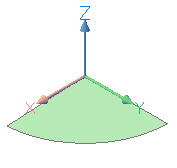
将DmFix3D约束(
 )应用于区域。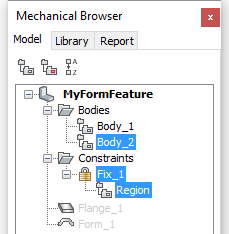
开启第0层。
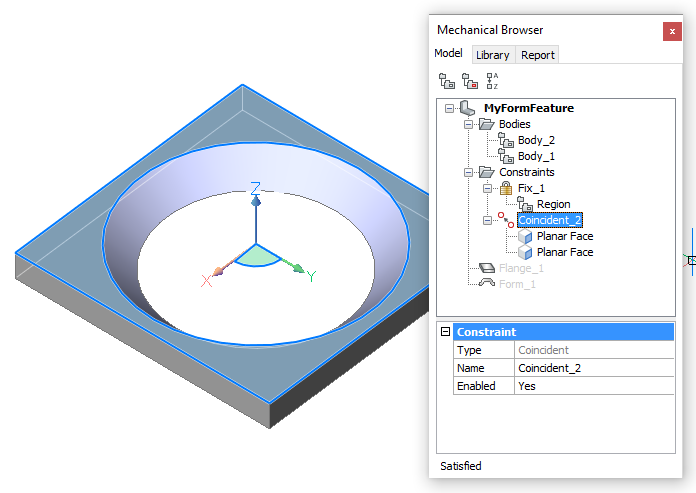
在区域面和法兰顶面之间应用DmCoincident3d约束(
 )。
)。
在法兰顶面和底面之间应用DmDistance3d约束(
 )。
)。
首先选择顶面,然后按TAB键选择底面。
接受动态尺寸中的默认值。在Distance_3约束的“表达式”字段中键入_SM_THICKNESS 。
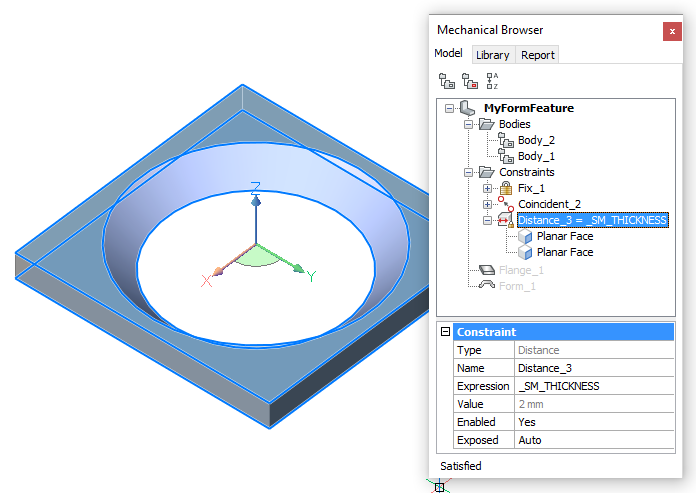
由于我们的形状特征是圆锥形的,因此我们可以将法兰从平行六面体修改为圆柱体。
在“机械浏览器”中,右键单击特征名称,然后在上下文菜单中选择“添加新参数”。
重命名为新的参数d。
在“单位”字段中选择“ mm” 。
在“表达式”字段中键入16 。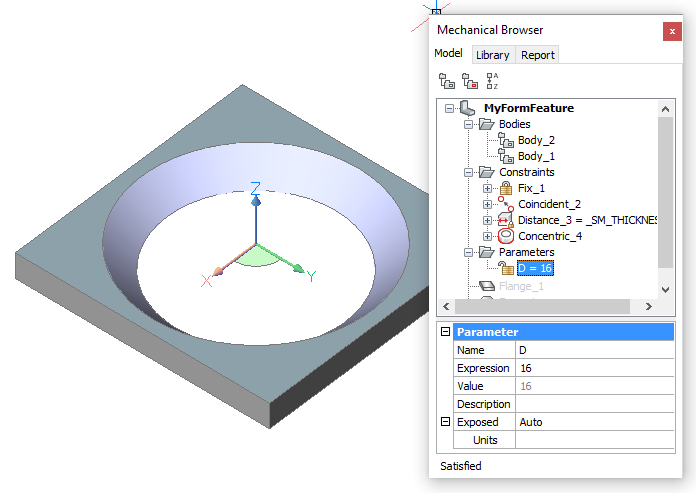
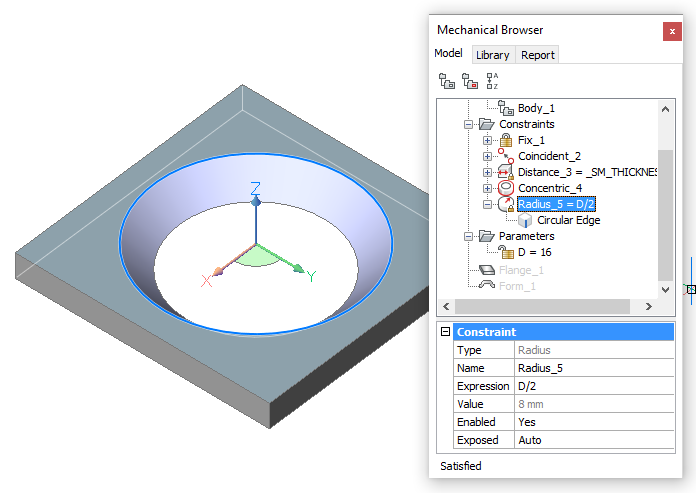
将DmRadius3d约束(
 )应用于圆锥面的顶部边缘。接受动态尺寸中的默认值。
在Radius_5约束的“表达式”字段中键入D / 2 。
在“机械浏览器”中,右键单击特征名称,然后在上下文菜单中选择“添加新参数”。
重命名为新的参数一。
将“单位”字段留空。
在“表达式”字段中键入45 。执行以下操作之一以创建圆锥面的锥角约束:
- 启动DmAngle3d命令(
 ),然后选择“锥角”约束选项,然后选择锥形面。
 - 将鼠标悬停在圆锥面上,然后在“四边形”的“约束”命令组中选择“锥角约束”()(
 。)
。)
接受默认值。
- 启动DmAngle3d命令(
在ObjectAngle_6约束的“表达式”字段中键入A。
由于我们的形状特征是圆锥形的,因此我们将法兰从平行六面体修改为圆柱体:
- 在法兰的顶部绘制一个圆。圆的半径为9毫米。
- 在功能区的“主页”选项卡上的“设置”面板中,选择“启用边界检测”。
- 将光标放在圆和法兰的正方形边缘之间的区域上,然后在“四边形”中选择“拉伸”(
 ),然后将光标向下移动。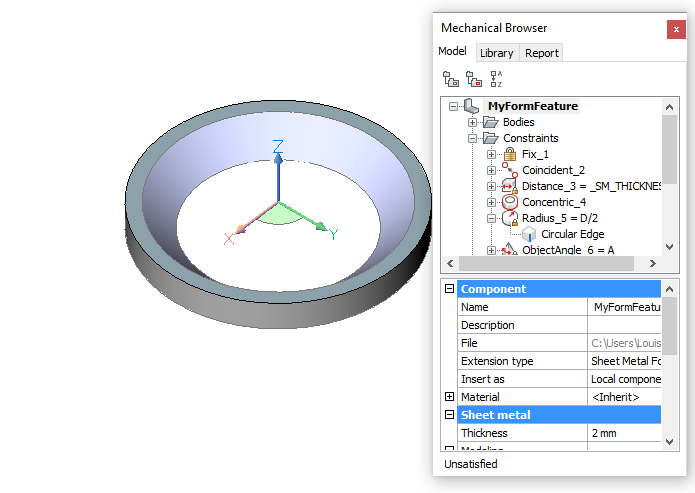
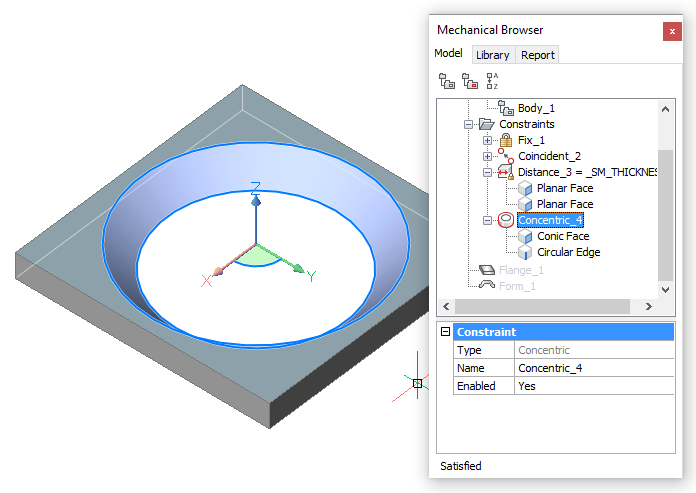
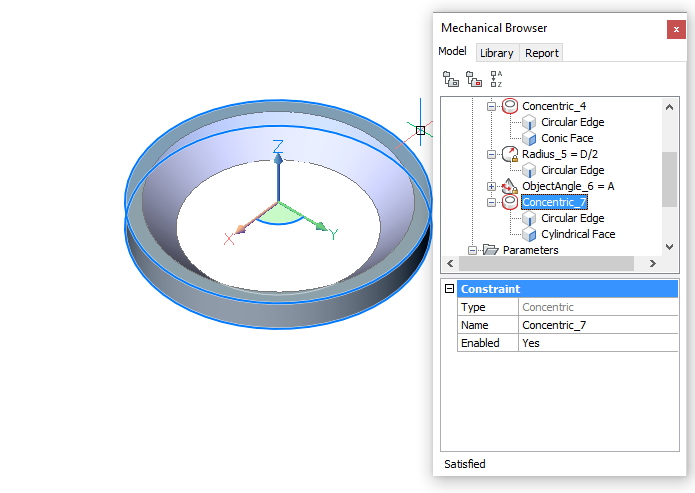
在区域的圆形边缘和圆柱面之间应用DmConcentric3d约束(
 )。
)。
将DmRadius3d约束(
)应用于圆柱面。接受动态尺寸中的默认值。在Radius_8约束的“表达式”字段中键入D / 2 + 0.1 * _SM_THICKNESS 。
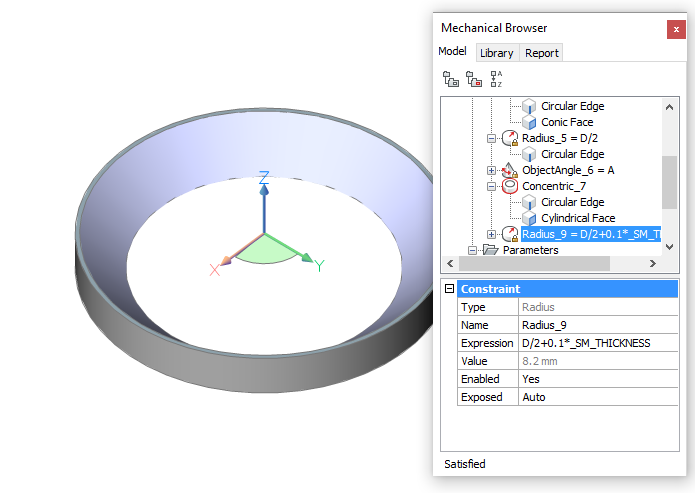
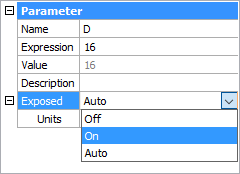
将参数A和D的“暴露字段”设置为On。
现在,我们将为展开符号创建2D约束。使层UNFOLD_SYMBOL_UP电流和开关关断所有其它层。
将GcFix约束应用于指示圆心的两条交叉线。
将GcHorizontal约束应用于水平中心线。
将GcVertical约束应用于垂直中心线。
在两个圆之间应用GcConcentric约束。
在中心线
 的端点之间应用DcLinear约束()。接受默认值。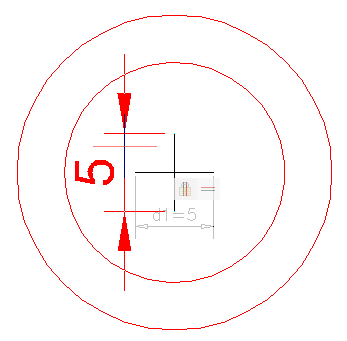
将DcDiameter约束应用于两个圆。接受dia1(=内圆)和dia2(=外圆)的默认值。
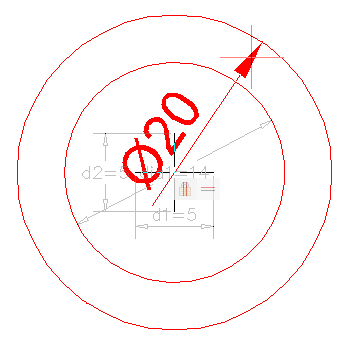
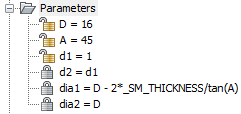
调整2D约束的“表达式”字段,如下所示:
- d1 = 1
- d2 = d1
- 直径1 = D-2 * _SM_THICKNESS / tan(A)
- 直径2 = D
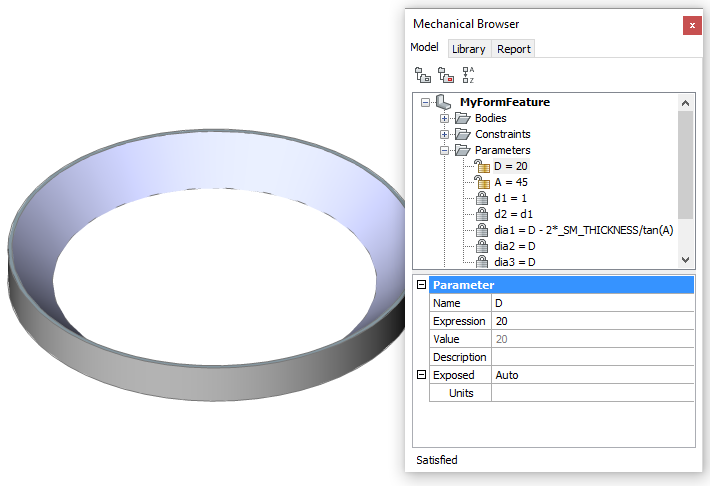
开关关断所有层的显示,但第0层,然后保存该文件。
...