...
- 启动Twinmotion。
- 请执行以下任一操作:
- 单击+导入按钮。
- 按Ctrl + I
- 确保选择了“几何”选项卡,然后单击“打开”按钮。
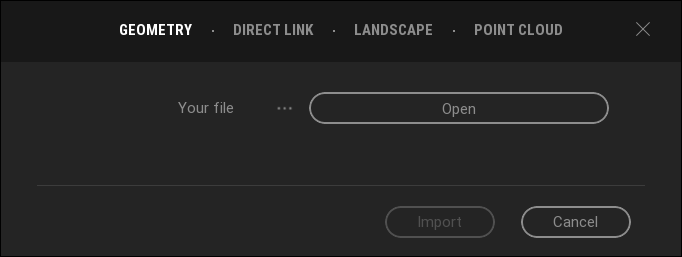
- 在“导入”对话框上,选择一个虚幻引擎(* .udatasmith)模型文件。
- 单击“选项”,然后将“折叠”选项设置为“保持层次结构”。
这与THCAD中使用的图层相同,构造模型。这种方式会像THCAD®中使用的图层一样构建模型,或者选择按材质折叠,将所有元素与相同材质合并为一个对象。 - 单击确定按钮导入模型。
与Twinmotion建立直接链接
注意:该程序要求:
- THCAD®V22及以上,拥有Pro、BIM、Mechanical或Ultimate许可证。
- Twinmotion 2021及以上版本。
- 可选安装Unreal Engine 4.26及以上版本。
- 安装Twinmotion 2021及以上版本。
注意:直接链接无法在 Twinmotion 2020 上使用。 - 在THCAD®中,运行DATASMITHCONNECT或点击“视图”标签中的
 图标连接Twinmotion。
注意:通过直接连接与 Twinmotion 建立连接后,模型会自动同步。 - 在Twinmotion中,在导入面板上点击+导入按钮。
- 在对话框中,进入“直接链接”选项卡。
- 在源列表中,应显示您的THCAD®模型。
- 选择结构,以保持THCAD®层级结构,或者选择按材质折叠,将所有元素与相同材质合并为一个对象。
- 点击导入按钮,导入模型。
- 每当你想在 Twinmotion 中更新模型时,可以在THCAD® 里运行 DATASMITHSYNC命令。