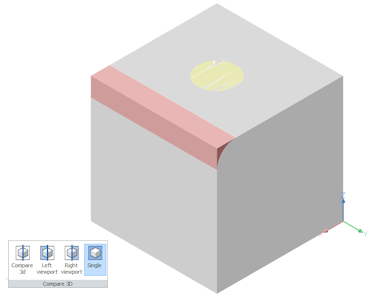
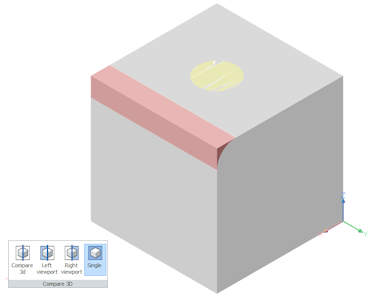
...
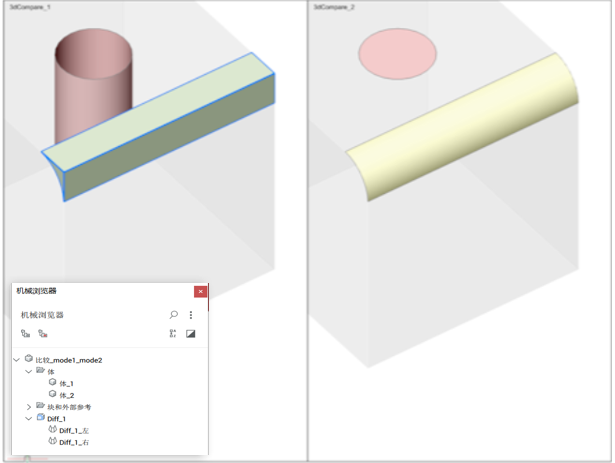
在Mechanical浏览器中为每个相邻差异组创建一个差异节点。如果扩展此节点,则可以看到其组成的特定差异。在“机械浏览器”中选择差异时,相应的特征将在工程图中突出显示。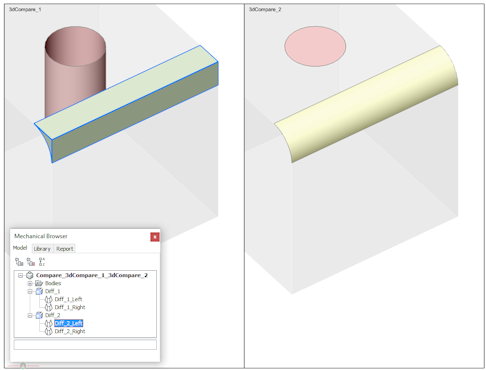
工具栏
您可以使用“工具”功能区选项卡上的“比较3D”功能区面板上的工具来访问“ 3D比较”过程。
可视化
所述3DCOMPARE命令创建一个新的名为的.dwg文件Compare_ <File_1> _ <File_2>的.dwg。比较后的模型作为该图纸的外部参考进行附加,将自动创建一个具有两个视口的特殊布局,称为“比较”,每个视口一个,以颜色显示各图纸之间的差异。
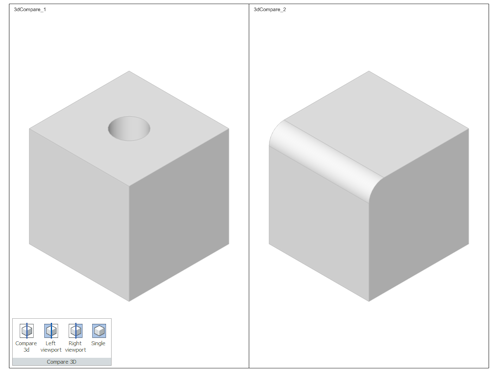
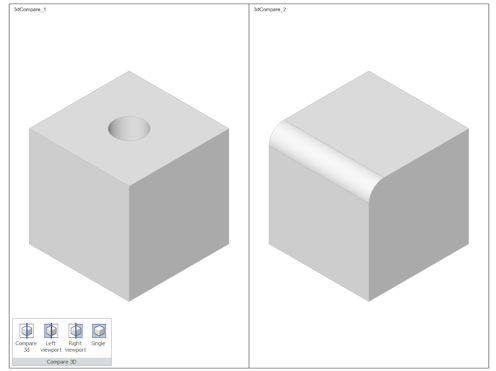
通过3DCOMPAREMODE系统变量控制显示。如果3DCOMPAREMODE的值不同于0(零),则相应的模型将变为半透明,同时使用不同的颜色显示差异(每个差异均以其单独的颜色绘制)。您可以使用“机械浏览器”上下文菜单来放大特定的差异。
要显示差异,请执行以下一项操作:
单击“左视口”(

 )和/或“右视口”(
 )工具按钮。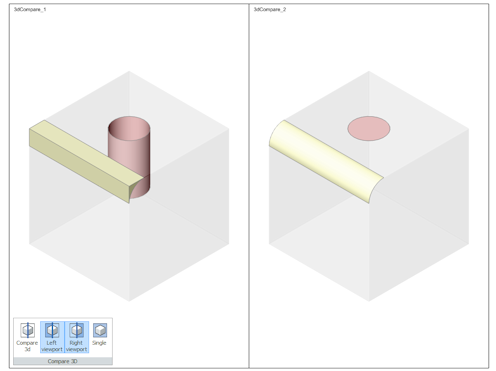
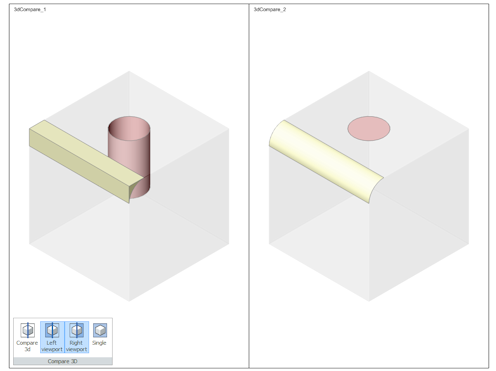
双击其中一个视口,然后使用鼠标/键盘快捷键来操纵显示(例如,放大/缩小或旋转)。另一个视口中的显示会自动同步,从而可以详细比较两个模型中的相同零件。单击单个(

 )工具按钮以查看模型空间的差异。