命令: BLOCK,-BLOCK,WBLOCK,PASTEBLOCK和SECTIONPLANETOBLOCK
“块”命令使用对话框将实体分组为一个块。在-块命令提示您在命令栏。
所述写块命令写入块和其它附图份到一个单独的图形文件(以下简称“写块”)。
所述PASTEBLOCK命令粘贴从实体剪贴板作为当前图中的块(参见粘贴的选择作为一个块)。
所述SECTIONPLANETOBLOCK命令保存所选择的截面平面的2D横截面/仰角块或3D剖切部分块。
创建块的一般步骤
- 指定名称。
- 指定插入点。
插入点是图块的基点,并在以后将图块插入到图形中时用作参考点。 - 选择实体。
在工程图中创建块
- 请执行以下任一操作:
- 单击“工具”工具栏上的“创建块”工具按钮(
 )。
)。 - 在“工具”菜单中选择“创建块”。
- 在命令栏中键入block,然后按Enter。
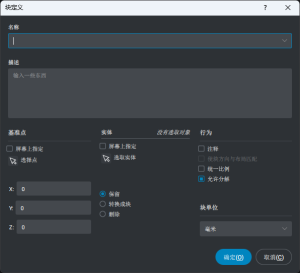
块定义对话框显示:
- 单击“工具”工具栏上的“创建块”工具按钮(
- 在名称字段中输入新块的名称。
- 执行以下操作之一以指定基点:
- 选中指定屏幕上的选项。
单击确定按钮后,将提示您指定基点。 - 单击“拾取点”按钮(
 )。
)。
“块定义”对话框暂时关闭,以便您在图形中选择一个点。 - 在X,Y和Z字段中输入基点的坐标。
- 选中指定屏幕上的选项。
- 执行以下操作之一以选择要包含在块定义中的实体:
- 选中指定屏幕上的选项。
单击确定按钮后,将提示您选择实体。 - 单击选择实体按钮(
 )。
)。
“块定义”对话框暂时关闭,以选择图形中的实体。
- 选中指定屏幕上的选项。
- 设置块属性:
- 注释性:创建注释性块。
- 使块方向与布局匹配:如果选中,则注释块的方向将保留在旋转的视口中。
- 统一缩放:如果选中,则X,Y和Z缩放比例不能设置为不同。
- 允许爆炸:如果未选中,则防止块爆炸。
- 块单位:设置块的插入单位(另请参见:插入块)。
- 在创建块之后,设置所选实体的行为:
- 保留:选定的实体保留在工程图中。
- 转换为块:所选实体将被新创建的块替换。
- 删除:选定的实体被删除。
- 单击确定按钮以创建块。
注意:如果在步骤6中设置了Delete(删除)选项,则OOPS命令将带回已擦除的块实体。
使用块浏览器创建块
- 请执行以下任一操作:
- 在“设置”菜单中选择“块... ”。
- 类型explblocks在命令栏,然后按Enter键。
将打开“图形资源管理器-块”对话框。
- 在“图形资源管理器”对话框中,执行下列操作之一:
- 单击“详细信息”工具栏上的“新建”按钮(
 )。
)。 - 在“编辑”菜单中选择“新建”。
图形资源管理器对话框关闭。
提示您:新块的插入点:
- 单击“详细信息”工具栏上的“新建”按钮(
- 指定新块的插入点。
提示您:选择要阻止的实体。
- 选择新块的实体。
- 右键单击以创建块。
选定的实体将从工程图中移除。重新打开
“ 图形资源管理器”对话框。选择新块的
“名称”字段。
- 在“名称”字段中键入一个名称,替换默认的NewBlock1名称。
- 关闭“图形资源管理器”对话框。
- (选项)在命令栏中键入oops,然后按Enter键以带回所选的块实体。
要将块保存到单独的文件中
- 请执行以下任一操作:
- 单击“工具”工具栏上的“保存块...”工具按钮(
 )。
)。 - 在“工具”菜单中选择“保存块... ”。
- 在命令栏中键入wblock,然后按Enter。
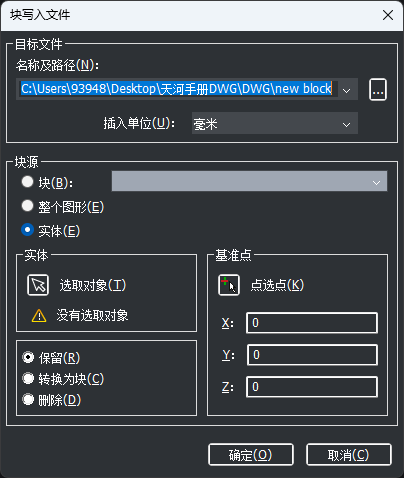
将打开“将块写入文件”对话框。
- 单击“工具”工具栏上的“保存块...”工具按钮(
- 单击“名称和路径”字段
 旁边的浏览按钮()。将打开“保存块”对话框。
- 在“保存块”对话框中,选择一个文件夹,然后在“文件名”字段中键入一个名称,然后单击“保存”按钮。
保存块对话框关闭。
- 插入单位:设置块的插入单位(另请参见:插入块)。
- 要选择新块的源实体,请执行以下操作之一:
- 单击“阻止”单选按钮,然后从下拉列表中选择一个阻止。
- 单击模型空间单选按钮,以选择当前图形的模型空间中的所有实体。
- 单击实体单选按钮,然后单击选择实体按钮(
 )。
)。
“将文件写入文件”对话框暂时关闭,以便您选择图形中的实体。
右键单击以停止选择实体。
单击“拾取点”按钮( )定义新图形的基点,
或
在X,Y和Z字段中键入基点的坐标。
在创建块之后,设置所选实体的行为:- 保留:选定的实体保留在工程图中。
- 转换为块:所选实体将被新创建的块替换。
- 删除:选定的实体被删除。
- 单击确定按钮以创建图形文件。
...
BLOCK 命令通过对话框将现有实体分组到一个块中。
-BLOCK 命令会从现有实体创建块,并在命令栏中提示你。
BEDIT和BCLOSE命令用于在临时绘图会话中创建或编辑块。
WBLOCK 命令将块和其他绘图部件写入一个独立的绘图文件(写入块的缩写)。
PASTEBLOCK 命令将剪贴板中的实体粘贴为当前绘图中的块。
SECTIONPLANETOBLOCK命令将所选剖面结果保存为二维横截面/立面图块或三维剖面图块。
创建块
- 可选地选择该方块的实体。
- 启动BLOCK命令。
“创建块定义”对话框显示:
- 在名称字段输入新块的名称。
- 请执行以下其中之一来指定基点:
- 检查“屏幕指定”选项。
点击确定按钮后,系统会提示你指定基点。
- 点击“拣选点”按钮()。
创建块定义对话框会暂时关闭,让你选择图中的一个点。
- 输入X、Y和Z场基点的坐标。
- 检查“屏幕指定”选项。
- 步骤1中预选实体的数量表示。要选择新块的更多实体,请执行以下其中之一:
- 在开始BLOCK命令前选择实体。
- 检查“屏幕指定”选项。
点击确定按钮后,您将被提示选择实体。
- 点击“选择实体”按钮()。
创建块定义对话框会暂时关闭,以便选择图中的实体。
- 设置块属性:
- 注释:创建注释块。
- 匹配块方向与布局:如果检查,注释块的方向会在旋转视窗中保持。
- 均匀缩放:如果勾选,X、Y和Z的缩放不能被不同设置。
- 允许爆炸:如果未勾选,则防止方块爆炸。
- 块单元:设置块的插入单元(另见:插入块)。
- 在创建块后设置所选实体的行为:
- 转换为块:选中的实体被新创建的块替换。
- 不要转换成块:选中的实体仍留在图纸中。
- 删除:被选中的实体被删除。
- 点击确定按钮创建该块。
注意:
- 如果在第7步设置了删除选项,OOPS命令会恢复被擦除的块实体。
- 如果你在步骤3输入现有块的名称,系统会提示你覆盖现有块的定义。现有的块实例将被新的块定义取代。
将一个块保存到一个独立文件
- 可选地选择该方块的实体。
- 启动WBLOCK命令。
“写块到文件”对话框打开。
- 点击“姓名和路径”栏旁的浏览按钮。
显示了“保存块”对话框。
- 选择一个文件夹,在文件名字段输入一个名字,然后点击保存按钮。
“保存屏蔽”对话框关闭。
- 插入单元:设置块文件中INSUNITS系统变量的值。
默认情况下,这是INSUNITS系统变量对源图纸的值。
步骤1中预选实体的数量表示。
- 要选择新块的更多实体,请执行以下其中之一:
- 点击“块”单选按钮,然后从下拉列表中选择一个块。
- 点击“整个绘图”单选按钮,选择当前绘图模型空间中的所有实体。
- 点击实体单选按钮,然后点击选择实体按钮。
“写入块到文件”对话框暂时关闭,允许你选择图中的实体。
右键点击以停止选择实体。
- 点击“选点”按钮()以定义新图纸的基点
或
输入X、Y和Z场中基点的坐标。
- 在创建块后设置所选实体的行为:
- 保留:所选实体保留在图纸中。
- 转换为块:选中的实体被新创建的块替换。
- 删除:被选中的实体被删除。
- 点击确定按钮创建绘图文件。
注意:如果在第8步设置了删除选项,OOPS命令会恢复被擦除的块实体。