在打印样式表编辑器可以打开,即使PCCAD的不开放。显示指定打印样式表中包含的打印样式。
...
打开打印样式表编辑器
请执行以下任一操作:
单击“打印”或页面设置对话框上的“编辑打印样式”按钮(
 )。在“文件”菜单中选择“绘图样式管理器按钮。
在“文件>打印”菜单中选择“打印样式管理器... ”,然后双击CTB或STB文件。
在Windows资源管理器窗口中,双击CTB或STB文件。
在打印样式表编辑器显示包含在指定的打印样式表中的打印样式。
绘图样式表编辑器包括以下选项卡:打印样式表编辑器包括以下选项卡:
在常规选项卡
该表单视图选项卡
该线宽标签选项卡
常规选项卡
在常规选项卡中列出了有关打印样式表的一般信息。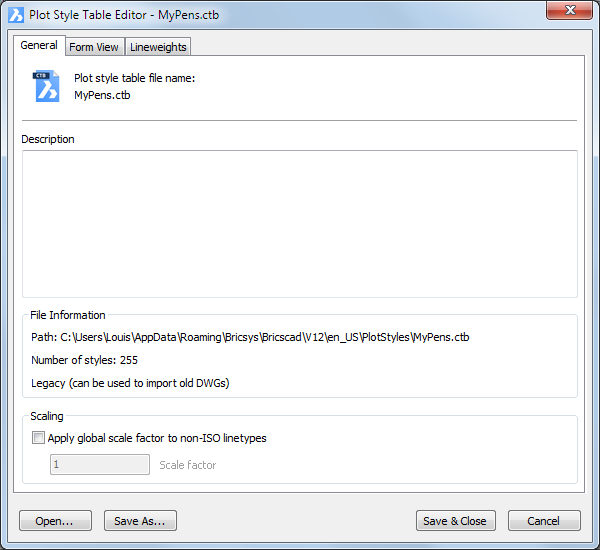
| 名称 |
| 描述 |
打印样式表文件名 | 显示您正在编辑的打印样式表文件的名称。 |
描述 |
显示要包括的有关打印样式表的描述。 |
文件信息 | 显示有关路径,打印样式数量和“打印样式表编辑器”的版本号的信息。 注意:与颜色有关的打印样式表始终包含255个打印样式。 |
将全局比例因子应用于非ISO线型 |
指定是否要缩放打印样式中的所有非ISO线型
图形样式表控制的实体的集合。指定是否要缩放由打印样式表控制的实体打印样式中的所有非ISO线型。 |
比例因子 |
指定非ISO线型和填充图案的缩放因子。 |
表单视图选项卡
“表单视图”选项卡列出了打印样式表中包含的打印样式及其设置。绘图样式是绘图期间发生的图形样式替代。选项卡列出了打印样式表中包含的打印样式及其设置。打印样式是打印过程中应用于图形的样式覆盖。
命名绘图样式表中命名打印样式表中的第一个绘图样式为NORMAL,代表实体的默认属性(未应用绘图样式)。您不能修改或删除NORMAL打印样式为普通,代表实体的默认属性(未应用打印样式)。您不能修改或删除普通样式。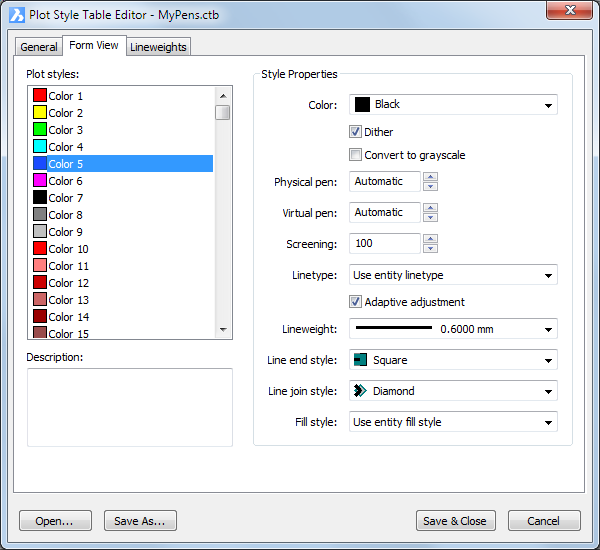
| 属性 |
| 描述 |
打印样式 | 显示所选打印样式表中包含的打印样式的名称。 |
颜色相关的打印样式表:
|
命名打印样式表: |
包含一种或多种绘图样式。
您可以添加或删除打印样式,但不能删除“普通”样式除外。
| |
描述 | 显示所选打印样式的描述。 |
颜色 |
指定实体的打印颜色。 |
打印样式颜色的默认设置为“使用当前”。 如果指定打印样式颜色,则该颜色将覆盖打印输出中实体的颜色。
如果绘图设备不支持您指定的颜色,则将使用最接近的可用颜色。当您使用单色设备时,将使用黑色。 |
抖动 | 根据绘图仪的功能,抖动会以点图案来逼近颜色。如果未启用此选项,则将颜色映射到最接近的颜色,从而在绘制时会减小颜色范围。 |
无论您选择对象的颜色还是指定打印样式颜色,都可以启用抖动功能。 |
默认情况下,此选项是激活的。将其设置为“关闭”在THCAD中无效。 |
灰度 | 根据绘图仪的功能,在绘图输出中将颜色转换为灰度。 |
物理笔 # | 指定在绘制使用此打印样式的实体时要使用的笔。 您可以在1到32之间选择一个笔号。 |
虚拟笔 # | 指定介于1到255之间的虚拟笔号。 选择“自动” |
,指定THCAD应根据THCAD颜色索引进行虚拟笔分配。 |
打印样式中的虚拟笔设置仅由非笔式绘图仪使用,并且仅在绘图仪配置为使用虚拟笔时才有效(在“绘图仪配置编辑器”的“设置” |
选项卡上,选择“矢量图形”下的“颜色深度” |
,然后选择255个虚拟笔)。 |
筛选 |
指定纸上绘图的颜色浓度。 有效范围是0到100。 |
如果选择100,图形将以全色浓度打印。为了使加网生效,必须启用“抖动”选项。 | |
线型 | 显示带有示例和每个线型描述的列表。 |
打印样式线型的默认设置为“使用实体线型”。 选定的线型将覆盖图形输出中实体的线型。 |
自适应 | 调整线型的比例以完成线型图案。 如果完整的线型图案比正确的线型缩放更重要,则可以激活此属性。 |
线宽 |
显示线宽的示例及其数值。 如果所需的线宽不可用,则可以修改现有的线宽。 |
打印样式线宽的默认设置为“使用实体线宽”。 选定的线宽将覆盖图形输出中实体的线宽。 |
线端样式 |
显示线条的几种端部样式列表。 默认情况下,选择“ |
使用实体端部样式”选项。 |
如果选择了线端样式,则对象的线端样式将在打印输出中被覆盖。 |
线连接样式 |
显示线条的几种连接样式列表。 默认情况下,选择“ |
使用实体连接样式”选项。 |
如果选择了线连接样式,则对象的线连接样式将在打印输出中被覆盖。 |
填充样式 |
显示多种填充样式的列表。 默认情况下,选择“使用 |
实体填充样式”选项。 |
如果选择填充样式,则对象的填充样式将在打印输出中被覆盖。
笔记
如果选择了填充样式,则对象的填充样式将在打印输出中被覆盖。 |
注意:用真彩色创建的实体总是用它们自己的对象属性(颜色、线宽等)绘制。
线宽选项卡
该线宽标签列出了可用的线宽。在“表格视图”选项卡上的“线宽”字段中使用带有刻度的线宽。选项卡列出了可用的线宽。
注意:带有勾选的线宽用于表单视图选项卡的线宽字段。
要编辑线宽,请在列表中选择线宽,然后单击“编辑”按钮。
分配打印样式表
在THCAD®中,你可以为模型空间和图纸中的每个布局分配打印样式表。通过为图中的每个布局分配不同的打印样表,你可以控制布局中实体的打印方式。打印式表影响模型空间和图纸空间中的实体。要打印图纸而不应用打印样式属性,请从打印样式表列表中选择“无”(使用默认)。
在STB类型的图纸中,图中的每个实体要么被明确分配打印样式,要么按图层分配。
只有在“打印”对话框中勾选“使用打印样式打印”选项时,才会使用打印样式表。当你关闭打印样式表时,实体会根据它们自己的属性进行打印。
分配打印样式表
- 打开打印或页面设置对话框。
- 从打印样式表(笔分配)部分的列表框中选择一个打印样式表。
- 点击确定按钮。