命令: FIND
FIND命令允许您指定要查找的文本。然后,您可以查找或替换文本。
或者,您可以放大包含搜索文本的文本实体的各种实例。
打开“查找和替换”对话框
启动FIND命令。
设置“查找和替换”选项
启动FIND命令。“查找并替换”对话框出现了。
单击选项按钮。
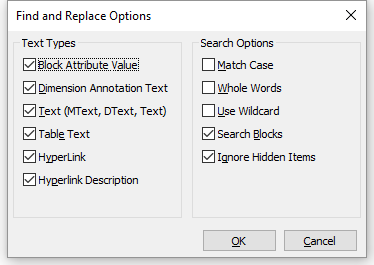
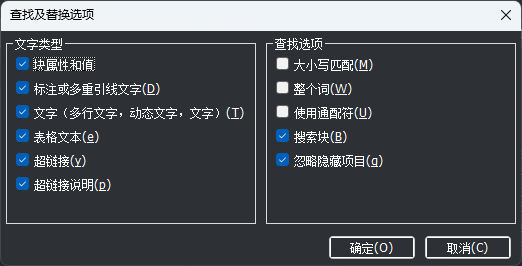
设置查找和替换选项。
单击确定按钮。
...
查找文本
启动FIND命令。“查找并替换”对话框出现了。
(选项)设置“查找和替换”选项。在“查找文本字符串”字段中键入文本。
(选项)单击“选择实体”按钮(
 )组成选择集。如果没有选择实体,则会搜索整个图纸。
- “查找和替换”对话框暂时关闭,使您可以选择实体。
- 右键单击以选择实体。
“搜索范围”字段读取“字段显示为“当前选择”而不是“整个图形”。
- 在“查找文本字符串”字段中键入文本。
- 单击查找下一个查找按钮。
- 包含搜索字符串的第一个文本实体的内容显示在“搜索结果”窗格中。
(选项)单击“缩放到”按钮。
图形将在文本实体上放大。请执行以下任一操作:
- 重复步骤5和6,以查找同一搜索字符串的更多实例。
- 重复步骤2到6,找到另一个文本字符串。
- 按Esc键或单击“关闭”按钮停止。
...
备注
...
替换文本
启动FIND命令。
(选项)设置“查找和替换”选项。
在“查找文本字符串”字段中键入搜索文本。
在“替换为:”字段中键入替换文本。
(选项)设置“查找和替换”选项。
(选项)单击“选择实体”按钮(
 )组成选择集。
- “查找和替换”对话框暂时关闭,使您可以选择实体。
- 右键单击以选择实体。
“搜索范围”字段读取“当前选择”而不是“整个图形”。
(可选)单击全部替换按钮。
搜索文本的所有实例均由替换文本替换。(选项)单击“查找下一个”按钮。
包含搜索文本的第一个文本实体的内容显示在“搜索结果”窗格中。- (选项)单击“缩放到”按钮。
图形将在文本实体上放大。 - 请执行以下任一操作:
- 单击替换按钮。
- 重复此步骤以查找另一个包含搜索字符串的文本实体。
- (可选)重复此步骤,直到在图形或选择集中找不到更多搜索文本为止。
- (选项)单击“缩放到”按钮。
请执行以下任一操作:
- 重复步骤2到7。
- 按Esc键或单击“关闭”按钮停止。
...
备注
...
在“查找文本字符串”字段中键入搜索文本。
在“替换为:”字段中键入替换文本,然后按回车。。
所有包含搜索字符串的文本实体都被列出。
6. 请执行以下任一操作:
- 点击列表中的项目以高亮图中的文本实体,然后点击替换按钮。
- 点击“全部替换”按钮。