命令: DDEDIT
您可以像编辑任何其它图形实体一样编辑和修改文本实体。也就是说,您可以删除,移动,旋转和缩放文本。
您可以在属性栏中更改文本颜色或图层。
要编辑多行文本,可以使用内置的文本编辑器或选择外部程序,例如写字板Wordpad。
MTEXTFIXED系统变量控制视图是否被缩放,旋转和/或平移,以适应所编辑的多行文本。
...
你可以像编辑其他绘图实体一样编辑和修改文本实体。也就是说,你可以删除、移动、旋转和缩放文本。
你可以在属性面板里编辑文本属性。
TEXTED 系统变量控制文本编辑行为文本实体:
- 0 = 在位编辑器
- 1 =
...
- 弹出对话
- 2 =
...
- 在位编辑器,重复输入
多行文本ED 系统变量允许使用外部文本编辑器编辑 多行文本 实体。
多行文本FIXED 系统变量控制视图是否缩放、旋转和/或平移以适应编辑后的多行文本。
编辑文本实体
...
编辑文本。
...
按“编辑文本”窗口或“文本格式”工具栏上的“确定”按钮以应用更改。
...
请执行以下任一操作:
- 选择另一个文本实体进行编辑。
- 右键单击或按Enter键以停止编辑文本实体。
编辑多行文本实体
选择多行文本实体。
在属性栏中,选择内容。
按“内容”字段右侧的“浏览”按钮(
 )。
)。
将为所选内容中的第一个多行文本实体打开“文本格式”工具栏。
编辑多行文本。
按确定按钮或在图形中单击。
现在可以编辑选择中的下一个多行文本实体。重复步骤5和6,直到最后一个多行文本被编辑。
选择其它的多行文本编辑器
在“设置”对话框中的“图形/绘图/文本/多行文本”下编辑MTEXTED系统变量。
或者
...
- 双击文本实体。
...
请执行以下任一操作:
- 在命令栏中键入DDEDIT。
提示您:选择要修改的实体: - 双击文本实体。
然后转到步骤3。
...
- 根据TEXTED系统变量的值:
出现了“编辑文本”对话框
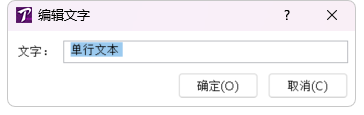
或者文本被“在位编辑”。

3. 编辑文本,然后按回车。
4. 请采取以下措施之一:
- 点击另一个文本实体进行编辑。
- 按回车键停止编辑文本实体。
编辑多行文本实体
- 双击多行文本实体。
- 显示的是文本格式工具栏。
- 编辑文本,然后点击确定按钮或点击文本块外。
- 请采取以下措施之一:
- 点击另一个多行文本实体进行编辑
- 按下回车键即可停止编辑多行文本实体。
编辑一组选择的多行文本实体
- 选择多行文本实体。
- 在属性面板中选择“内容”。
- 点击内容字段右侧的浏览按钮(
 )。
)。 - 文本格式工具栏会打开,显示选区中的第一个多行文本实体。
- 编辑多行文本。
- 点击确定按钮或点击文本块外。
选择中的下一个多行文本实体现在可以编辑了。
- 重复步骤5和6,直到最后一个多行文本被编辑。
选择 多行文本 实体的外部文本编辑器
- 启动SETTINGS命令打开设置对话框。
- 在”中,选择 MTEXTED 系统变量。
- 在命令行输入外部文本编辑器的文件名和完整路径,然后按回车。
例如 C:\Program Files\Windows NT\Accessories\Wordpad.EXE
...
备注
...
注意:要恢复内置的文本编辑器,请删除 MTEXTED 系统变量的内容。