命令: TEXT和MTEXT
Text 命令创建单行文本。
Mtext命令可创建由多行组成的文本实体。
创建单行文本
请执行以下任一操作:
- 单击“绘图”工具栏上的“文本”工具按钮(
 )。
)。 - 在“绘图”菜单的“文本”子菜单中选择“文本”。
- 在命令栏中键入text,然后按Enter键。
提示您:文本:样式/对齐/适合/居中/中间/右/对齐/ <起点>:
- 单击“绘图”工具栏上的“文本”工具按钮(
指定文本的插入点。
提示您:文本的高度<当前高度>:请执行以下任一操作:
- 按Enter键或右键单击以接受当前的文本高度。
- 在命令栏中键入新的文本高度,然后按Enter键。
- 通过在图形中指定两个点,以图形方式定义新的文本高度。
出现提示:文本的旋转角度<当前角度>
请执行以下任一操作:
- 按Enter键或右键单击以接受当前角度。
- 在命令栏中键入新角度,然后按Enter键。
- 通过在图形中指定两个点,以图形方式定义当前角度。
提示您:文本:
在命令栏中键入文本,然后按Enter键。
文本放置在图形中。
提示您:文本:请执行以下任一操作:
- 重复步骤5,创建另一个文本实体。
新文本位于上一个文本的下方。 - 按Enter键或右键单击以结束“文本”命令。
- 重复步骤5,创建另一个文本实体。
...
备注
...
如果您已经创建了文本,则当您重复“文本”命令时,最新的文本实体将突出显示。如果要将新文本放在先前创建的文本的正下方,请在上述过程的步骤2中按Enter键。
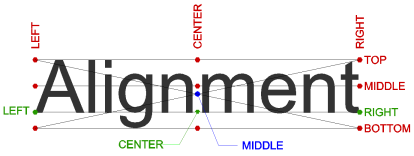
单行文本对齐
...
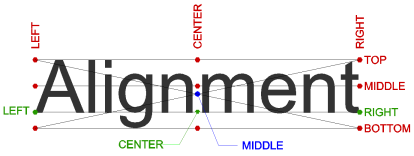
...
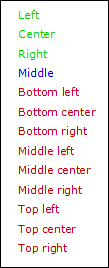
创建多行文本
请执行以下任一操作:
- 单击“绘图”工具栏上的“多行文本”工具按钮(
 )。
)。 - 在“绘图”菜单的“文本”子菜单中选择“多行文本”。
- 在命令栏中键入mtext,然后按Enter键。
提示您:文本块的第一个角:
- 单击“绘图”工具栏上的“多行文本”工具按钮(
指定第一个角(多行文本的插入点)。
提示您:对齐/旋转/样式/高度/方向/宽度/ <文本块的对角>请执行以下任一操作:
- 指定文本块的对角,以定义多行文本的最大宽度。
- 在命令栏中键入@,然后按Enter键输入非换行(零宽度)文本。
- 如果激活了“动态标注”,则文本字段的高度和宽度将动态显示。
在动态标注字段中输入高度和宽度。按TAB键切换;按Enter键确认。
文本格式工具栏将在文本块的正上方打开。

(选项)定义文本属性。
输入您的文本。
要结束命令并关闭“文本格式”工具栏,请执行以下任一操作:
- 单击确定按钮。
- 按Ctrl + Enter键。
- 在多行文本实体外部单击。
文本格式工具栏工具和设置
...
按钮或设置
...
名称
...
描 述
...

...
文本样式
...
设置文本样式
...

...
文本字体
...
设置文本字体
...

...
文本高度
...
设置文本高度
...

...
粗体
...
创建粗体文本
...

...
斜体
...
创建斜体文本
...

...
下划线
...
创建带下划线的文本
...

...
上划线
...
创建带上划线的文本
...

...
大写字母
...
将选定的文本转换为大写
...

...
小写字母
...
将选定的文本转换为小写
...

...
注释
...
切换注释属性
...

...
行距
...
设置行距
...

...
列
...
在列中排列文本
...

...
颜色
...
设置颜色
...

...
斜角
...
设置倾斜角度
...

...
宽度系数
...
设置宽度系数
...

...
字符间距
...
设置字符间距
...

...
撤消
...
撤消最近的操作
...

...
重做
...
重做以前撤消的操作
...

...
堆叠分数
...
创建堆叠的分数
...

...
特殊字符
...
插入特殊字符
...

...
字段
...
插入变量字段
...

...
对齐
...
设置文本对齐方式
...

...
背景遮罩
...
添加彩色背景
...

...
标尺
...
切换标尺的显示
...

...
确定
...
关闭文本格式工具栏并应用更改
...

...
取消
...
关闭文本格式工具栏,并保持“多行文本”实体不变
...
备注
...
如果行长超过多行文本的宽度,则该文本将被换行。对于非换行的多行文本,将“宽度”设置为零。
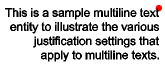
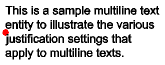
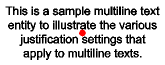
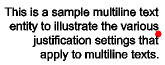
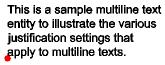
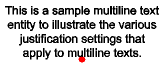
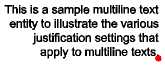
多行文本对齐。
(红点表示多行文本实体的插入点)
...
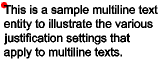
...
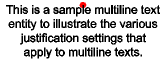
...
...
左上方
...
顶部中心
...
右上
...
...
...
...
中左
...
中间中心
...
右中
...
...
...
...
左下方
...
底部中心
...
右下
包括特殊文本字符和符号
您可以使用控制代码和unicode字符串在文本实体中包含特殊字符。
若要包含控制代码,请在键入文本时键入两个百分号(%%),后跟特殊的控制代码或字符。单个百分号被视为普通文本字符。
特殊文本字符
...
控制码
...
Unicode字符串
...
结果
...
%% d
...
\ U + 00B0
...
绘制度数符号(º)
...
%% p
...
\ U + 00B1
...
绘制正负符号(±)
...
%%C
...
\ U + 2205
...
绘制直径符号(Ø)
...
%% k
...
\ U + 0336
...
开始加删除线。重复代码以停止。
...
%% u
...
\ U + 005F
...
开始加下划线。重复代码以停止。
...
%% o
...
\ U + 203E
...
开始加上划线。重复代码以停止。
符号和Unicode字符串
...
名称
...
符号(*)
...
Unicode字符串
...
几乎相等
...

...
\ U + 2248
...
角度
...

...
\ U + 2220
...
中心线
...

...
\ U + 2104
...
δ
...

...
\ U + 0394
...
电气相位φ
...

...
\ U + 0278
...
完全相等
...

...
\ U + 2261
...
不相等
...

...
\ U + 2260
...
Ω
...

...
\ U + 03A9
...
平方
...
²
...
\ U + 00B2
...
立方
...
³
...
\ U + 00B3
(*)如果文本字体支持。
添加背景遮罩
创建或编辑多行文本实体时,请单击“文本格式”工具栏上的“背景遮罩”工具按钮( )。“背景遮罩”对话框显示:
...
TEXT 命令在图纸中放置单行文字,并可选择计算LISP表达式。
MTEXT 命令将格式化的段落文本放入一个边界框中,限制文本范围。
创建单行文本
- 请采取以下措施之一:
- 点击绘图工具栏上的文本工具按钮(
 )或注释/文本功能区面板。
 - 在绘制菜单中选择文本。
- 启动TEXT命令。
- 点击绘图工具栏上的文本工具按钮(
- 提示:
文本起始点或[使用定义样式/对齐线/点间贴合/水平居中/中间(正/顶)/右对齐/对齐选项......]:
- 指定一个点。
提示:
文本高度<当前高度>:
- 请采取以下措施之一:
- 按回车或右键接受当前高度。
- 输入一个数值。
- 点击一个点以图形方式定义高度。
提示:
文本旋转角度<当前角度>:
- 请采取以下措施之一:
- 按回车键或右键点击以接受当前的旋转角度。
- 输入一个值。
- 点击一个点以图形化定义旋转角度。
- 输入文本,然后按回车。
会创建一个新的空文本。
- 请采取以下措施之一:
- 输入文字。
- 按回车停止。
- (可选)继续添加短信,然后按回车两次停止。
注意:当你已经在当前 THCAD® 会话中创建了文本时,重复 TEXT 命令时,最近的文本实体会被高亮出来。按回车或右键点击,可以在最近创建的文本下方创建新文本,使用相同的文字高度和旋转角度。
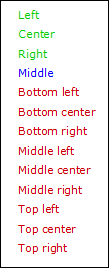
单行文本对齐选项
|
|
创建多行文本
- 请采取以下措施之一:
- 点击绘制工具栏上的多行文本工具按钮(
 )或注释/文本色带面板。
 - 在绘制菜单中选择多行文本。
- 启动MTEXT命令。
提示:
第一角,文字块:
- 点击绘制工具栏上的多行文本工具按钮(
- 指定多行文本实体的插入点。
提示:
选择“对角”以显示文本块或[对齐/旋转角度/文本样式/文本高度/方向/宽度/行间距/列]:
- 请采取以下措施之一:
- 指定文本块的对角,以定义多行文本的最大宽度。
如果动态维度激活,文本字段的高度和宽度会动态显示。在动态维度字段中输入高度和宽度。按下Tab键切换;按回车确认。
- 在命令行输入@,然后按回车键显示非反行(零宽度)文本(=无限行宽)。
文本格式工具栏就在文本块上方打开。
- 指定文本块的对角,以定义多行文本的最大宽度。
- 输入文字。
最大行宽由文本块的宽度定义,步骤3中定义。
按下回车开始新段落。
- 要结束命令并关闭文本格式工具栏,请执行以下其中之一:
- 点击确定按钮
- 按Ctrl+Enter。
- 点击MText实体外部。
文本格式工具栏工具和设置

| 按钮或设置 | 名字 | 描述 |
|---|---|---|
| 文本样式 | 设置文本样式。 |
| 文本字体 | 设置文本字体。 |
| 文本高度 | 它能设置文本高度。 |
| 粗体 | 生成加粗的文字。 |
| 斜体 | 生成斜体文本。 |
| 下划线 | 生成下划线文本。 |
| 上划线 | 生成上划线文本。 |
| 删除线 | 生成删除线文本。 |
| 大写 | 将选定文本转换为大写字母。 |
| 小写 | 将选定文本转换为小写字母。 |
| 注释性 | 切换注释属性。 |
| 行距 | 设定行间距。 |
| 列/栏 | 将文本按列排列。 |
| 切换拼写检查器 | 切换多行文本编辑器的拼写检查。 |
| 匹配属性 | 匹配多行文本片段格式。 |
| 颜色 | 设定颜色。 |
| 倾斜角度 | 设置倾斜角度。 |
| 宽度因子 | 设定宽度因子。 |
| 字符间距 | 设定字符间距。 |
| 撤消 | 撤销最近的操作。 |
| 重做 | 重新执行之前撤销的操作。 |
| 堆叠文本 | 生成堆叠文本(分数、下标和上标)。 注意:更多信息请参见下方的“格式堆叠文本”部分。 |
| 特殊字符 | 插入特殊字符。 |
| 变量字段 | 插入一个变量字段。 |
| 对齐方式 | 设置文本对齐方式。 |
| 段落对齐 | 设定段落对齐。 |
| 背景着色 | 增加着色背景。 |
| 切换上标 | 生成上标文本。 |
| 切换下标 | 生成下标文本。 |
| 标尺 | 切换标尺显示。 |
| 编号和项目符号列表 | 创建编号/项目符号列表。 |
| 确定 | 关闭文本格式工具栏并应用更改。 |
| 取消 | 关闭文本格式工具栏,MText实体保持不变。 |











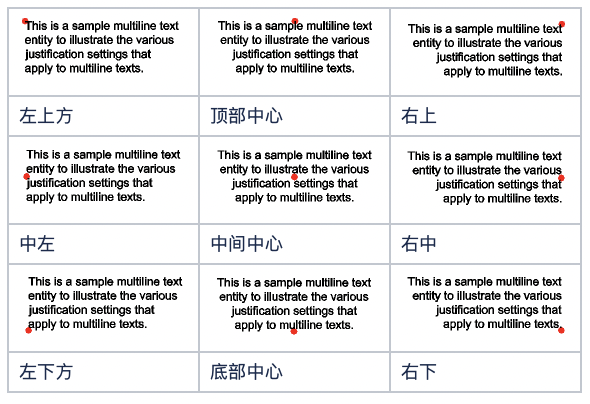
多行文本对齐。
红点表示多行文本实体的插入点
包括特殊文本字符和符号
您可以使用控制代码和unicode字符串在文本实体中包含特殊字符。
若要包含控制代码,请在键入文本时键入两个百分号(%%),后跟特殊的控制代码或字符。单个百分号被视为普通文本字符。

拼写检查器
当激活拼写检查按钮( )时,拼写检查功能可在Mtext编辑器中使用。拼写错误的单词会实时用红色下划线显示。右键点击字符串以显示拼写建议。
当缺少有效的词典时,会弹出警告信息。请参见SPELL命令。
添加背景遮罩
创建或编辑多行文本实体时,请单击“文本格式”工具栏上的“背景遮罩”工具按钮(
 )。“背景遮罩”对话框显示: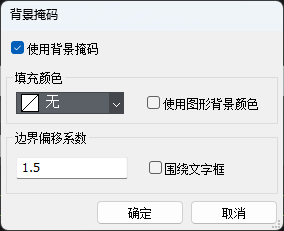
选中使用背景遮罩选项。
请执行以下任一操作:
- 在“填充颜色”下拉列表中选择一种颜色。
- 在“填充颜色”下拉列表中选择“选择颜色...”,然后在“选择颜色”对话框中选择“索引颜色”或“真实颜色” 。
- 选中使用绘图背景颜色选项。
定义边框偏移系数,它定义背景的文本四周边距。
该值基于文本高度,并且必须在1-5的范围内。系数1.0完全适合多行文本实体。- (可选)勾选框架,绕过文本选项创建文本框架。
- 单击“确定”创建背景遮罩。
添加文本框
...
格式化堆叠文本
要创建叠加文本:
- 根据要创建的堆栈类型编写多行文字:
- 分数或公差:在文本元素之间插入插入字符(^)。例:。
a^b - 上标:在文本元素后插入插入字符(^)。例:。
a^ - 下标:在文本元素前插入插入字符(^)。例:。
^b
- 分数或公差:在文本元素之间插入插入字符(^)。例:。
- 选择文本和插入字符(^),并使用堆叠文本选项(
 )。
)。
堆叠分数文本可以通过堆叠属性对话框进行格式化。要打开堆栈属性对话框:
- 右键点击堆叠分数文本,然后在上下文菜单中选择堆叠属性。
- 双击堆叠分数文本。
堆叠属性对话框显示:
- 文本
- 外观
- 自动堆叠......
文本
允许你编辑文本栈的值。
外观
允许你编辑文本堆栈的外观。
对齐
设置堆叠文本的对齐。在底部、中间和顶部对齐中选择。
样式
设置堆叠文本的样式。在对角分数、水平分数和公差之间选择。
文字大小
根据设定文本高度的百分比调整文字大小。输入一个值或从下拉列表中选择一个值。
自动堆叠......
定义了自动堆叠数字字符的默认值。
启用自动堆叠
自自动堆叠两个数字字符,勾选时用斜杠(/)、大小符号(#)或插入号(^)连接。
注意:该设置保存在 MTEXTAUTOSTACK 系统变量中。
对角分数
将斜杠字符转换为对角分数。
水平分数
将斜杠字符转换为横向分数。
移除前导空格
去除分数和整数之间的空格。
注意:该选项仅在整数和分数之间隔一个空格时有效。