命令:Import,BmInsert
概述:在本课程中,您将学习如何在PCCAD 在本课程中,您将学习如何在THCAD BIM中导入Autodesk®Revit®系列文件。
免责声明:除非另有说明,否则本文中使用的“ Revit”一词是指Autodesk®的Revit®软件及其外围设备。
...
课程目标
完成本课程后,您将能够:
- 使用导入命令将Revit RFA文件导入PCCAD。RFA文件导入THCAD。
- 使用BmInsert命令将RFA文件插入为BIM组件。
- 从“组件”面板插入RFA文件。
开始之前的重要通知
RFA导入正在进行中。请参阅BmInsert命令。
导入RFA系列文件
- 启动导入命令。
显示导入文件对话框。
在“文件类型”列表中选择Revit Family(*。rfa文件)(1)。

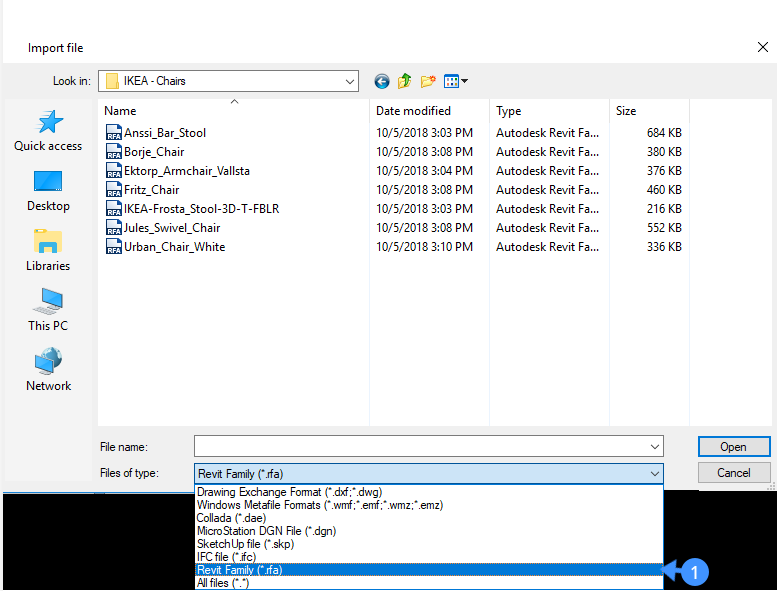
选择要导入的.rfa文件。
单击“打开”以导入Revit系列。
导入RFA族文件时,该文件中的几何图形将作为单独的3D实体包含在PCCAD中。导入RFA族文件时,该文件中的几何图形将作为单独的3D实体包含在THCAD中。
过程:插入RFA系列文件
笔记:
- 当DUCS = ON(动态UCS)时,RFA实体与光标下方的3D实体面对齐。
- 当DYN = ON(动态尺寸)时,距3D立体显示器表面最近的平行边缘的距离。
使用BmInsert
- 启动BMINSERT命令。
显示“文件”对话框。 - 浏览到保存.rfa家族文件的文件夹。
- 在“文件类型”列表中选择Revit Familiy(*。rfa文件)(2)。

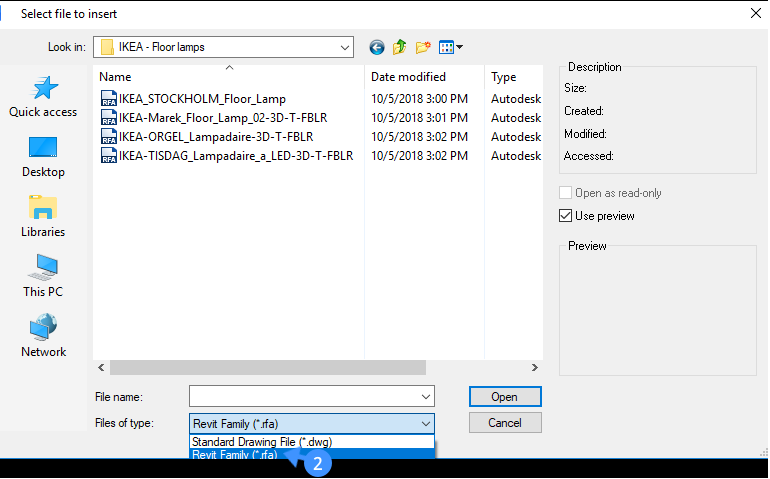
- 选择要导入的.rfa文件。
所选文件将附加到光标(3)。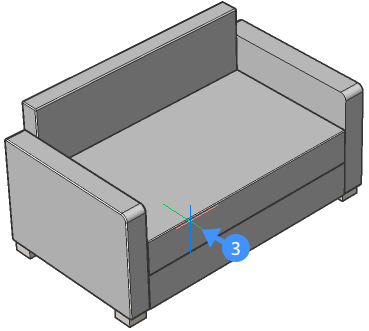
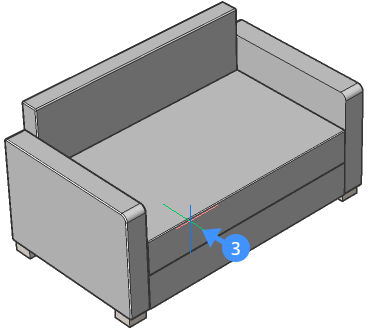
下图显示了同时打开DYN和DUCS时插入Revit系列沙发。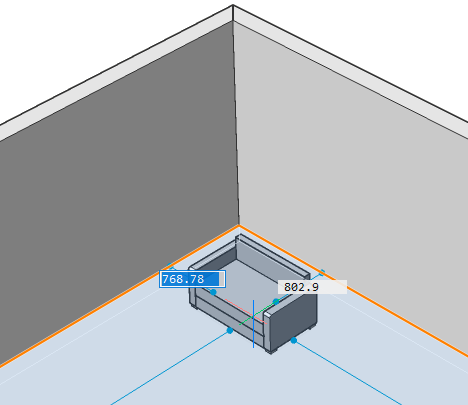
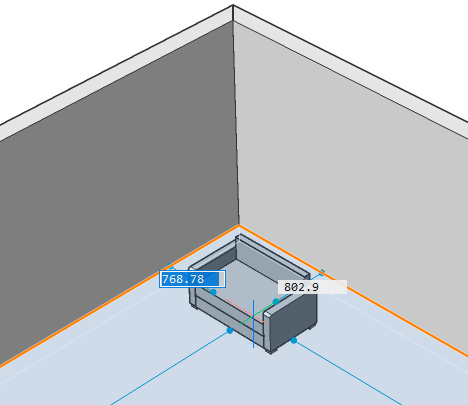
- 执行以下操作,使用动态尺寸字段放置选定的RFA系列文件:
- 按下Tab键以选择动态尺寸字段之一,然后键入一个值并按下Tab键以锁定尺寸。锁定的尺寸将变为红色。
- 重复上一步以锁定另一个动态尺寸字段。
- (可选)按Tab键调整动态尺寸。
- 按Enter接受当前位置。
使用“库”面板
- 要将RFA家族文件夹插入“库”面板中,请将RFA根文件夹路径添加到“设置”对话框中的“库目录路径”中。根文件夹和所有子文件夹的内容将在“组件”面板中提供。
以下动画gif显示了如何将RFA根文件夹路径添加到组件目录路径。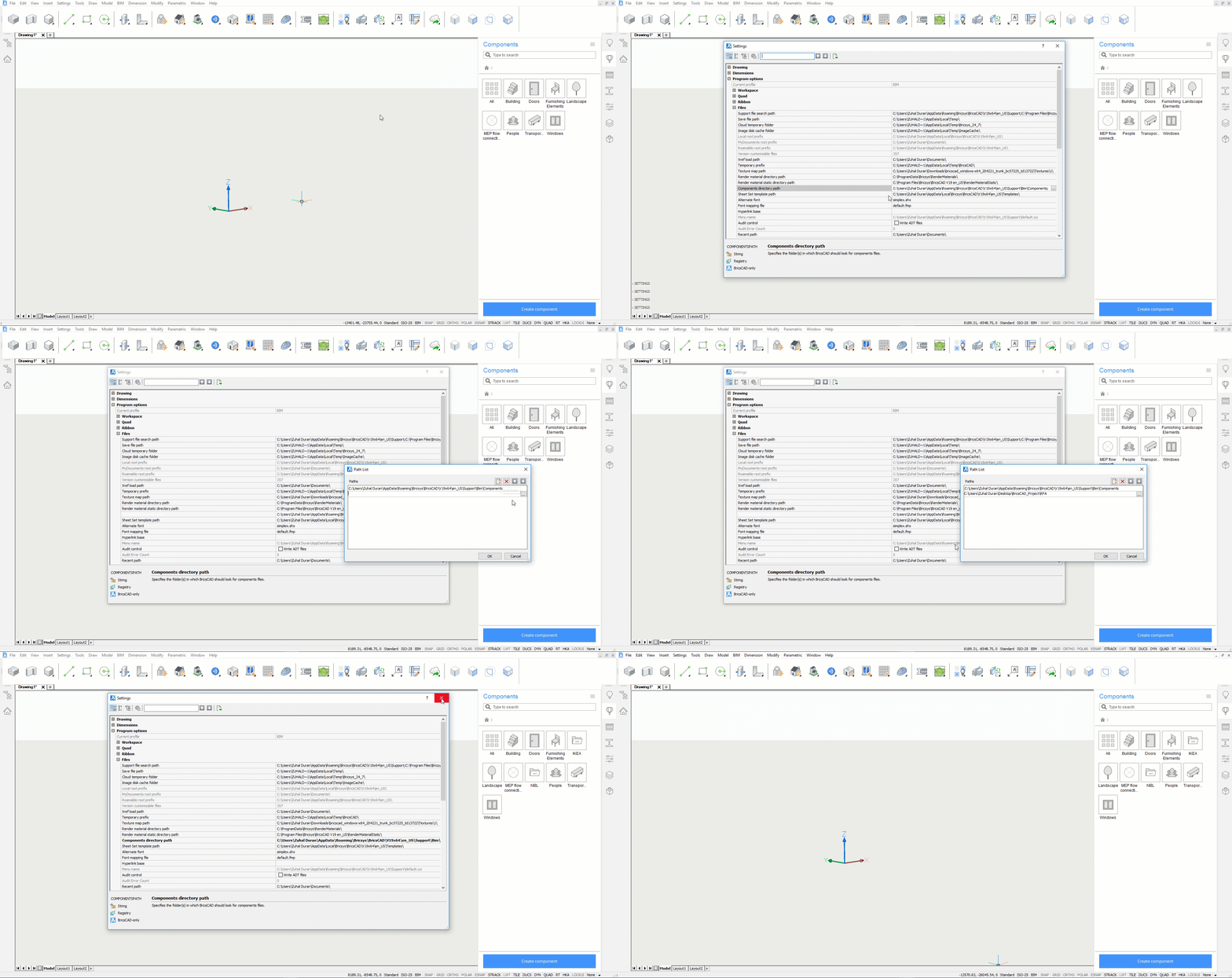
RFA系列文件已准备就绪,可以插入模型空间中。
如有必要,请在“组件”面板上的汉堡包菜单中选择“生成缩略图”。
- 将RFA文件从“组件面板”拖放到模型空间中。
命令:Import,BmInsert
概述:在本课程中,您将学习如何在PCCAD 在本课程中,您将学习如何在THCAD BIM中导入Autodesk®Revit®系列文件。
免责声明:除非另有说明,否则本文中使用的“ Revit”一词是指Autodesk®的Revit®软件及其外围设备。
...
课程目标
完成本课程后,您将能够:
- 使用导入命令将Revit RFA文件导入PCCAD。RFA文件导入THCAD。
- 使用BmInsert命令将RFA文件插入为BIM组件。
- 从“组件”面板插入RFA文件。
开始之前的重要通知
RFA导入正在进行中。请参阅BmInsert命令。
导入RFA系列文件
- 启动导入命令。
显示导入文件对话框。
在“文件类型”列表中选择Revit Family(*。rfa文件)(1)。
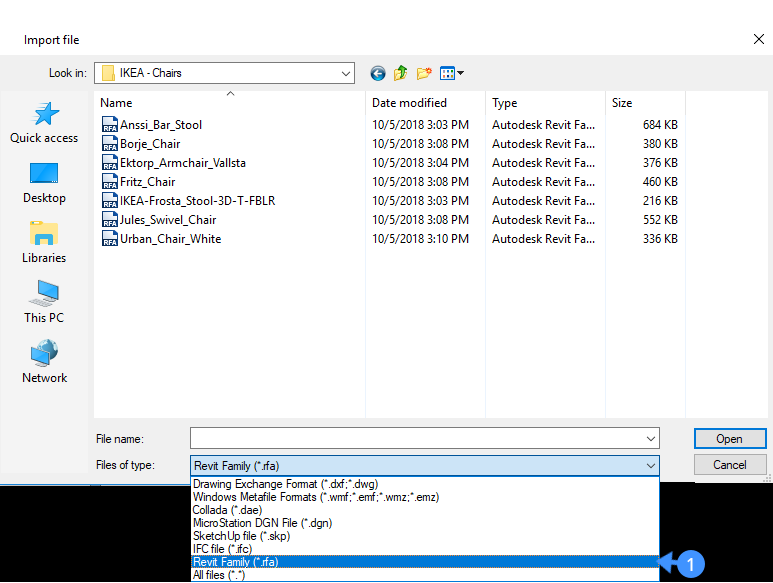
选择要导入的.rfa文件。
单击“打开”以导入Revit系列。
导入RFA族文件时,该文件中的几何图形将作为单独的3D实体包含在PCCAD中。导入RFA族文件时,该文件中的几何图形将作为单独的3D实体包含在THCAD中。
过程:插入RFA系列文件
笔记:
- 当DUCS = ON(动态UCS)时,RFA实体与光标下方的3D实体面对齐。
- 当DYN = ON(动态尺寸)时,距3D立体显示器表面最近的平行边缘的距离。
使用BmInsert
- 启动BMINSERT命令。
显示“文件”对话框。 - 浏览到保存.rfa家族文件的文件夹。
- 在“文件类型”列表中选择Revit Familiy(*。rfa文件)(2)。
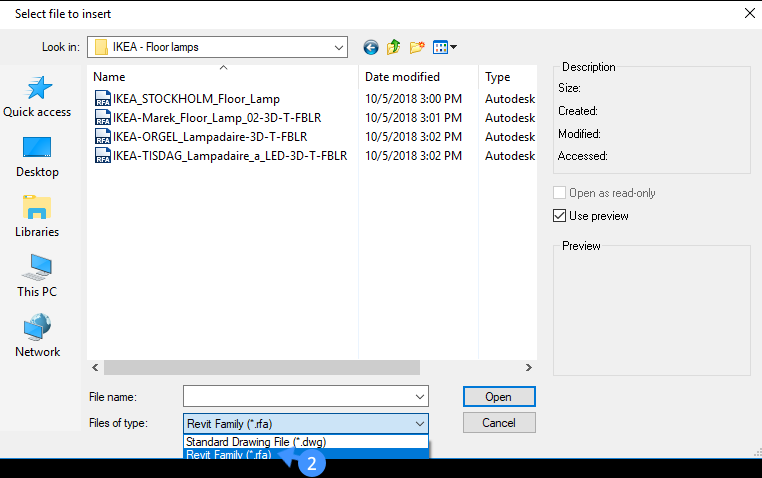
- 选择要导入的.rfa文件。
所选文件将附加到光标(3)。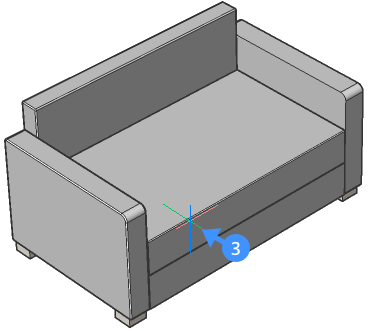
下图显示了同时打开DYN和DUCS时插入Revit系列沙发。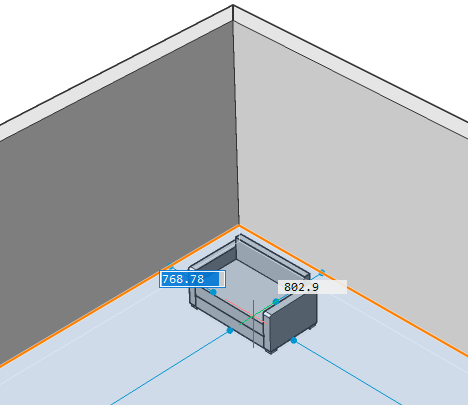
- 执行以下操作,使用动态尺寸字段放置选定的RFA系列文件:
- 按下Tab键以选择动态尺寸字段之一,然后键入一个值并按下Tab键以锁定尺寸。锁定的尺寸将变为红色。
- 重复上一步以锁定另一个动态尺寸字段。
- (可选)按Tab键调整动态尺寸。
- 按Enter接受当前位置。
使用“库”面板
- 要将RFA家族文件夹插入“库”面板中,请将RFA根文件夹路径添加到“设置”对话框中的“库目录路径”中。根文件夹和所有子文件夹的内容将在“组件”面板中提供。
以下动画gif显示了如何将RFA根文件夹路径添加到组件目录路径。RFA系列文件已准备就绪,可以插入模型空间中。
如有必要,请在“组件”面板上的汉堡包菜单中选择“生成缩略图”。
...