命令:导入
概述:在本课程中,您将学习如何在PCCAD中导入和设置Autodesk®Revit®文件。在本课程中,您将学习如何在THCAD中导入和设置Autodesk®Revit®文件。
免责声明:除非另有说明,否则本文中使用的“ Revit”一词是指Autodesk®的Revit®软件及其外围设备。
课程目标:
- 在PCCAD中将Revit模型(在THCAD中将Revit模型(.RVT)导入为实体几何。
- 将Revit模型(.RVT)导入为PCCAD中的几何底纹。RVT)导入为THCAD中的几何底纹。
- 在PCCAD中导入Revit系列(在THCAD中导入Revit系列(.RFA)。
...
点击这里观看
关于Revit导入
Revit导入功能允许您将.RVT文件作为3D实体或作为参考的几何底纹导入PCCAD。但是,不会导入Revit模型中的任何项目数据和模型元数据,即约束,墙类型结构装配体,材料等。RVT文件作为3D实体或作为参考的几何底纹导入THCAD。但是,不会导入Revit模型中的任何项目数据和模型元数据,即约束,墙类型结构装配体,材料等。
您还可以选择根据3D视图,族类别,级别或视图工作集导入选定的几何图形,具体取决于Revit项目文件的设置方式。
如果将RVT文件导入为实体,则将仅导入几何图形,并且不附加任何BIM元数据。以后可以使用PCCAD中的直接建模工具对实体进行分类和编辑。如果将RVT文件导入为实体,则将仅导入几何图形,并且不附加任何BIM元数据。以后可以使用THCAD中的直接建模工具对实体进行分类和编辑。
如果将RVT文件作为参考底图导入,几乎就像XREF一样使用PCCAD模型时,其执行速度通常更快,更流畅。此过程也比以固体形式导入要花费更短的时间。但是,参考底图模型变为OdRvtEntity,就像不可编辑的奇异块一样。如果您仅出于参考和协调的目的而导入Revit模型,即导入Revit结构模型以查找与PCCAD中的建筑
如果将RVT文件作为参考底图导入,几乎就像XREF一样使用THCAD模型时,其执行速度通常更快,更流畅。此过程也比以固体形式导入要花费更短的时间。但是,参考底图模型变为OdRvtEntity,就像不可编辑的奇异块一样。如果您仅出于参考和协调的目的而导入Revit模型,即导入Revit结构模型以查找与THCAD中的建筑/ MEP模型之间的冲突,则此方法特别有用。
...
过程:在THCAD中将Revit文件导入为实体
- 打开一个新的PCCAD文件。打开一个新的THCAD文件。
- 键入导入的命令行,然后按Enter键或单击功能区中的PCCAD的图标,然后选择导入启动导入命令。单击功能区中的THCAD的图标,然后选择导入启动导入命令。
- 弹出“导入文件”对话框。在“文件类型”中选择Revit Project(* .rvt),从文件夹中选择要导入的文件,然后点击打开。
- 出现提示:选择导入模式为[Import / Underlay]:
键入I,然后按Enter键选择Import。 - 系统提示你:选择元素[甲LL /由V IEWS /由ç ategories /由大号evels /由W¯¯扫小号ETS]:
有不同的过滤器导入的文件。通过在命令行中单击所需的选项或单击相应的粗体字母来选择要使用的过滤器。- 所有
RVT文件中存在的所有元素都将被导入。 - 按
视图从“视图导入”对话框中选择一个视图,然后将根据Revit中视图的“可见性/图形替代”设置来导入元素。这些视图是基于其视图类型来构造的。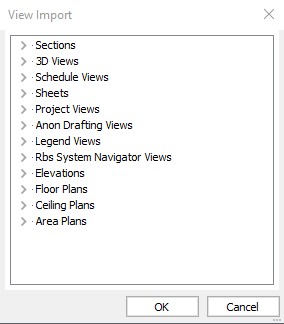
您可以为特定视图扩展任何相关或适用的“视图类型”类别。如果扩展了“ 3D视图”类别,则可能看起来像这样: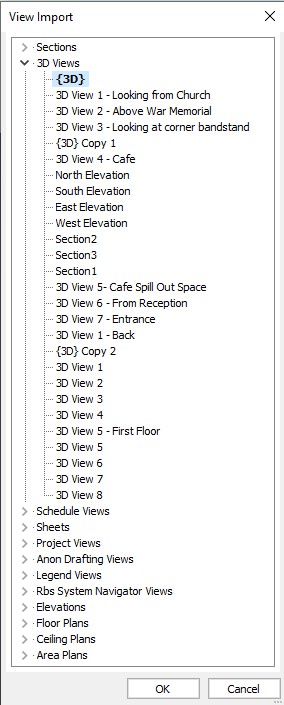
注意:通过2D视图导入元素,即。楼层平面图等仅会带来在该特定视图的Revit模型设置中的“可见性/图形替代”中可见的元素。如果将元素隐藏在平面视图中,则不一定会将元素托管到其相应级别。 - 按类别
您可以从“ Revit项目导入”对话框中选择一个或多个内置类别和元素类型。那些选择的类别和元素类型的元素将被导入。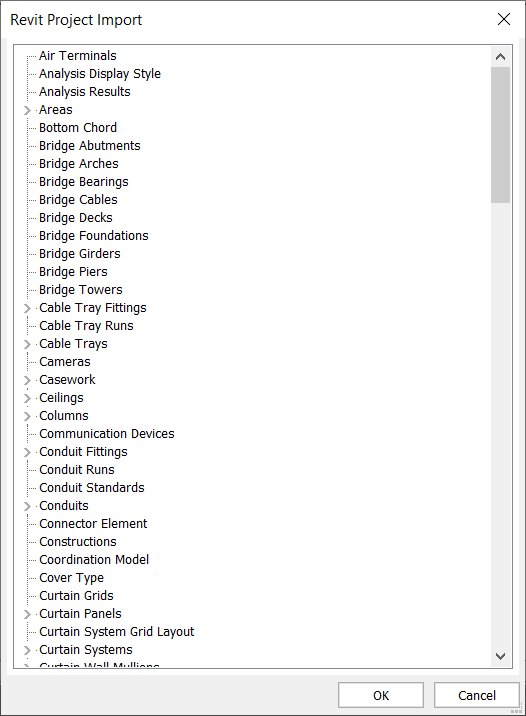
- 按级别
您可以从“按级别导入”对话框中选择一个或多个级别。导入到选定级别的元素将被导入。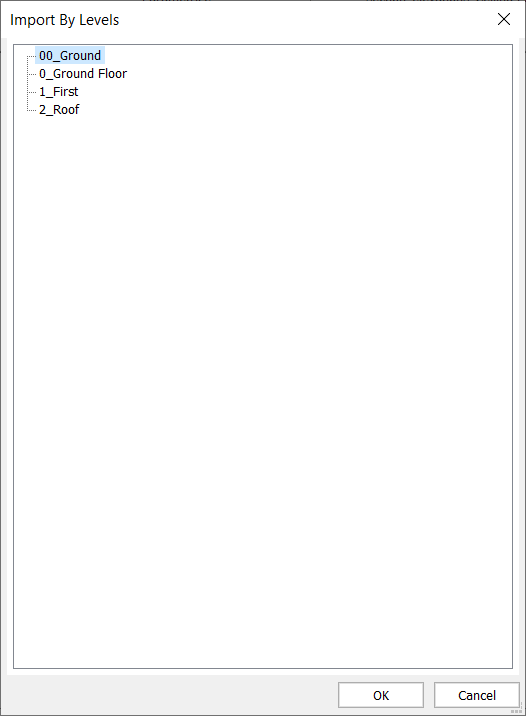
- 按
工作集您可以从“按工作集导入”对话框中选择一个或多个工作集。
这种导入方法最适用于工作共享的Revit模型。建议您导入中央模型,以确保要导入工作集中的最新信息。拆卸中央模型是可选的。
如果导入非工作共享的Revit模型,则仅Workset1可用。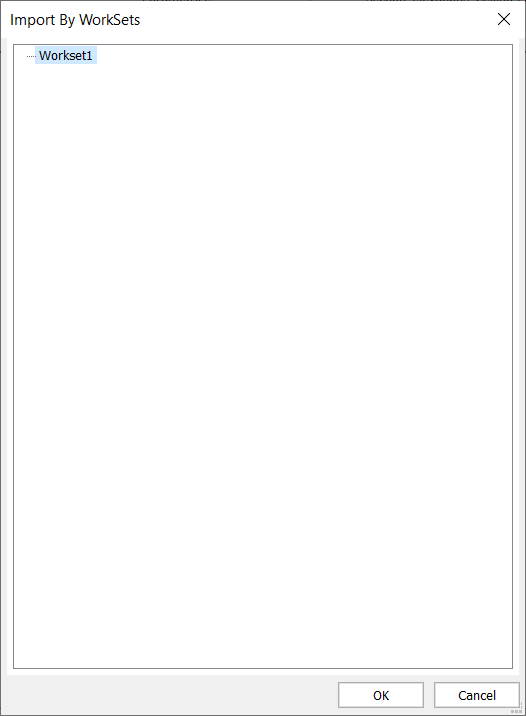
如果您导入工作共享的Revit模型(中央或本地),则该对话框中的模型中用户创建的工作集将可用。属于此工作集的元素将被导入。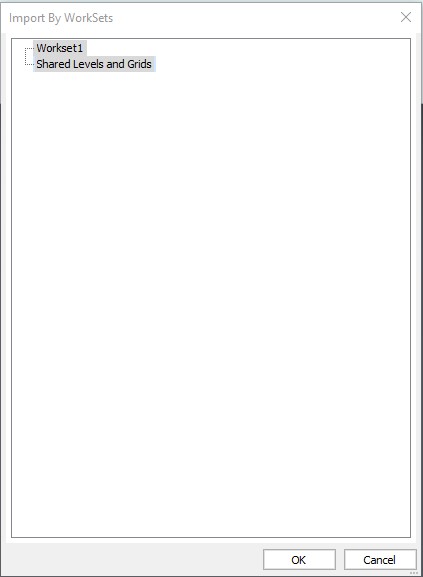
注意:共享的级别和网格以及Workset1 启用工作共享后,默认情况下会在Revit中创建工作集,并且可以由Revit用户进行管理。
- 所有
- 如果选择了按视图导入,则不必指定详细程度。将使用在Revit中设置的所选视图的“详细程度”。
- 对于其他其他选项,
将提示您:导入具有详细程度[细/中/粗]的元素:
选择所需的详细程度。在命令行中键入F表示精细,M表示中等,C表示粗糙,然后按Enter键。
注意:选择详细程度时,请确保您了解如何根据Revit的“族元素可见性设置”中的“详细程度”来设置传入的几何。 - 选择要导入的视图,类别,级别或工作集,然后单击确定。RVT文件将作为3D实体几何导入。
- 现在,您可以手动或自动对实体进行分类,和/或使用PCCAD中的直接建模工具对其进行进一步编辑。或使用THCAD中的直接建模工具对其进行进一步编辑。
注意: Revit的某些系统系列(例如墙和地板等)已作为3D实体导入到PCCAD中,您可以在其中进一步直接操作其几何形状。这也适用于就地模型组件和元素类型,例如Fascias,它们可以由Profile进行几何定义。Revit的某些系统系列(例如墙和地板等)已作为3D实体导入到THCAD中,您可以在其中进一步直接操作其几何形状。这也适用于就地模型组件和元素类型,例如Fascias,它们可以由Profile进行几何定义。
但是,其他设计有内置约束的系统系列,例如楼梯和幕墙等,也作为单独的块参考导入到PCCAD中。例如,在Revit中构成幕墙类型的幕墙和幕墙竖框类型将作为单独的块引用存在。这也适用于放置在Revit模型中的所有其他可加载系列,例如家具。有关更多信息,请访问有关
但是,其他设计有内置约束的系统系列,例如楼梯和幕墙等,也作为单独的块参考导入到THCAD中。例如,在Revit中构成幕墙类型的幕墙和幕墙竖框类型将作为单独的块引用存在。这也适用于放置在Revit模型中的所有其他可加载系列,例如家具。有关更多信息,请访问有关使用块的文章。
...
程序:在THCAD中将Revit文件作为参考底图导入
- 打开一个新的PCCAD文件。打开一个新的THCAD文件。
- 键入导入的命令行,然后按Enter键或单击功能区中的PCCAD的图标,然后选择导入启动导入命令。单击功能区中的THCAD的图标,然后选择导入启动导入命令。
- 弹出“导入文件”对话框。在“文件类型”中选择Revit Project(* .rvt),从文件夹中选择要导入的文件,然后点击打开。
- 出现提示:选择导入模式为[Import / Underlay]:
键入U,然后按Enter键选择Underlay。 - 请按照上面的“过程:将Revit文件作为固体导入PCCAD”中的步骤5请按照上面的“过程:将Revit文件作为固体导入THCAD”中的步骤5-7。
- 提示您:偏差值:
默认情况下,偏差值为0.001。按Enter接受或键入新值,然后按Enter。
注意:偏差值定义了导入模型的精度。较低的值将导致更精细的几何体,但加载时间将更长。
- RVT文件现在作为不可编辑的OdRvtEntity导入。
...
过程:在THCAD中导入Revit系列
有关更多信息,请参阅文章在PCCAD中导入Revit 在THCAD中导入Revit RFA系列。
导入的几何图形的纹理和图形
尽管Revit模型中的项目信息和元素元数据尚不能引入PCCAD中(到目前为止),但是导入的3D实体的某些方面(即“材质颜色”,“透明度”)可以被引入并因此与在其中设置的原始图形相对应。 尽管Revit模型中的项目信息和元素元数据尚不能引入THCAD中(到目前为止),但是导入的3D实体的某些方面(即“材质颜色”,“透明度”)可以被引入并因此与在其中设置的原始图形相对应。 Revit。
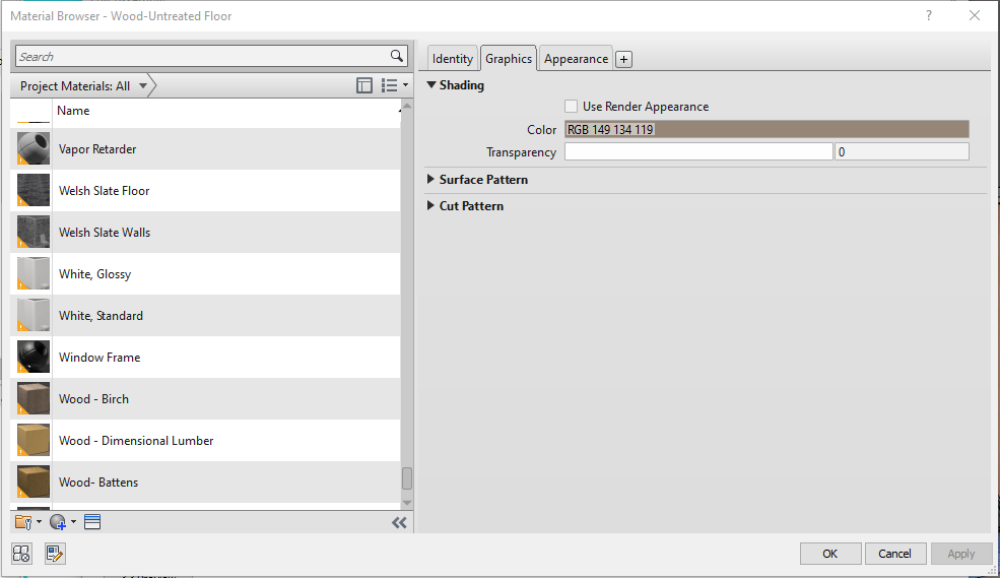
为了在导入过程中保持图形信息的一致性,请确保在Revit的“材质浏览器”中设置的RGB颜色和透明度设置已设置为所需的值。
在下面的示例中,颜色和透明度值分别为RGB 149 134 119和0(%)。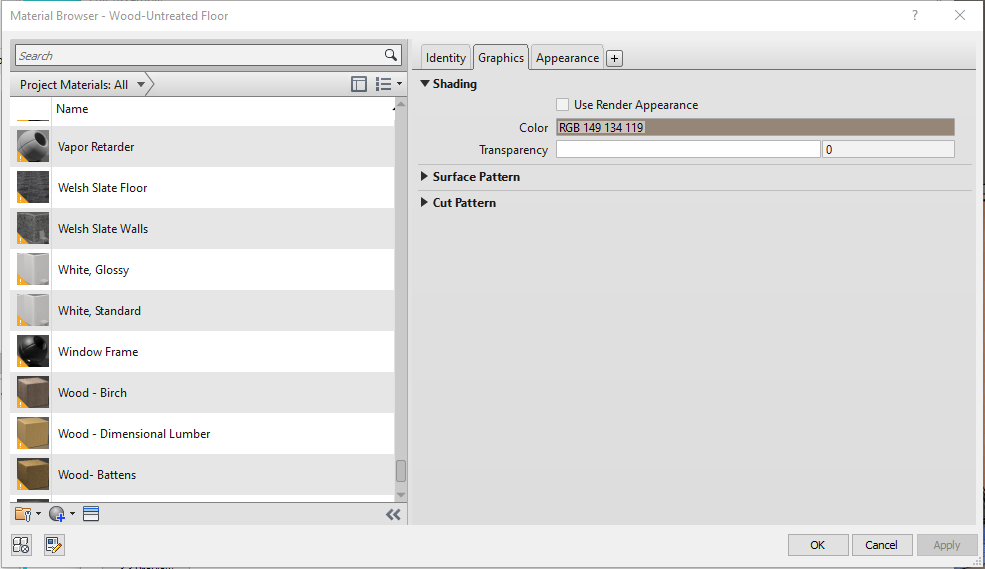
如果导入的元素是具有定义其结构装配体(即墙类型)的功能的Revit System系列,并且由各种材料或功能层组成,则PCCAD会应用最外层材料的颜色模板值(在外部和外部)。内侧)相应的几何图形的面。System系列,并且由各种材料或功能层组成,则THCAD会应用最外层材料的颜色模板值(在外部和外部)。内侧)相应的几何图形的面。
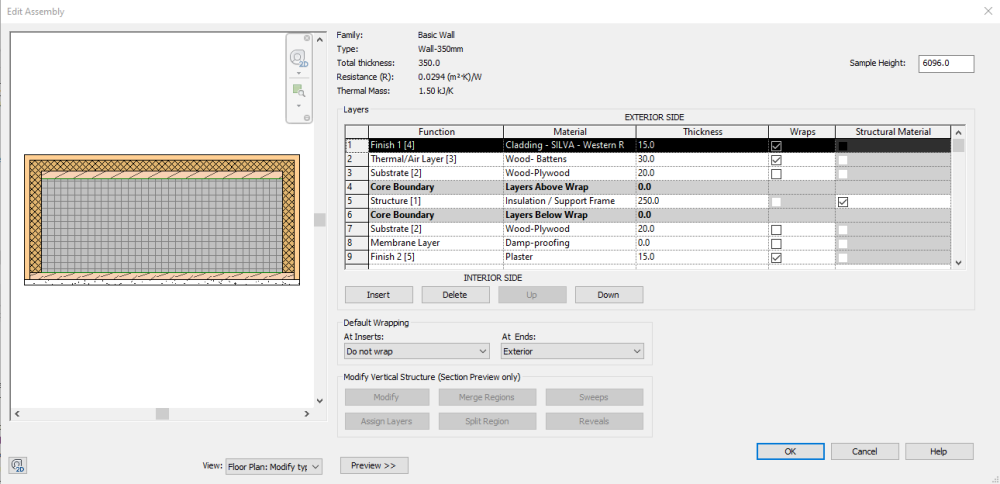
让我们以下面的示例为例,这些值将从第1层和第9层上分别指定为“包覆...”和“石膏”的材质中得出。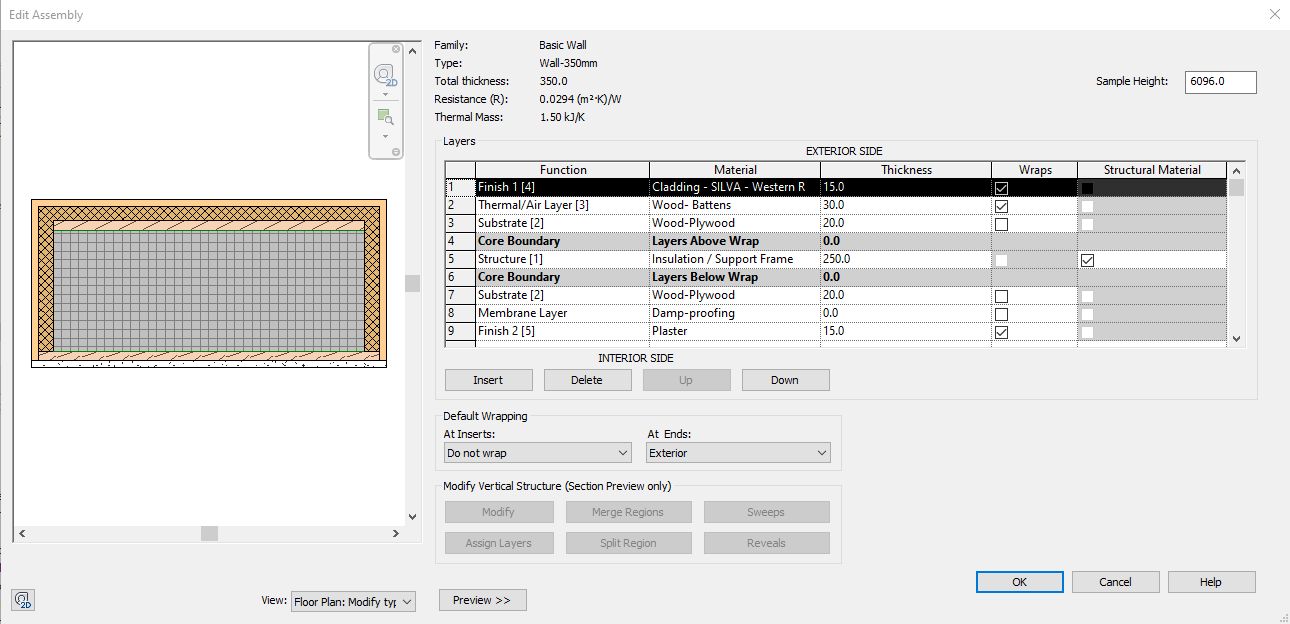
否则,PCCAD将颜色值和透明度设置(如果适用)应用于3D实体,以替换Revit系列的各个部分。这也适用于已加载到导入的Revit项目中的那些可加载族和组件。
否则,THCAD将颜色值和透明度设置(如果适用)应用于3D实体,以替换Revit系列的各个部分。这也适用于已加载到导入的Revit项目中的那些可加载族和组件。