命令: STYLESMANAGER
在打印样式管理器是一个窗口,列出打印样式表文件(CTB和STB文件)。
绘图样式管理器允许您:打印样式管理器是一个窗口,列出打印样式表文件(CTB和STB文件)。
打印样式管理器允许您:
使用“创建打印样式表”向导创建颜色相关的打印样式(CTB)和命名打印样式文件(STB)。
编辑现有的绘图样式表文件。编辑现有的打印样式表文件。
...
打开打印样式管理器
请执行以下任一操作:
在“文件”菜单中选择“ Plotstyle manager 文件-打印”菜单中选择“ 打印样式管理器 ... ” 。
在命令栏中键入stylesmanager,然后按Enter。
创建一个新的绘图样式表
...
...
请执行以下任一操作:
...
启动STYLESMANAGER命令。
将显示一个文件对话框,其中显示由PLOTSTYLEPATH系统变量定义的PlotStyles文件夹内容。
创建新的打印样式表
- 启动打印样式管理器。
- 在PlotStyles文件夹中,双击“创建打印样式表”快捷方式。打印样式表格编辑器对话框打开。
- 选择“从零开始创建新项目”。
- 请采取以下措施之一:
- 从表格类型选择按钮中选择CTB或STB。
- CTB
- 从表格类型选择按钮中选择CTB或STB。
...
- (颜色依赖打印样式表)——基于实体颜色打印。打印参数,如笔宽和线型,会与实体的颜色匹配。该系统较旧且不如命名打印样式灵活,但是所有新图形的默认配置。创建CTB文件。
- STB
...
- (命名打印样式表)——基于打印样式打印。可以为每个实体和每个图层设置打印参数。该系统较新且更灵活,但可能与其它读取DWG文件的软件不兼容。创建STB文件。
...
- 选择“
...
- 从现有表格创建”,然后在下拉列表中选择文件,或点击浏览按钮选择已有的CTB或STB文件。
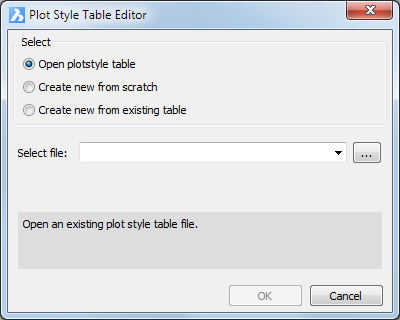
...
- 在表名称字段输入一个名字,然后点击确定按钮。
...
会显示打印样式表编辑器对话框。
在“打印”对话框中创建新的打印样式表
...
...
在表格名称字段中输入名称,然后单击确定按钮。
如果选择了“启动编辑器”选项,则会显示“图样式表编辑器”对话框。
如果选择了“为当前图形使用此打印样式”选项,则在当前布局中使用新的打印样式表。
笔记 | 上面的过程在CTB型工程图中创建一个CTB文件,在STB型工程图中创建一个STB文件。 |
编辑打印样式表
双击要编辑的打印样式表。
将显示“绘图样式表编辑器”对话框。
在“打印”对话框中编辑打印样式表
从“绘图样式表”列表按钮中选择一个绘图样式表。
单击“编辑”“编辑绘图样式”按钮(
 )。
)。
将显示“绘图样式表编辑器”对话框。
教程:打印:绘图样式表
...
在打印对话框中创建新的打印样式表
- 启动PRINT命令。
打印对话框出现了。
- 在“打印样式表”下,点击“创建新打印样式”。
会出现“添加打印样式表”对话框。
- 在表名称字段输入一个名字,然后点击确定按钮。
如果选择启动编辑器选项,会出现“打印样式表编辑器”对话框。
如果选择“当前图纸打印使用此打印样式”选项,当前布局中将使用新的打印样式表。
注意:上述过程在CTB类型图纸中创建CTB文件,在STB类型图纸中创建STB文件。
编辑打印样式表
启动打印样式管理器。
- 在PlotStyles文件夹中,双击你想编辑的打印样式表。
会出现打印样式表编辑器对话框。
在打印对话框中编辑打印样式表
- 打开打印对话框。
- 从“ 打印样式表”列表按钮中选择一个打印样式表。
- 点击“编辑打印样式”按钮。