提供了丰富的工具集来控制具有不同种类参数的2D和3D几何模型。这包括:THCAD提供了丰富的工具集来控制具有不同种类参数的2D和3D几何模型。这包括:
- 全局参数;2D 全局参数:2D / 3D尺寸约束的参数,用户定义的参数,设计表的配置参数等。
- 本地参数;数组的参数和数组内的受约束实体,参数化组件的插入参数等。
所有参数及其当前值都可以在“机械浏览器”的不同部分中找到。参数值可以通过表达式链接在一起。更改参数的值时,模型将自动更新。通过此工作流程,您可以将参数行为添加到任何几何图形并轻松浏览设计变体。
...
笔记
...
- 局部参数:阵列和阵列内部约束实体的参数,参数化组件的插入参数等。
所有参数及其当前值都可以在“参数管理器”面板或“机械浏览器”面板的不同部分中找到。参数值可以通过表达式链接在一起。更改参数值时,模型会自动更新。此工作流程允许您将参数化行为添加到任何几何体并轻松探索设计变体。
注意:在THCAD®中,几何元素之间没有父子依赖关系。例如,如果更改用于创建拉伸 3D 实体的草图,则实体不会相应更改。但是,您可以在之后使用参数和表达式创建依赖项。
全局和局部参数
命令:
- -PARAMETERS
...
- 命令通过命令行管理尺寸约束参数。
- PARAMETERSPANELOPEN 命令将打开“参数管理器”面板。
- MECHANICALBROWSEROPEN 命令将打开“机械浏览器”面板。
- CLEANUNUSEDVARIABLES 命令将清除约束表达式未使用且未链接到尺寸的参数变量。
参数可以是全局或局部的。
局部参数附加到特定实体,关联数组或机械组件。局部参数附加到特定实体、关联阵列或机械组件。
全局参数未附加到特定实体,它们分为四组:全局参数不附加到特定实体,它们细分为四组:
- 二维尺寸约束的参数二维尺寸约束参数
- 3D尺寸约束的参数三维尺寸约束参数
- 用户定义的参数用户自定义参数
- 设计表的配置参数
要了解如何创建2D尺寸约束,请参阅使用尺寸约束。
要了解如何创建3D尺寸约束,请参见3D约束。
要创建用户定义的参数,请参阅创建新参数。
要为设计表创建配置参数,请参见创建设计表来驱动参数块参数。
定义参数的表达式
您可以为任何参数类型(全局或局部)定义一个表达式。最简单的表达式是数字或全局参数的名称(不能在表达式中引用局部参数)。更复杂的表达式可以包括标准运算符和函数(请参见下文)。
要为参数定义表达式:在Mechanical浏览器中,单击参数名称并填写Expression字段:
...
笔记
...
您也可以使用-PARAMETERS命令在命令行中为参数定义表达式。
定义相关参数
在表达式中,可以同时使用:全局参数的名称和数字。这就是所谓的“非恒定表达式”。如果将非常数表达式设置为参数,则在机械浏览器中,其图标从打开的挂锁( )变为关闭的挂锁(
 ):这意味着该参数变得依赖于其他(定义)参数(其值将当定义参数的值更改时,系统会自动重新计算)。

您可以创建一个参数链,其中每个元素都依赖于前一个参数。链的长度没有限制。但是,请注意不要创建一个循环,在该循环中链中的下一个元素驱动前一个元素之一。这可能会导致对表达式的无限评估。PCCAD自动检测到此类问题,并且不接受导致参数循环的表达式。
关联数组的参数
命令: ARRAY,ARRAYRECT,ARRAYPOLAR,ARRAYEDIT。
可以用表达式控制的关联数组的属性:
- 矩形数组:列数,列间距,行数,行间距,行高程增量,级别数,级别间距和轴角度。
- 极坐标数组:半径,项目数,项目之间的角度,填充角度,行数,行间距,行高程增量,级别数和级别间距。
要为这些属性中的任何一个定义表达式,请在绘图区域或机械浏览器中选择相应的数组实体,然后在机械浏览器或属性栏中的相应属性字段中输入表达式。
如果关联数组包含受2D或3D尺寸约束约束的实体,则这些约束的参数也可以使用表达式求值。这些嵌套参数在“机械浏览器”中列出。如果选择其中任何一个,则可以定义一个表达式:
机械零件参数
命令: -BMPARAMETERS,BMUPDATE,
所述BMUPDATEMODE系统变量控制是否改性当外部组件的组件总是重新加载或只。
如果使用BMINSERT命令将机械零件或只是普通的.dwg文件插入到工程图中,并且插入文件包含全局公开参数,则这些参数将转换为局部参数。它们与相应的零件插件相关联,并且在机械浏览器中以该插件的名称可见。单击参数进行编辑:
设计表
命令: DESIGNTABLE,-DESIGNTABLEEDIT
设计表允许您使用一个配置参数的值一次评估多个全局参数。您可以从头开始创建设计表,也可以从.csv文件(逗号分隔值文本文件)中导入设计表。您可以使用电子表格软件包或文本编辑器来创建此类文件。
从.csv文件创建设计表
.csv文件的预期格式为:
Configuration_Name,Parameter1,Parameter2,...,ParameterN
Configuration_1,Value1Parameter1,Value1Parameter2,...,Value1ParameterN
Configuration_2,Value2Parameter1,Value2Parameter2,...,Value2ParameterN
Configuration_3,Value3Parameter1,Value3Parameter2,...,Value3ParameterN
...
第一行列出了用逗号分隔的参数名称。名字必须与图形中任何全局参数的名字不同。它称为配置名称。配置名称中不允许使用空格。第一行中的其他名称可以与全局参数的名称相同。下一行以字符串或数字的形式列出这些参数的可能值。
例子:
尺寸,长度,宽度,高度
小,300,200,100
中,450,300,150
大,600,400,200
使用DesignTable命令将.csv文件导入PCCAD。这将根据.csv文件第一行中的名字(在上面的示例中为“ Size”)创建一个特殊的全局参数。这称为“配置参数”。它将驱动设计表中其他参数的值。这些称为“与配置有关的参数”。
...
笔记
...
PCCAD不与用于创建设计表的.csv文件保持关联:如果修改了该文件,则设计表不会自动更新。使用-DESIGNTABLEEDIT命令将设计表替换为新的或修改的.csv文件。
在设计表中直接查找
要评估配置参数:
- 在机械浏览器中选择它,然后在其“表达式”字段中键入所需的值。
- 在“值”字段的下拉列表中选择一个值:

如果更改配置参数的值,则所有与配置相关的参数的值都会在相应的设计表上自动更改。这些参数的值取自设计表中的行。第一个元素与配置参数的当前值一致。
设计表中的反向查询
您可以评估由配置参数和设计表独立定义的参数。
选择相关参数并对其应用表达式。
- 如果此表达式的值与相应设计表中的值之一匹配,则设计表的配置参数和所有从属参数将自动更改为表中相应行中指定的值。
- 如果对于从属参数的特定值可能有几种配置,则会选择与其他参数的当前值最接近的一种。
- 如果输入表达式,但结果在设计表中不可用,或者为两个或多个设计表参数输入表达式,并且无法在单个配置中找到值(在设计的同一行中找不到值)表),然后将配置参数的值更改为“自定义”,而其他从属参数的值则保持不变。这种情况对应于设计表中不存在的配置。
将新配置添加到设计表
您可以将任何“自定义”配置添加到设计表中并为其分配名称。为此,请在机械浏览器中右键单击配置参数,然后在上下文菜单中选择“保存当前配置”。该配置将以Configuration_N'的形式添加到设计表中
- 配置:配置参数的名称
- N:索引号-比设计表中当前的配置数大一号。
如果要使用其他名称将配置保存在设计表中,请启动-DesignTableEdit命令。
创建一个空的设计表
如果使用上述步骤,则可以从一个空的设计表开始设计,然后将其填入所需的值。
使用“空设计表”工具。您将被询问:
- 新设计表的名称
- 相应配置参数的名称,
- 取决于此设计表的全局参数的名称。
在设计表中使用参数组件
您可以在程序集中同时使用配置参数和与配置相关的参数。如果随后将这样的组件插入到工程图中,其参数将包括设计表的公开参数。可用值的下拉列表将可用。此类参数支持直接和反向查找操作。
设计表的其他动作
该-DESIGNTABLEEDIT命令允许您:
...
定义参数的表达式
您可以为全局和局部两种参数类型定义表达式。最简单的表达式是数字或全局参数的名称(表达式中不能引用局部参数)。更复杂的表达式可以包括标准运算符和函数。
要定义参数的表达式,请打开“机械浏览器”面板,单击参数名称并填写“表达式”字段。
注意:您还可以使用 -PARAMETERS 命令在命令行中定义参数的表达式。
定义依赖参数
在表达式中,可以同时使用:全局参数的名称和数字。这被称为“非常数表达式”。如果将非常数表达式设置为参数,则在机械浏览器中,其图标从打开的挂锁( )变为关闭的挂锁(
 )。
这意味着该参数变得依赖于(一个)其他(定义)参数,并且当定义参数的值发生变化时,其值将自动重新计算。
您可以创建参数链,其中每个元素都依赖于前一个参数。链的长度没有限制。但是,请注意不要创建一个循环链,在该循环链中的下一个元素驱动前一个元素。这可能会导致对表达式的无限求值。THCAD®会自动检测此类问题,并且不接受导致参数化循环的表达式。
关联阵列的参数
关联阵列由 ARRAY、ARRAYRECT、ARRAYPOLAR 和 ARRAYPATH 命令创建。可以使用表达式控制的关联阵列的属性如下。
- 矩形阵列:列数、列间距、行数、行间距、行高程增量、标高数、标高间距和轴角度。
- 环形阵列:半径、项目数、项目之间的角度、填充角度、行数、行间距、行高程增量、标高数和标高间距。
- 路径阵列:项目间距、起点偏移量、行数、行间距、行高程增量、标高和标高间距。
要在阵列中提供块参数的可用性,必须在创建阵列之前链接参数(使用链接到参数上下文菜单命令)。创建阵列后,参数将可用于在“机械浏览器”面板或“参数管理器”面板中进行编辑。
指向参数的链接被删除,但可以使用相同的链接到参数上下文菜单项为阵列的块参数恢复它。
从技术上讲,参数与阵列的源元素相关联。当以参数方式编辑此源元素时,阵列的所有其他项都会在其之后更改。
对于参数化元件的前一种实现(MECHANICALBLOCKS 系统变量为 Off,使用 BMINSERT),嵌套在阵列中的元件的参数在创建阵列后即可使用。
要为其中任何属性定义表达式,请在绘图区域或“Mechanical 浏览器”面板中选择相应的阵列图元,然后在“Mechanical 浏览器”面板或“属性”面板的相应属性字段中输入表达式。
如果关联阵列包含受 2D 或 3D 尺寸约束约束的图元,则这些约束的参数也可以使用表达式进行求值。这些嵌套参数列在“机械浏览器”面板中。如果选择其中任何一个,则可以定义表达式。
机械组件参数
命令: -BMPARAMETERS,BMUPDATE,
BMUPDATEMODE系统变量控制外部装配组件是始终重新载入还是仅在修改时重新载入。
如果使用BMINSERT命令将机械组件或只是普通的.dwg文件插入到工程图中,并且插入文件包含全局公开参数,则这些参数将转换为局部参数。它们与相应的组件插入件相关联,并且在机械浏览器中以该插入件的名称可见。单击参数进行编辑。
参数属性
您可以通过“机械浏览器”面板管理所有参数,例如用户定义的 3D 约束、设计表、参数化组件和阵列的参数。
- 名称:标识参数。参数名称可用于同一组件中其它参数的表达式。名称不能以数字开头,它应该是没有空格的字母数字。
- 表达式:键入值或表达式。
- 值:显示参数的当前值。
- 几何驱动:如果是,则禁用表达式属性。参数值的值是从模型中获得的,并且可以通过直接建模操作进行更改。
- 描述:参数的可选描述。
- 公开:定义参数是否可见,是否可以在零部件插入装配体时进行修改。选择字段,然后单击向下箭头按钮并选择一个选项。默认情况下,新参数获取OFF选项。
- ON = 参数始终公开。
- OFF = 参数从不公开。
- 重置:该选项设置为其默认值。
- 单位:设置参数的维度: 线性、2维或 3维。选择字段,然后单击向下箭头按钮并选择一个选项。
3D 约束属性
THCAD 提供了一组 3D 约束属性,允许您在 3D 约束重新计算时控制受约束几何实体(或约束参数)的相互放置。
对于每个参数,属性可以分别分配给约束本身(方向属性)和/或约束参数(放置和用作属性)。
- 类型:表示约束类型:路径、距离、半径、角度或锥角。
- 启用:控制约束是打开还是关闭。
- 方向:指定约束参数的方向是相同还是相反。从一个实体切换到另一个实体会使受约束的实体彼此翻转。
方向用于直线、平面、圆、圆柱、圆锥和圆环。它不用于点和球体。
平面的方向是它的法向量。圆的方向是圆平面的法向量。圆柱、圆锥或圆环的方向是其轴线的方向。三维实体的平面方向将被额外调整为相对于三维实体对象的外部方向。
任何选项都意味着方向可能会在直接建模作或 3D 约束参数更改时发生变化。
保留选项,强制THCAD的保留当前方向。换句话说,此选项强制 THCAD 在 3D 约束求解之前分析参数的相互位置,并使用相同或 相反方向(而不是两者)。
- 放置:指定如何相对于相同约束的另一个参数放置参数。例如,点到球体距离内的点可以放置在球体的外部或 内部。更改约束参数的此属性会将参数移动到另一个参数的另一侧。侧边是为平面、球体、圆柱体、圆锥体和圆环定义的。并且没有为点、线和圆定义侧边。
任何选项,表示外部和内部放置都适合用户的意图。
保留选项,强制THCAD保持参数的当前放置位置。换句话说,此选项强制 THCAD在 3D 约束求解之前分析参数的相互位置,并使用外部或 内部(不是两者)。默认情况下使用保留选项。
- 用作:此属性分配给距离和同心 约束的参数, 并应用于圆、球体、圆柱体、圆锥体和圆环,并定义在 3D 约束中使用哪个几何体来测量距离或与其它实体重合。
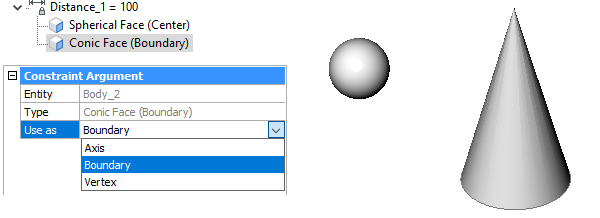
用作属性有四个选项:
- 边界:约束应用于参数的边界;
- 轴线:适用于具有轴的参数:圆、圆柱、圆锥或圆环;
- 中心:适用于具有中心点的参数:圆、球体或圆环;
- 顶点:仅适用于圆锥顶点。
上下文菜单
在机械浏览器面板中,可以使用以下上下文菜单。
主节点
- 添加新参数:创建新参数。
- 全部折叠:折叠所有节点。
- 全部展开:展开所有节点。
子节点
- 删除:从文件中删除选定的参数。
- 创建设计表:创建设计表以驱动参数化块参数。
- 动画:在图形中的某个范围内对参数值进行动画处理。
- 链接到参数:将子组件参数链接到主级别参数。
- 启用:控制是否计算约束或参数。
- 几何驱动:如果选中,则禁用 表达式属性。参数值的值是从模型中获得的,并且可以通过直接建模操作进行更改。
- 反面:允许您更改实体的相对位置(选定面的向量法线指向相同方向或相反方向)。此选项只能应用于平行、重合和同心约束,并且条件是约束应用于面。
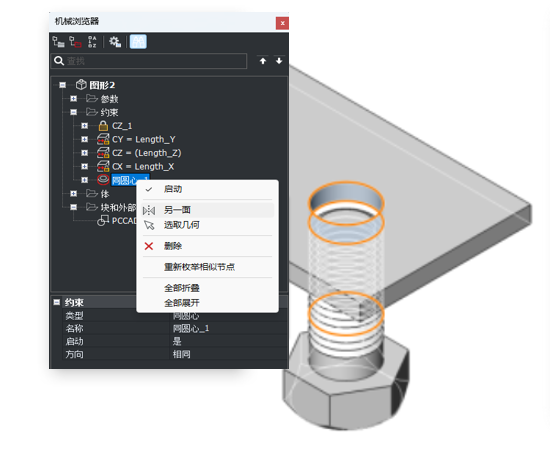
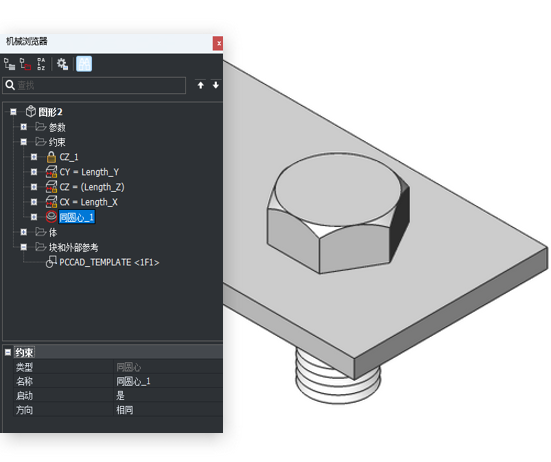
- 选择几何体:在图形中选择受约束影响的几何体。
“参数管理器”面板
参数管理器面板允许您以表格形式浏览和管理模型的全局参数。此表中的每一行对应一个全局参数,而每一列代表参数的特定属性 - 名称、表达式、值。
在“参数管理器”面板中,您可以:
- 创建一个新参数。
- 删除现有参数。
- 单击参数名称字段并对其进行更改。
- 单击参数表达式字段并对其进行更改。
- 按名称搜索参数。
- 按名称、表达式和值对所有参数进行排序。
- 隐藏所有参数,但与所选参数相关的参数除外。
- 隐藏所有参数,但依赖于所选参数的参数除外。
- 为参数设置动画。
- 清理未使用的变量。