命令: ProfileManager
在PCCAD中,您可以自定义控制绘图环境的设置,然后将其保存在用户配置文件中。您可以创建多个用户配置文件,例如,使用白色背景和有限的工具栏集来运行PCCAD的配置文件,以及没有命令栏的另一个配置文件以及可以舒适地以3D方式绘制的所有工具栏和捕捉设置。当多个用户共享同一台计算机并且每个用户都喜欢创建他的个人绘图环境时,也可以使用用户配置文件。在THCAD中,您可以自定义控制绘图环境的设置,然后将其保存在用户配置文件中。您可以创建多个用户配置文件,例如为每种绘图类型或工作流程创建一个配置文件。当多个用户共享同一台计算机并且每个用户都喜欢创建他的个人绘图环境时,也可以使用用户配置文件。
可以将用户配置文件导出到文件,然后可以将其导入另一台计算机。这使您可以将设置复制到新计算机上,或在多台计算机上安装相同的设置。如果您在PCCAD上使用第三方应用程序,则可能需要创建一个用户配置文件以与这些应用程序一起使用。
如果您在THCAD上使用第三方应用程序,建议创建一个用户配置文件来配合这些应用。
在用户配置文件管理器是一个独立的工具,它列出了现有的配置文件,并提供所需的负载的所有工具,创建,设置当前,复制,重命名,删除,导出和导入用户配置文件。是一个独立的工具,它列出了现有的配置文件,并提供所需的所有工具:加载、创建,设置当前,复制,重命名,删除,导出和导入用户配置文件。
...
用户配置文件的内容
用户配置文件保存许多控制绘图环境的设置。使用用户简要表启动PCCAD后,它将自动跟踪和存储您对绘图环境所做的更改。用户配置文件保存了许多控制绘图环境的设置。使用用户配置文件启动THCAD后,它将自动跟踪和存储您对绘图环境所做的更改。比如以下内容:
- 主Cui文件。
- 当前工作空间:PCCAD有六个标准工作空间:制图,制图(工具栏),建模,建模(工具栏),机械和BIM。
- 配置设置:保存在注册表(
 )和用户首选项中的所有系统变量。
 - 默认绘图设置。当前工作空间。
- 配置设置:所有保存在注册表和用户偏好中的系统变量。
- 默认打印设置。
- 对话框窗口中的设置,例如“设置”对话框中的搜索选项。
- 项目设定项目设置
- 最近的路径
- 状态栏设置状态栏设置属性面板设置
- 属性面板设置
- 工具栏和菜单配置
- 工作集。工作集。
...
用户配置文件管理器
请执行以下任一操作:
...
当PCCAD运行时,启动PROFILEMANAGER命令。
...
在Windows命令行中键入User Profile Manager。
...
要打开用户配置文件管理器对话框:
当THCAD运行时,启动PROFILEMANAGER命令。
在THCAD程序文件夹中执行profilemanager_app.exe在PCCAD的程序文件夹(如C:(如C:\Program Files文件Files\我的资料\ PCCAD的VX)...。
 TianHe\THCAD Vx)。
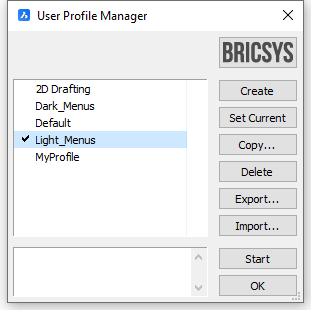
在“用户配置文件管理器”对话框中:
- 在当前配置文件被标记。已标记。
- 创建:使用默认设置创建一个新的配置文件。使用默认设置创建新的配置文件。
- 设置当前:加载选定的配置文件。
- 复制:单击以复制所选配置文件。在复制配置文件对话框中创建所选配置文件的副本。
- 删除:单击以删除选定的配置文件。删除选定的配置文件。
- 导出...:单击以将选定的配置文件保存到计算机,磁盘或网络上的文件中。该文件以将选中的配置文件导出为.arg扩展名保存。arg文件。
- 导入...:单击以打开已保存到导入一个 .arg 文件的配置文件。开始:开始与选定的用户配置文件PCCAD的..
此选项仅当该命令使用启动文件作为新配置文件。 - 启动:用选定的用户配置文件启动THCAD。
该选项仅在使用THCAD 安装文件夹中的 profilemanager_app.exe 在PCCAD的安装文件夹。打开对话框时可用。 - 确定:关闭“用户配置文件管理器”对话框对话框。双击列表中的配置文件以加载配置文件。
使用特定的用户配置文件启动THCAD
...
重启THCAD时,将使用关闭上一个会话时的当前用户配置文件。
启动PCCAD时,将使用关闭上一个PCCAD会话时的当前用户配置文件。
要创建桌面快捷方式以使用特定的用户配置文件启动PCCAD,请执行以下一项操作:要创建桌面快捷方式以使用特定的用户配置文件启动THCAD,请执行以下一项操作:
将/ P选项添加到PCCAD快捷方式的“添加到THCAD快捷方式的“目标”设置中。
要打开快捷方式设置对话框:右键单击桌面上的快捷方式图标,然后在上下文菜单中选择“属性”。
典型的PCCAD快捷方式可能是:典型的THCAD快捷方式可能是:
“ C:\ Program Files \ Bricsys TianHe\ PCCAD THCAD Vx\ PCCADTHCAD.exe” / P UserProfileName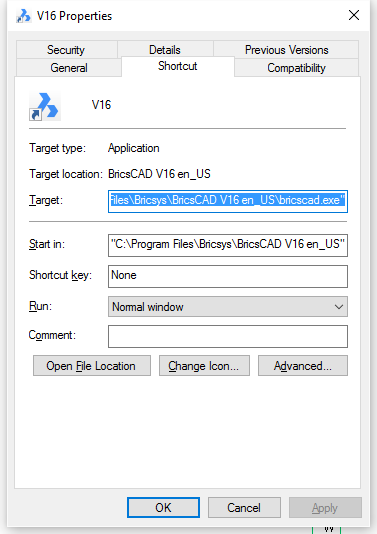 启动用户配置文件管理器,然后双击用户配置文件或选择用户配置文件,然后单击用户配置文件名称
执行profilemanager_app.exe,然后双击用户配置文件,或选择用户配置文件后点击开始按钮。
...
注意:
...
- /P 选项不区分大小写。
...
- 文件位置与/
...
- P选项之间需要留出空格。
- 当THCAD已经运行时,会启动第二个THCAD实例,前提是SINGLETON变量关闭。该变量控制多个THCAD会话是否可以同时运行。有关变量和设置的更多信息,请参见设置对话框页面。
- 如果 /P
...
- 选项参数中的用户配置文件不存在,用户配置文件将自动创建,使用所有设置的默认硬编码值。
...
从其他用户导入用户配置文件
当您导入另一个用户的用户配置文件时,所有与用户相关的搜索路径(例如,本地根目录和可漫游根文件夹-请参阅PCCAD用户文件)仍然引用该另一个用户,结果是找不到该文件夹,并且出现错误消息,例如“无法打开程序参数文件:启动PCCAD时可能会弹出default.pgp。
若要更正此问题,请执行以下操作:
在文本编辑器(如记事本)中打开导出的用户配置文件(* .arg)。
将用户名相关的引用替换为环境变量。
在Windows XP计算机上,将C:\\ Documents and Settings \\ username替换为%USERPROFILE%。
在Windows Vista或Windows 7计算机上,将C:\\ Users \\ username替换为%USERPROFILE%。使用“查找/替换”过程可以快速替换所有引用。
保存用户个人资料(* .arg)
导入用户配置文件。
使用导入的配置文件启动PCCAD。
环境变量%USERPROFILE%将替换为:C:\\ Users \\ currentusername。
...
笔记
...
- 如果用户资料名包含空格,请使用双引号。例如:/P “背景白色”。