...
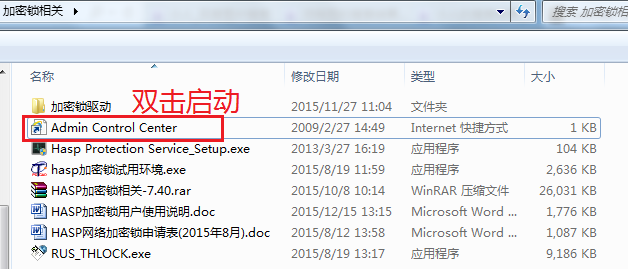
方法1:在天河软件安装包的“加密锁相关”文件夹下找到 ,双击鼠标左键启动。
方法2:打开IE,在地址栏中直接键入:http://localhost:1947
分离过程
1. 客户端机器:获取ID
首先在客户端机器中登录ACC,点“诊断”——“创建ID文件”,生成一个ID文件并发给管理员。
...
2.1 初始分离限制设置
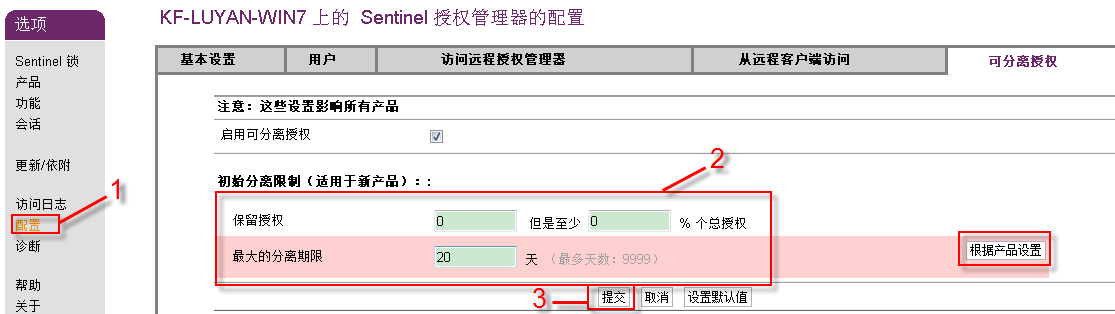
以下设置一般仅在初次执行分离前设置一次。依次点击“配置”——“可分离授权”,勾选“启用可分离授权”,设置天数,点击“提交”。点“根据产品设置”则可单独对某个产品进行单独设置。
依次点击“配置”——“可分离授权”,勾选“启用可分离授权”,设置天数,点击“提交”。点“根据产品设置”则可单独对某个产品进行单独设置。
2.2 关闭网络可见性
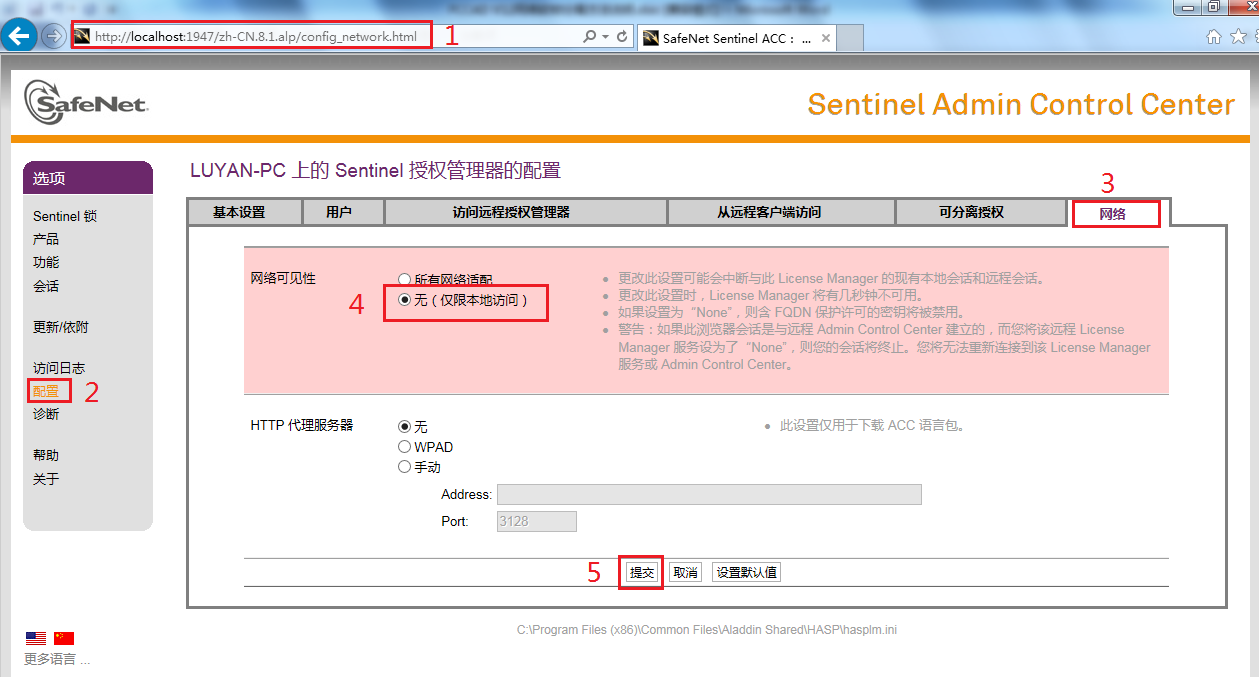
点击“配置”——“网络”,选择“无(仅限本地访问)”,点击“提交”。点击“配置”——“网络”,选择“无(仅限本地访问)”,点击“提交”。
2.3 停止加密锁服务
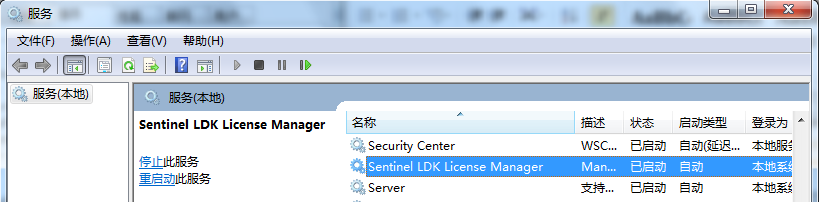
启动控制面板,依次点击“管理工具”——“服务”,以名称排序,找到名称为“Sentinel 启动控制面板,依次点击“管理工具”——“服务”,以名称排序,找到名称为“Sentinel LDK License Manager”的服务,停止。Manager”的服务,停止。
2.4 删除lmid下文件
找到文件夹:C找到文件夹:C:\Program Files\Common Files\Aladdin Shared\HASP\lmid(如果是64位操作系统,则路径为:Clmid(如果是64位操作系统,则路径为:C:\Program Files (x86)\Common Files\Aladdin Shared\HASP\lmid),删除该文件夹下的所有文件。lmid),删除该文件夹下的所有文件。
2.5 启动加密锁服务
启动刚才停止的加密锁服务,以便正常打开ACC并进行后续操作。
2.6 应用ID文件
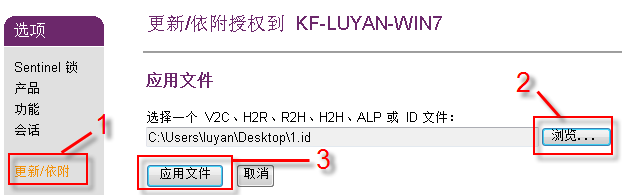
在ACC中点“更新/依附”——“浏览…”,选择从客户端传过来的ID文件,再点“应用文件”按钮即可。在ACC中点“更新/依附”——“浏览…”,选择从客户端传过来的ID文件,再点“应用文件”按钮即可。
2.7 生成 .h2r文件
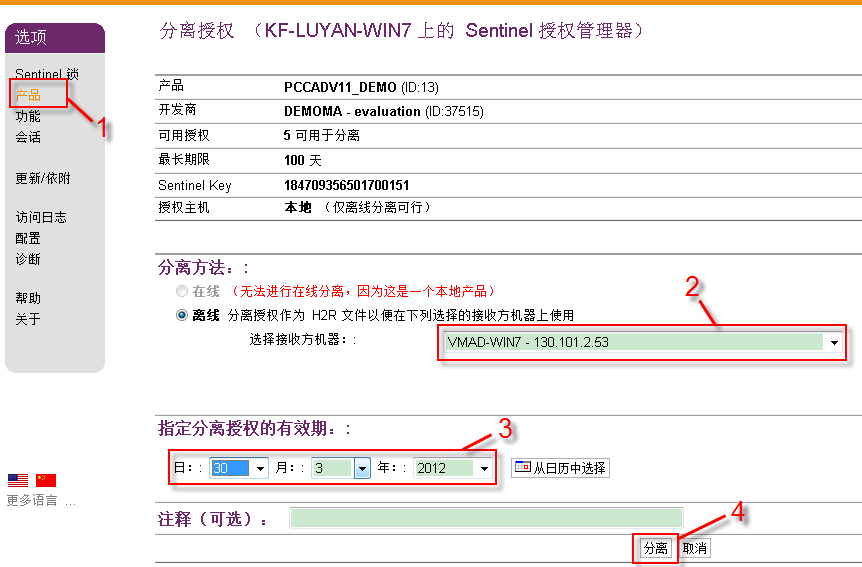
点击“产品”,在相应产品的右侧点击“分离”按钮:点击“产品”,在相应产品的右侧点击“分离”按钮:

接着在下图的接收方机器下拉列表中找到相应的机器 (生成ID文件的机器) 名称,然后确定分离时间,再点“分离”按钮。名称,然后确定分离时间,再点“分离”按钮。
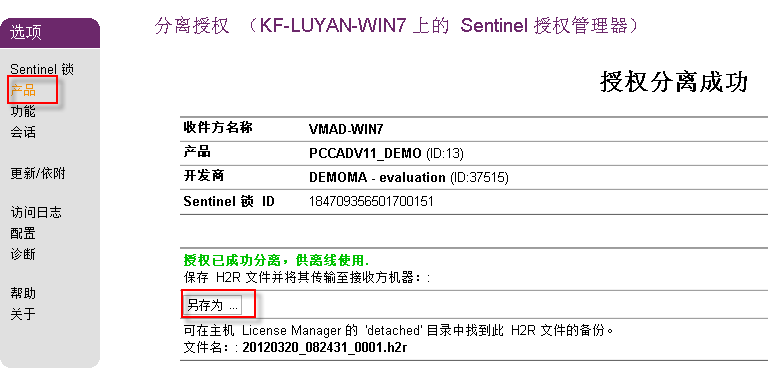
 分离成功后,点“另存为…”按钮,生成h2r文件。
分离成功后,点“另存为…”按钮,生成h2r文件。
将h2h文件传送给要分离到的机器。
2.8 恢复网络可见性
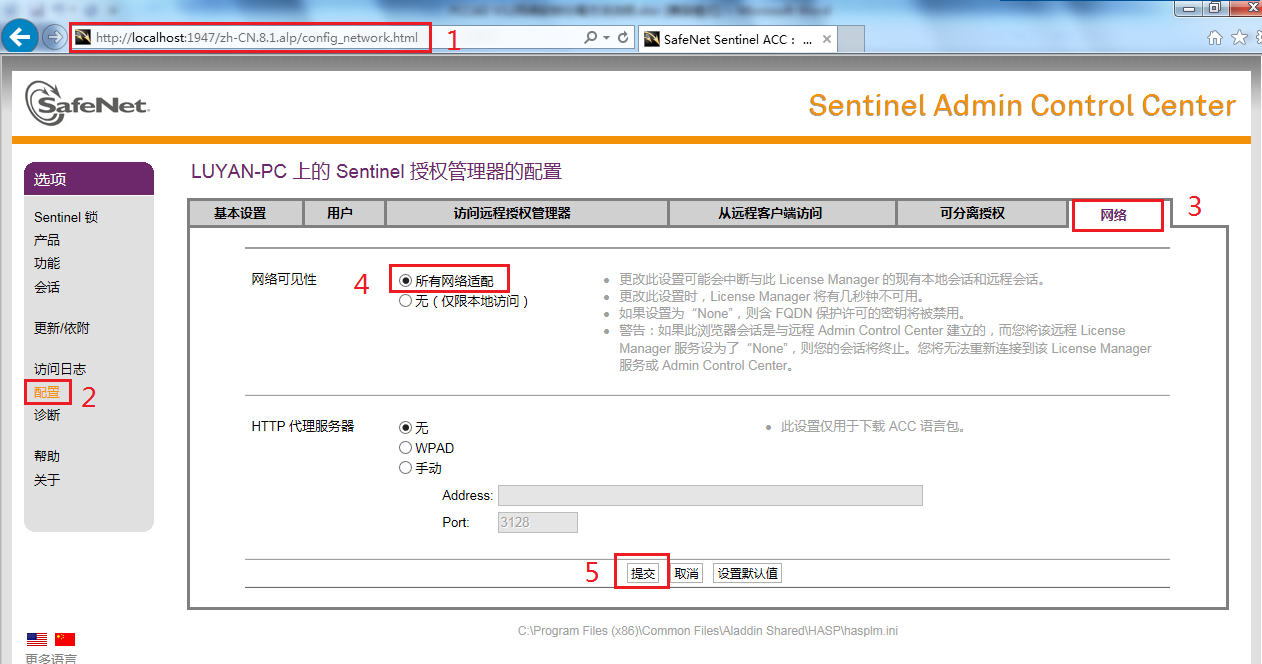
点击“配置”——“网络”,选择“所有网络适配”,点击“提交”。点击“配置”——“网络”,选择“所有网络适配”,点击“提交”。
只有恢复网络可见性,所有客户端机器才能正常找锁,所以这一步也非常重要。
3. 客户端机器:执行h2r文件
客户端在ACC页面中切换到“更新/依附”,找到发过来的h2r文件,点击“应用文件”。客户端在ACC页面中切换到“更新/依附”,找到发过来的h2r文件,点击“应用文件”。
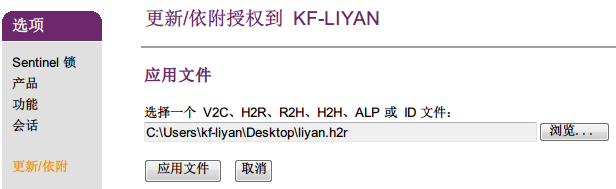
成功后提示:
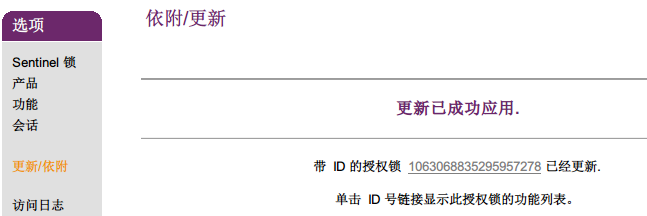
分离成功后,在客户端可看到分离产品的信息:
...
到期后,分离出的授权自然会返还到服务器上。另外,借入的机器也可以提前返还。在本地ACC选择分离的产品,点“取消授权”按钮:
在本地ACC选择分离的产品,点“取消授权”按钮:

弹出以下提示,继续点“取消授权”按钮:
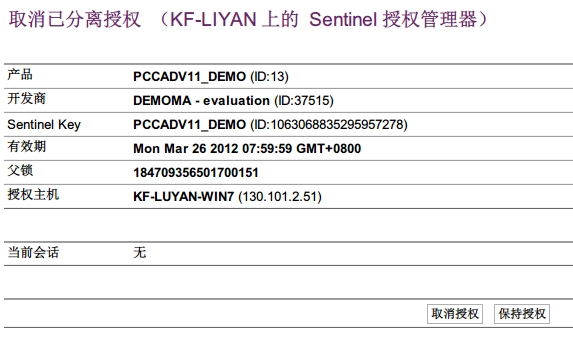
取消成功给予以下提示:
...