...
背景
参数块不仅包含纯几何体,还包含一些元数据的块,这些元数据 影响几何体(例如它们的大小、可见性)。元数据控制了块的生成方式 参考文献表现良好。因此,参数块的大小和外观可以被修改,而无需 影响几何体(例如它们的大小、可见性)。元数据控制块参照的行为方式。因此,参数块的大小和外观可以被修改,而无需 编辑块定义。
工作流程
本工作流程将描述一种使用二维参数块的方法,利用BricsCAD®提供的高级功能来创建这些模块。二维参数模块的一个用例是建筑符号。这里使用的符号 举个例子,是一个简单的参数化门。THCAD®提供的高级功能来创建这些块。
二维参数块的一个用例是建筑符号。本例中使用的符号是一个简单的参数化门。
注意:在这种情况下,该块会在单独的图纸中建造。然后,它会入 通过INSERT命令目标绘图,并从浏览器中选择文件。在这种情况下,该块会在单独的图纸文件中建造。然后,使用INSERT命令,从文件资源管理器中选择文件并将它插入到目标图纸中。
...
创建几何图形
为了确保所有必要工具都易于访问,建议将工作区设置为“制图”。
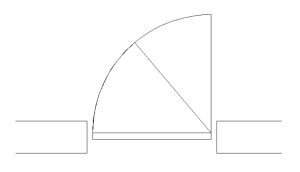
几何体将包含代表门三种不同配置的实体。 几何图形将包含代表门的三种不同配置的实体。 这些配置称为可见性状态。在创建 在几何学中,所有状态的实体都会被绘制出来。在这个例子中,方块几何体将如下所示:。创建几何图形时,将绘制所有状态的实体。
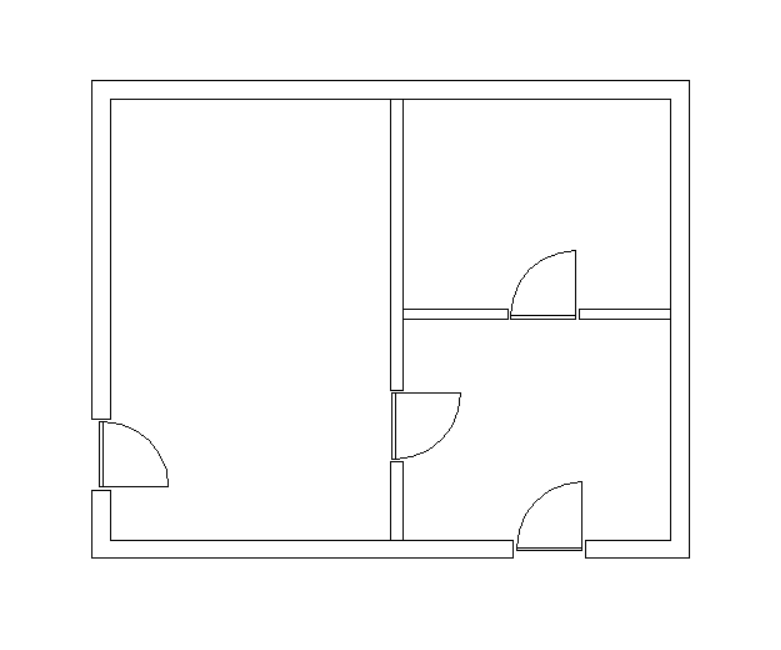
在这个例子中,块几何图形将如下所示:
添加可见性状态
要开始创建可见性状态,请打开可见性状态面板。 要做到这一点,可以进入色带的要做到这一点,可以进入功能区的2D参数标签页。在作选项卡。在操作面板中,点击可见性按钮(或 右键点击功能区,选择)。你也可以在命令行中启动 VISIBILITYSTATESPANELOPEN 命令。
有关可见性状态的更多信息,请参见“可见性状态”条目 小组。接下来,将定义门符号的三种状态。这些状态被创造为 可见性参数。此作可通过可视化实现 上述各州小组。可见性状态面板”文档。
接下来,将定义门符号的三种状态。这些状态是作为可见性参数的值创建的。此操作可以使用上述可见性状态面板来实现。
该任务的工作流程如下:
- 创建一个可见性参数。
- 再加上三个州。给它添加上三个状态。
- 在参数中添加实体。
- 根据激活状态,使附加实体显现或隐匿。
要将可见性状态添加到块中,请按照以下步骤作:
- 打开块状抽签。打开块图形文件。
- 要添加可见性参数,请点击可见性状态面板顶部的“添加参数”按钮(

 )。将创建一个新参数,其名称将可供编辑。以这个例子来说, 可见度参数称为可见性参数被称为角度。
 - 要添加状态,请点击参数名称下的+添加状态按钮 标签。创建一个新的可见性状态,其名称可供编辑。在这个例子中, 三个可见度状态的名称分别是三个可见性状态的名称分别是开放状态、半状态 开着也关着半开状态和关闭状态。
- 要向状态添加实体,将鼠标悬停在状态名称标签上,点击右端出现的菜单按钮(

 )。在上下文菜单中,选择“让实体可见”。该选项允许您选择只对该状态可见的实体。要将实体附加到这三种状态,请按照以下步骤作:
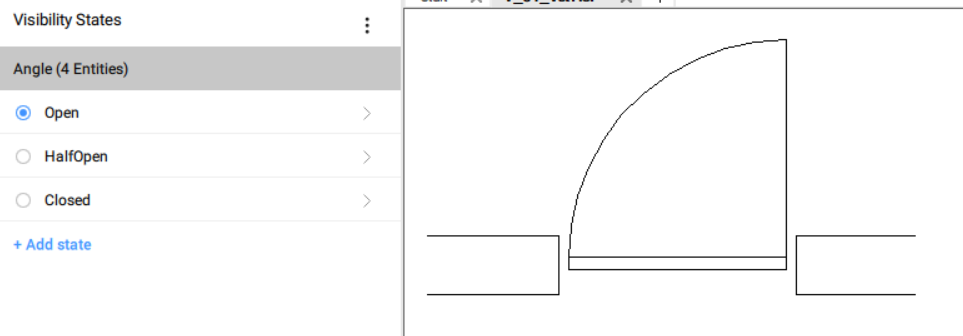
- 让开放状态激活,添加垂直线和更大的弧线。
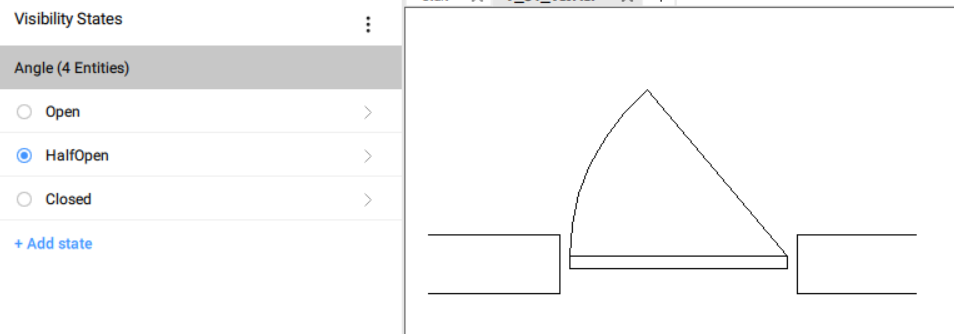
- 让半开放状态生效。添加到Open状态激活。添加到开发状态中的实体将被隐藏。加上斜线和较小的弧线。
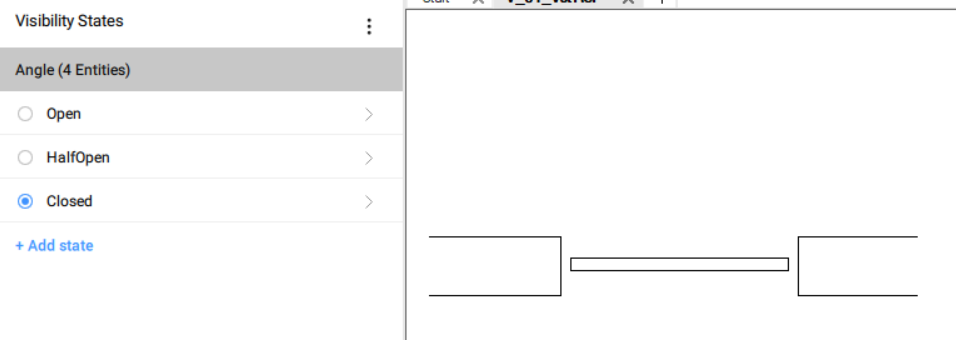
- 让封闭关闭状态激活。Open和Half Open的实体将被隐藏。由于其他状态的实体在附加时已自动隐藏,无需更改。这种情况发生在参数的最后一个状态。开发和半开状态的实体将被隐藏。由于其它状态的实体在附加时已自动隐藏,无需更改。这种情况发生在参数的最后一个状态。
注意:- 当某个可见性状态处于激活状态时,要查看该状态下隐藏的实体,点击面板右上角的菜单按钮(),然后点击“显示不可见”。隐藏实体将以浅蓝色显示。要再次隐藏它们,请取消选择“显示隐形”选项。
- 还有第二种方法可以将实体添加到可见性参数中。点击州名称右侧的箭头按钮(>)。一个新的州专属小组成立。然后点击面板顶部的“选择添加(
 还有第二种方法可以将实体添加到可见性参数中。点击状态名称右侧的箭头按钮(>)。一个新状态特定面板打开了。然后点击面板顶部的“选择添加(
 )”按钮,选择所需的实体。
 - 要从可见性参数中移除实体,点击箭头按钮(>),然后点击选择移除(

 )按钮,选择要从参数中移除的实体。
 - 如果某些实体被错误地指定为在参数的所有状态中可见,它们会在状态特定面板中显示为“可见”,适用于该参数的所有状态。这些实体是冗余的,应从参数中移除。
- 要一次移除多个实体,请使用Shift键选择它们。然后右键点击并选择“从参数中移除”。
- 要编辑某个状态下实体的可见性,请将该状态设为激活状态,并点击箭头按钮(>)。状态特定面板会打开并显示包含与参数相关联实体的列表。每个实体标签的左侧都有一个眼睛图标。如果眼睛图标上方有一条斜线(),
 则该实体在该状态下是隐藏的。点击图标即可切换该实体的可见性。
以下是每个定义的可见性状态块的表现:
- 保存块状图。
- 将方块插入目标图纸中。
- 要编辑某个状态下实体的可见性,请将该状态设为激活状态,并点击箭头按钮(>)。状态特定面板会打开并显示包含与参数相关联实体的列表。每个实体标签的左侧都有一个眼睛图标。如果眼睛图标上方有一条斜线(
 ),则该实体在该状态下是隐藏的。点击图标即可切换该实体的可见性。
这就是为每个已定义的可见性状态显示的块的样子:
- 要编辑某个状态下实体的可见性,请将该状态设为激活状态,并点击箭头按钮(>)。状态特定面板会打开并显示包含与参数相关联实体的列表。每个实体标签的左侧都有一个眼睛图标。如果眼睛图标上方有一条斜线(
- 保存块图形文件。
- 将块插入目标图纸中。
- 要更改可见性状态,请按照以下步骤作:
- 选择街区。选择块。
- 打开属性面板,进入参数部分。
- 从角度参数下拉菜单中选择可见性状态。
添加参考曲线
参考曲线是创建在REFERENCE_CURVES层上的实体。这些具体的方块实体将用于将其与目标中的实体对齐 绘图。对准将在插入作中进行。
块会被放置在所需的位置,无需进一步编辑作 作为运动或旋转。
关于参考曲线的更多信息,请参见文章 REFERENCECURVES 命令。层上的实体。块的这些特定图元将用于将其与目标图形中的图元对齐。对齐将在插入操作期间进行。
块会被放置在所需的位置,无需进一步编辑作,如移动或旋转。
关于参考曲线的更多信息,请参见文章 REFERENCECURVES 命令。
要添加参考线,请按照以下步骤作:
- 打开块状抽签。打开块图形文件。
- 在命令行中启动 REFERENCECURVES 命令。你也可以进入二维 色带的参数化标签。在作命令。你也可以进入功能区的二维参数化选项卡。在操作面板中,点击参考曲线按钮。
- 选择代表墙体的四条水平线。这些线现在被放在REFERENCE_CURVES层上。保存块状图。该方块将呈现如下样子:注意:此时,方块会将参考曲线吸附为相似
- 保存块图形文件。该块将呈现如下样子:
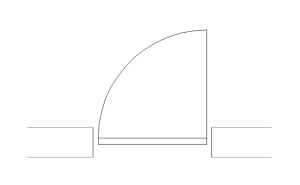
注意:此时,块会将参考曲线吸附为相似 目标图中的曲线。在这种情况下,块包含两条平行线,分别 偏移距离为300毫米。因此,该块将动态吸附到目标中的线条上 绘图为平行,偏移距离为300毫米。
...
将方块插入目标图纸中。插入几次后,结果将类似于 这:
插入过程如下:
启动INSERT命令后,插入块对话框会打开。在高级设置部分,确保“使用参考”选项为复选框 插入曲线被勾选,然后按确定。该区块将是 加载并连接到鼠标光标。当在两条匹配的直线附近移动时, 方块中的参考曲线,方块会吸附到这些线条上。这里有一张截图 咬人行为:
四个蓝色箭头代表方块中的参考曲线。该块将被对齐到 匹配的线条。沿线移动鼠标可以让你定位方块。左键点击 鼠标会将方块插入图中,并对齐匹配的线条。在这种特定用途中 在目标图中,连接点之间的线条会被裁剪(即 参考曲线连接箭头的点)。
如果鼠标光标下方的线条与参考曲线不匹配,可以插入该块 但不会与目标图中的任何曲线对齐。在这种情况下,如果 图中平行线之间的距离与300毫米不同(与方块内相同), 参考曲线不会吸附到这些线上。
注意:参考曲线可能与几何和 维约束。块在应用参考曲线时的行为 约束高度依赖于块几何的复杂度以及 的数量和类型 限制。
注意:模糊插入引导功能 参数化参考曲线,使你能够将门块插入墙体(成对的平行) 线条)具有不同的壁厚(线之间的距离)。
启用模糊InsertGuided 功能
为了让门块更灵活/模糊,参考曲线会被参数化,并且 周围的几何体将被限制在这些结构上。因此,参数分块会吸附为 目标图中墙面厚度不同的墙体。
关于此功能的更多信息,请参见文章《模糊插入引导》 工作流程。
要启用 Fuzzy InsertGuided 功能,请遵循以下步骤 下一步:
- 打开块状抽签。
- 从功能区或命令行启动 REFERENCECURVES 命令。对于本例, 参考线已经确定。
- 选择参数化选项。这将生成参数 参考曲线自动生成(参见面板参数管理器或机械浏览器)。
- 添加约束以将某些实体附加到参数化的参考曲线上。请看图片 下面:
在这种情况下,在参考的两端之间添加了四个重合约束 曲线和代表墙的两条垂直线的末端断裂。
- 保存块状图。
- 将方块插入目标图纸中。这次,由于附加的参数, 参考曲线也会吸附到厚度不同的内壁。请看图片 下面。
添加翻转线
另一个可以添加到参数化块的有用功能是翻转块几何体 沿着某些方向。这个任务可以通过翻转参数来实现。翻转参数 将 将块沿一个轴线镜像。在这个例子中,会添加两个翻转,水平镜像 以及垂直方向。
要使用翻转功能,请进入 的 2D 参数标签页 丝带。在作面板中,点击“Flipline”按钮。另一种实现翻转作的方法是输入FLIPLINE字样 命令行中的命令。
有关翻转线的更多信息,请参见 FLIPLINE 命令条目。
要添加一条翻转线,请按照以下步骤作:
- 打开块状抽签。
- 在命令行中启动FLIPLINE命令,并在 块。此命令会生成一条橙色线。
- 可以单独选择要翻转的实体,或者使用“全部翻转”选项。
- 给翻转参数命名。该参数命名为flip_Horizontally。
- 用同样的方法,在墙中间定义一条新的翻转线。这会被称为flip_Vertically。
定义翻转线后,方块绘制将如下所示:
- 保存块状图。
- 将方块插入目标图纸中。之后,通过选择方块即可翻转 以及在属性面板的参数部分使用翻转参数。
- (可选)通过设置参数块作几何体颜色来更改 根据需要使用POPERATIONSCOLOR系统变量。
注意:
- 参数化块作几何体在创建后默认可见,但在打开包含参数块的图纸时则隐藏。使用 PBLOCKOPERATIONSDISPLAY 命令来隐藏/显示参数化块作几何体。
- 当鼠标悬停在参数块引用上时,参数作几何的可视化由 PBLOCKREFERENCEOPERATIONS 可视化系统变量控制(默认关闭)。
添加拉伸参数
stretch参数的工作原理类似于STRETCH命令。当数量众多时,它会很有用 将要拉伸或移动到相同方向、相同距离内,无需编辑 块。在这种情况下,拉伸参数可以替代多个约束,从而简化 绘图及几何参数化过程。
注意:拉伸参数可能与几何和维度结合使用效果不佳 约束。当拉伸参数与约束结合时,块的行为 高度依赖于几何的复杂度以及 约束。
关于拉伸参数的更多信息,请参见文章 PARAMETRICSTRETCH 指挥部。
以下步骤描述了如何向块体添加参数拉伸:
...
注意:
- 该向量的方向决定了拉伸方向,以及该向量的长度 将是拉伸参数的初始值。
- 如果可能,将矢量与图中重要的特征/尺寸对齐。通过这样做, 拉伸参数值将具有明确的含义。
- 拉伸矢量用柔和的红色绘制,因此应该很容易观察到。
...
画拉伸框架。
拉伸框架可以是多边形或矩形。拉伸框架用于指定哪种 拉伸点在施加拉伸时会移动。仅选定实体的点(参见 下一步)位于拉伸框架内的部分将被移动。
在这个例子中,拉伸框架是上图中标记为3的矩形。
...
如有需要,编辑拉伸时将受影响的实体选择。 默认情况下,拉伸框架内有拉伸点的实体已经被选中。
在这个例子中,默认选择包括下线和两条边线 矩形。请看下图中标有1、2和3的高亮线条。
...
左侧的方块厚度参数设置为默认值60毫米。右侧的方块厚度参数改为150毫米。在这个应用场景中,这对绝缘用途可能有意义。
...
注意:受参数化影响的参数作点 拉伸作用“X”标记。
参数区块的握把编辑
...
- 空翻
- 伸展
- 移动
- 规模
- 旋转
- 抵消
...
显示对应块参考参数作的握点。
...
参数作的当前值会被显示出来。
...
动态输入场被激活。
注意:对于参数化翻转作,点击抓握点以镜像方块。
...
参数作的值会动态更新。
...
5. 将块插入目标图纸中。插入几次后,结果将类似于如下样子:
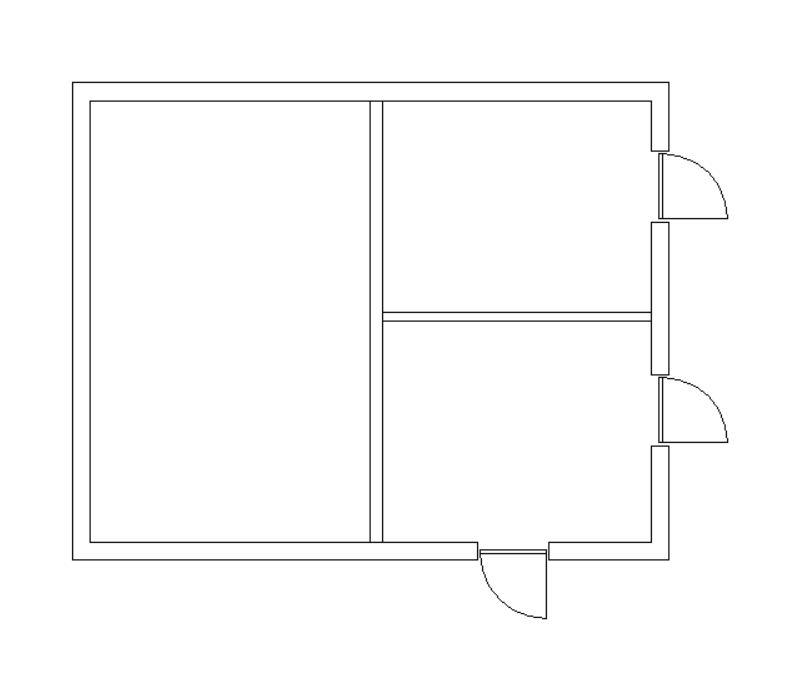
插入过程如下:
启动INSERT命令后,插入块对话框会打开。在高级设置部分,确保勾选“为插入使用参考曲线”选项,然后按确定。该块将被加载并连接到鼠标光标。当在与块中的参考曲线匹配的两条线附近移动时,块将会吸附到这些线上。以下是对这种捕捉行为的截图:
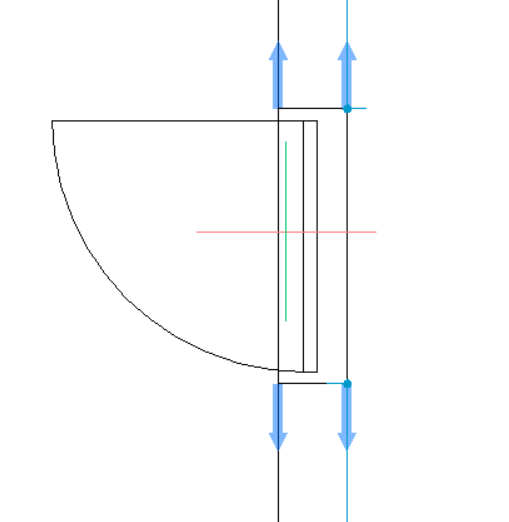
四个蓝色箭头代表块中的参考曲线。该块将被对齐到 匹配的线条。沿线移动鼠标可以让你定位块。左键点击 鼠标会将块插入图中,并对齐匹配的线条。在该特定用例中,目标图形中的线条将在连接点(即参考曲线箭头附着的点)之间进行裁剪。
如果鼠标光标下方的线条与参考曲线不匹配,可以常规方式插入该块 但不会与目标图中的任何曲线对齐。在这种情况下,如果图形中平行线之间的距离与300毫米不同(就像在块中一样), 参考曲线不会吸附到这些线上。
注意:参考曲线可能无法很好地处理几何和尺寸约束。在将参考曲线与约束一起应用时,块的行为高度依赖于块体几何图形的复杂性以及约束的数量和类型。
注意:模糊插入引导功能对参考曲线进行参数化,使您能够在墙体(平行线对)中插入门块,并适应不同的墙厚(线之间的距离)。
启用模糊插入引导功能
为了让门块更灵活/模糊,参考曲线会被参数化,周围的几何图形将受其约束。因此,参数化块将捕捉到目标图形中具有不同壁厚的墙上。
关于此功能的更多信息,请参见文章《模糊插入引导工作流程》 。
要启用模糊插入引导功能,请遵循以下步骤:
- 打开块图形文件。
- 从功能区或命令行启动 REFERENCECURVES 命令。对于本例, 参考线已被定义。
- 选择参数化选项。这将自动创建参考曲线之间的参数(参见面板参数管理器或机械浏览器)。
- 添加约束以将某些实体附加到参数化的参考曲线上。请看下面的图片:
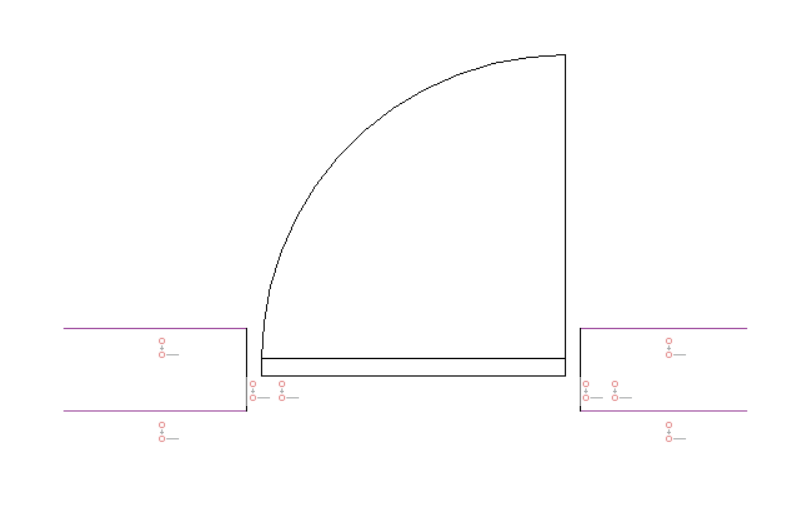
在这种情况下,在参考曲线的端点与表示墙断裂的两条垂直线的端点之间添加了四个重合约束。
5. 保存块图形文件。
6. 将块插入目标图纸中。这次,由于附加的参数, 参考曲线也会吸附到厚度不同的内壁。请看下面的图片:
添加反转线
可以添加到参数块的另一个有用功能是沿某些线反转块的几何图形。这个任务可以通过反转参数来实现。反转参数将块沿一个轴线镜像。在这个例子中,会添加两个反转参数,水平和垂直镜像。
要使用反转功能,请进入功能区的2D参数化选项卡。在操作面板中,点击“反转线”按钮。实现翻转操作的另一种方法是在命令行中键入FLIPLINE命令。
有关反转线的更多信息,请参见 FLIPLINE 命令文档。
要添加一条反转线,请按照以下步骤作:
- 打开块图形文件。
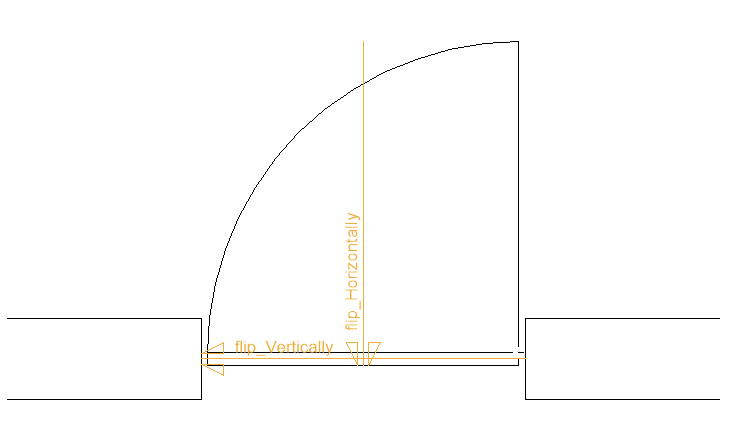
- 在命令行中启动FLIPLINE命令,并在块的中心画一条垂直线。
- 可以单独选择要反转的实体,或者使用“全部反转”选项。
- 给反转参数命名。该参数命名为水平反转。
- 用同样的方法,在墙中间定义一条新的反转线。这会被称为垂直反转。
定义反转线后,块图形将如下所示:
- 保存块图形文件。
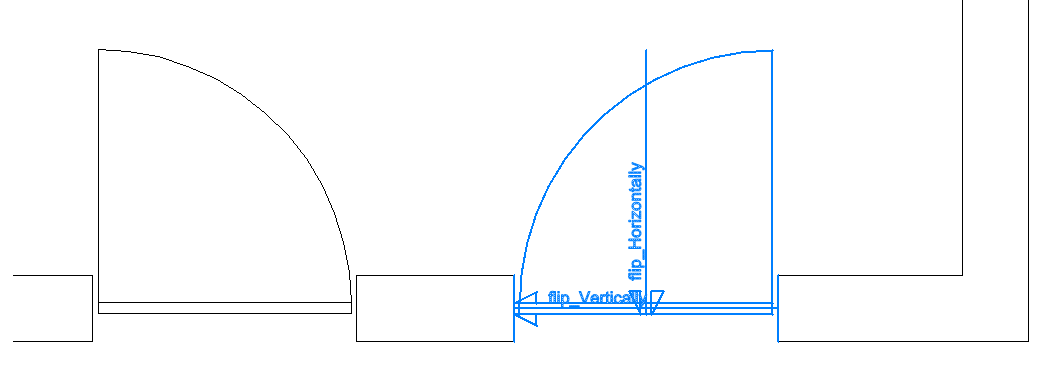
- 将块插入目标图纸中。之后,可以通过选择该块并在属性面板的参数部分使用反转参数来反转块。
8. (可选)根据需要通过设置POPERATIONSCOLOR系统变量来更改参数化块操作几何图形的颜色。
- 参数化块操作几何图形在创建后默认可见,但在打开包含参数化块的图形时隐藏。使用 PBLOCKOPERATIONSDISPLAY 命令来隐藏/显示参数化块操作几何图形。
- 鼠标悬停在参数化块引用上时的参数操作几何图形的显示由PBLOCKREFERENCEOPERATIONSVISUALIZATION系统变量控制(默认关闭)。
添加拉伸参数
stretch参数的工作原理类似于STRETCH命令。不编辑块,当有许多实体在相同的距离上要沿同一方向拉伸或移动时,这可能是有用的。在这种情况下,拉伸参数可以替代多个约束,从而简化 图形及参数化几何图形的过程。
注意:拉伸参数可能与几何和尺寸约束结合使用效果不佳。当拉伸参数与约束结合使用时,块的行为高度依赖于几何图形的复杂度以及约束的数量与类型。
关于拉伸参数的更多信息,请参见PARAMETRICSTRETCH命令文档。
以下步骤描述了如何将参数化拉伸添加到块中:
- 打开块图形文档。
- 在命令行中启动PARAMETRICSTRETCH命令。你也可以进入功能区的2D参数化选项卡。在操作面板中,点击拉伸按钮。
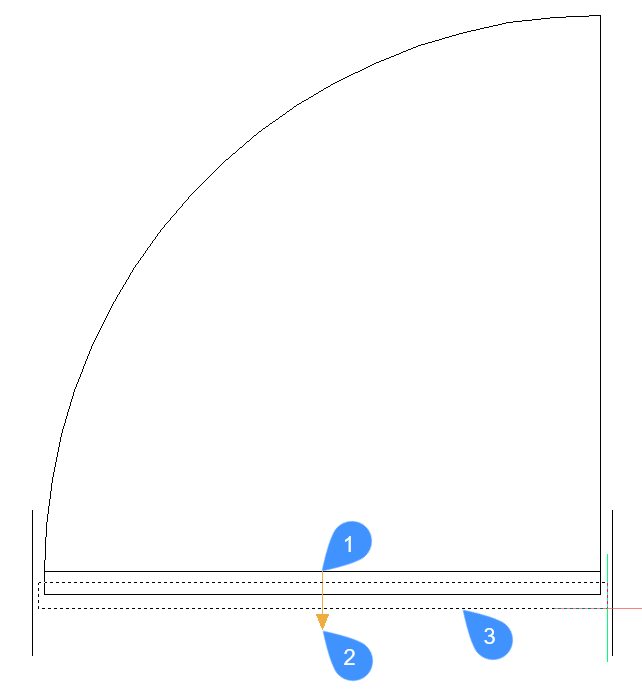
- 通过选择两个点来创建拉伸向量。在这个例子中,拉伸向量的位移基点位于标记为1的点,位移的第二个点位于标记为2的点。请看下面的图片:
注意:
- 该向量的方向决定了拉伸方向,并且该向量的长度 将是拉伸参数的初始值。
- 如果可能,将向量与图中重要的特征/尺寸对齐。通过这样做, 拉伸参数值将具有明确的含义。
- 拉伸向量用柔和的红色绘制,因此应该很容易被观察到。
画拉伸框架。
拉伸框架可以是多边形或矩形。拉伸框架用于指定哪些拉伸点在施加拉伸时会被移动。只有位于拉伸框内的所选实体的点(参见下一步操作)会被移动。
在这个例子中,拉伸框架是上图中标记为3的矩形。
如有需要,编辑拉伸时将受影响的实体选择。 默认情况下,拉伸框架内有拉伸点的实体已经被选中。
在这个例子中,默认选择包括下线和矩形的两条边线。请看下图中标有1、2和3的高亮线条。
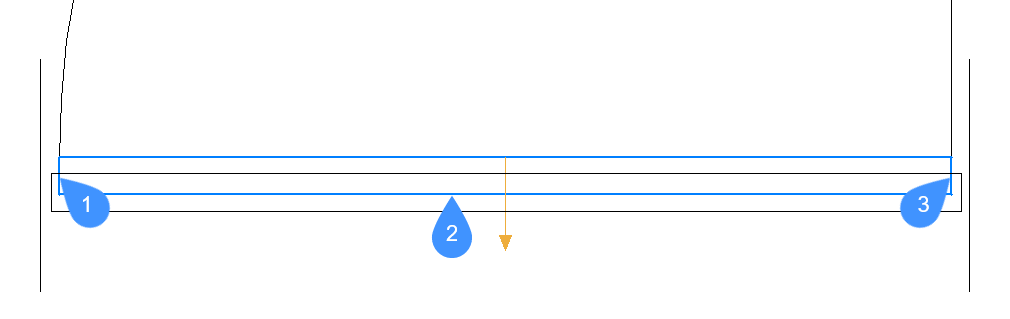
- (可选)将拉伸操作的关联行为更改为,当被其他操作调整时,实体遵循操作定义点。与未关联行为对应的“关闭”选项被设为新创建参数化操作的默认值。
- 给拉伸参数起个名字。在这个例子中,参数将命名为厚度。
- 保存块图形文件。
- 将块插入目标图纸并更改拉伸参数。
左侧的块厚度参数设置为默认值60毫米。右侧的块厚度参数改为150毫米。在这个应用场景中,这对绝缘用途可能有意义。
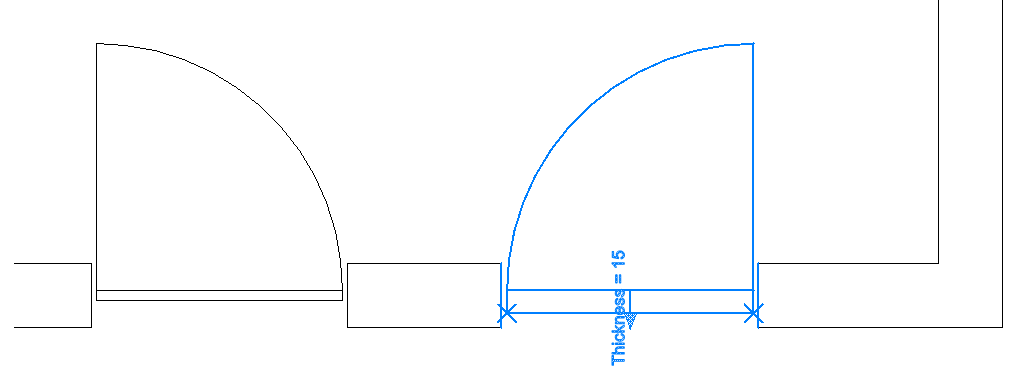
- 参数化块操作几何图形在创建后默认可见。你 可以使用 PBLOCKOPERATIONSDISPLAY 命令来隐藏它们。使用相同的命令将它们显示出来。
注意:受参数化拉伸操作影响的参数化操作点用“X”标记。
参数块的夹点编辑
夹点显示在参数块参考上,以显示与以下参数化操作相关的参数:
- 反转
- 拉伸
- 移动
- 缩放
- 旋转
- 偏移
注意:目前,不显示可视参数、设计表及任何未暴露参数的夹点。
- 在图中选择一个参数块。
显示对应块参考参数操作的夹点。
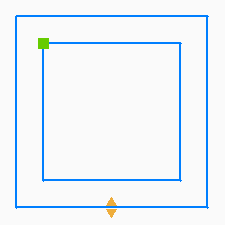
- 将鼠标悬停在参数操作夹点上。
参数操作的当前值会被显示出来。
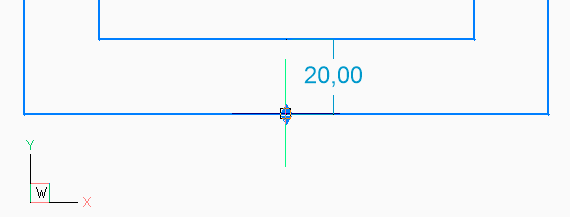
- 点击操作夹点。
动态输入字段被激活。
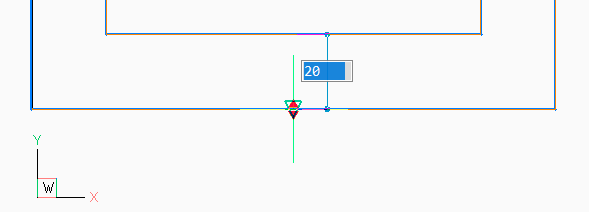
注意:对于参数化反转操作,点击夹点以镜像块。
4. 拖动选定的操作夹点。
参数化操作的值会动态更新。
5. 再次点击以设置参数的新值,或在动态输入字段中输入一个值。
块参看的外观会根据新的参数化操作值进行更新。