...
- 打开包含要编辑的廊道的图形文件。
- 启动 CORRIDOREDIT 命令。
- 在图形中选择廊道模型。
- 在命令行中选择“分割区域”选项。
- 选择要拆分的所需廊道区域。
注意:廊道区域可以通过索引、名称或图形中的选择来选择。
- 选择或输入要分割区域的桩号。
注意:指定要分割区域的所有桩号。
...
注意:原始区域现在在指定的工作站被拆分为两个区域。 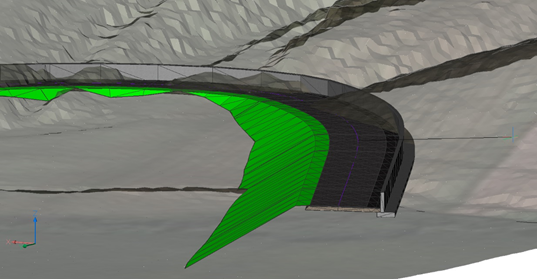
7. 选择或输入要分割区域的桩号。
注意:原始区域现在在指定的桩号被拆分为两个区域。
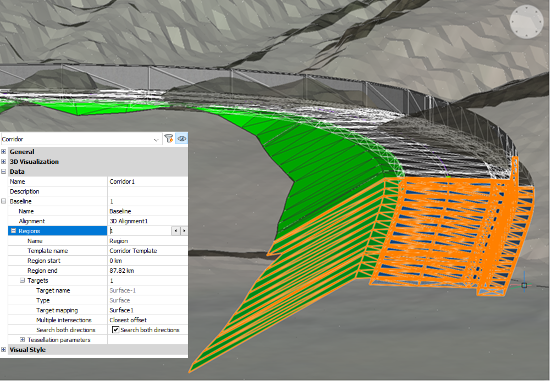
替换选定廊道区域的模板元素
- 打开包含要编辑的样板元素和廊道的图形文件。
- 打开“属性”面板,然后单击图形中的廊道模型。
- 在 属性(Properties) 面板中选择要替换其模板元素的相应区域。
- 单击模板名称字段中的按钮

 。
。 - 在图形中选择新的廊道样板。
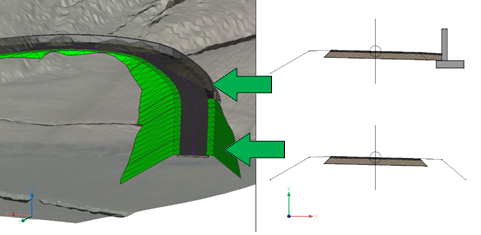
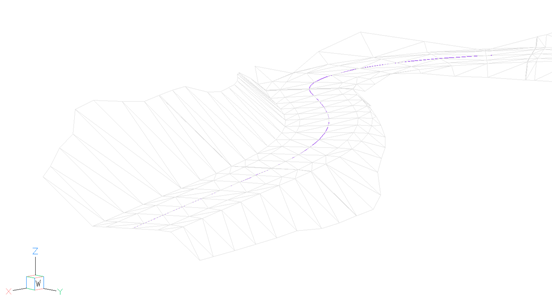
从廊道提取TIN曲面
- 打开包含TIN曲面、三维对齐、模板元素和廊道模型的图形文件。
- 选择廊道样板元素。
- 选择要用于提取TIN曲面的模板元素链接。
注意:按住 Ctrl 按钮并选择所有必需的模板元素链接。
- 在位于链接数据下的代码字段中输入代码名称(即 TIN)。
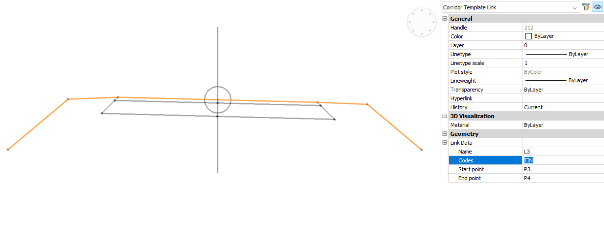
5. 启动 CORRIDOREXTRACT 命令。
6. 从命令行中选择选项 TIN。
7. 输入要提取的链接:TIN。
注意:键入 ? 以显示所有可用的链接代码。
8. 添加为隔断线:是。
9. 输入另一个“提取”链接或按 Enter 键。
10. 使用外边缘作为曲面边界:是。
11. 创建动态链接:是。
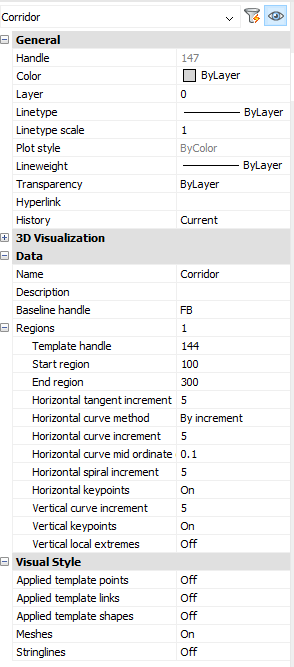
显示廊道的属性
- 选择廊道。
- 廊道的属性显示在“属性”面板中。
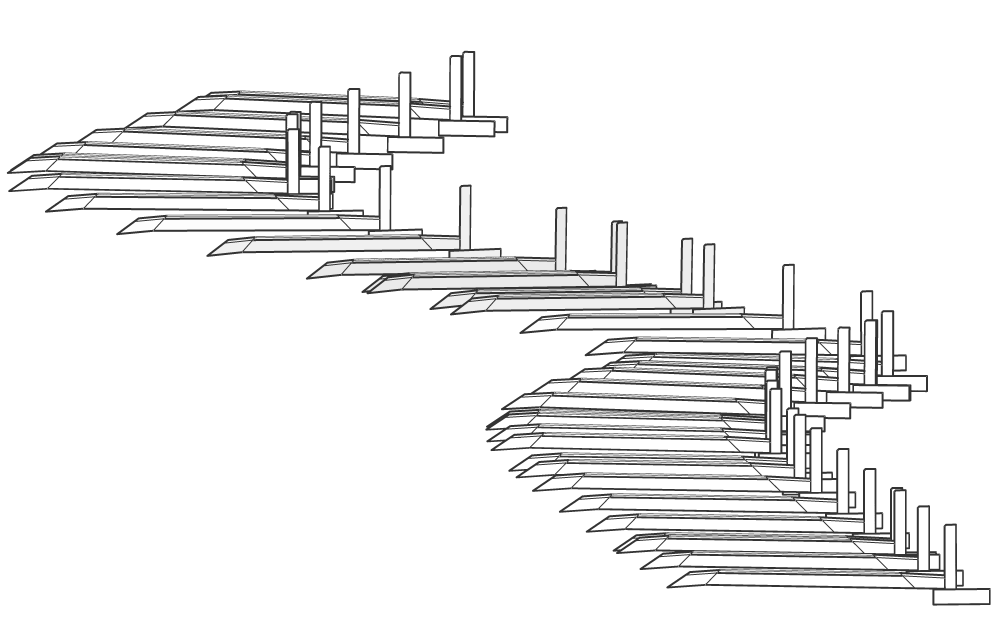
应用的模板点表示具有模板元素点的廊道。
应用的模板链接表示具有模板元素链接的廊道。
应用的模板形状表示具有模板元素形状的廊道。
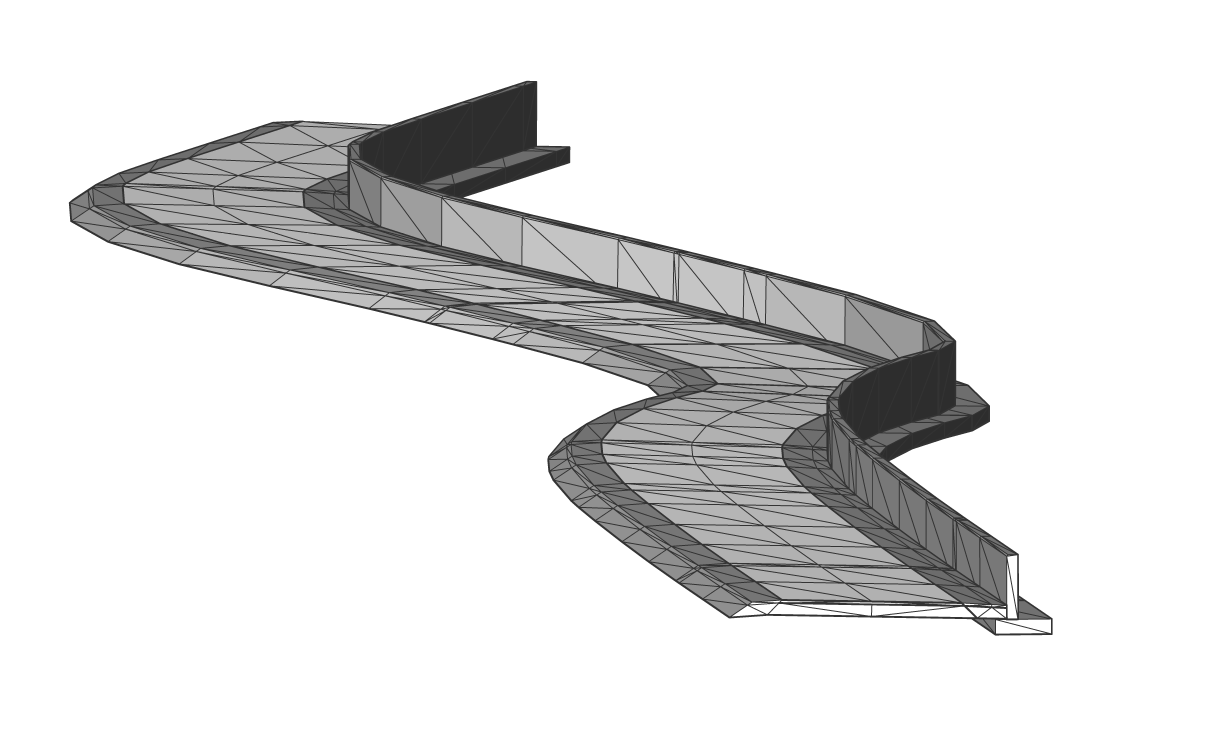
网 格使用网格表示廊道。
...
应用的模板点
表示具有模板元素点的廊道。

应用的模板链接
表示具有模板元素链接的廊道。

应用的模板形状
表示具有模板元素形状的廊道。
网格
使用网格表示廊道。
弦线
使用连接沿廊道的样板元素点的线来表示廊道。