设置图像透明度
请执行以下任一操作:
- 单击图像工具栏上的图像透明度工具按钮(
 )。
)。 - 在图像菜单中选择图像透明度。
- 在命令栏中键入透明性,然后按Enter。
提示您:选择图像。
- 单击图像工具栏上的图像透明度工具按钮(
选择要设置其透明度属性的图像。
出现提示:进入透明模式[ON / OFF] <当前模式>:
显示提示菜单。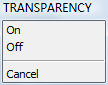
请执行以下任一操作:
- 按Enter接受当前模式。
- 在提示菜单中选择“打开”或在命令栏中键入“打开”,然后按Enter键打开所选图像的“透明度”属性。
- 在提示菜单中选择“关闭”,或在命令栏中键入“关闭”,然后按Enter键以关闭所选图像的“透明度”属性。
|
透明关闭(左)和透明打开(右) |

修改图像框架设置
使用图像框架工具:
点击图像帧工具(
 )中的图像工具栏。
提示您:输入图像框架设置<1>:请执行以下任一操作:
- 键入0 + Enter隐藏图像帧。
- 键入1 + Enter以显示和绘制图像帧。
- 键入2 + Enter显示但不打印图像帧。
...
IMAGEADJUST 命令通过“属性”面板调整图像的属性。
IMAGECLIP 命令裁剪图像。
IMAGEFRAME 命令切换图像周围边框的显示;设置 IMAGEFRAME 系统变量的值。
TRANSPARENCY 命令切换具有透明 Alpha 通道的图像的透明度。Alpha 通道是处理透明度的特殊通道。当图像上有 Alpha 通道时,您可以调整图像的不透明度级别并使位半透明或完全透明。
注意:当图像边框不出现(IMAGEFRAME = 0)时,必须使用窗口选择方法来选择图像。
裁剪图像
执行以下任一操作:
- 点击
- 图像工具栏上的裁剪图像工具按钮(
 )或插入/图像功能区面板。。
 - 启动IMAGECLIP命令。
提示您:选择图像:
2. 选择图像。
提示提示:输入图像裁剪选项 [开/关/新边界]<新边界>:
3. 按回车可接受新边界默认选项。
4. 提示提示:[选择多边形/多边形/矩形] <矩形>:
按回车键接受矩形默认选项。
5. 提示提示:请指定第一个角落。
6. 点击一个点来定义裁剪矩形的第一个角。
裁剪矩形是动态显示的。
提示提示:请指定对角:
7. 点击一个点来定义裁剪矩形。
图像被裁剪了。
修改图像边框设置
使用图像边框工具(IMAGEFRAME命令):
- 执行下列作之一:
- 点击图像工具栏上的图像边框工具(
 )或插入/图像功能区面板。
 - 启动IMAGEFRAME命令。
提示提示:输入图像边框设置<当前值>:
- 点击图像工具栏上的图像边框工具(
- 执行下列作之一:
- 输入0来隐藏图像边框。
- 输入1用于显示和绘制图像边框。
- 输入2用于显示但不打印图像边框。
编辑IMAGEFRAME系统变量:
打开设置对话框。
转到工程图/参考底图。
设置框架边框系统变量= 3:使用单独的设置。
选择图像框架图像边框系统变量。
选项包括:- 0:隐藏图像帧。0:隐藏图像边框。
- 1:显示和绘制图像帧1:显示和绘制图像边框
- 2:显示但不绘制图像帧。2:显示但不绘制图像边框。
...
设置图像透明度
...
确保显示图像帧。
...
- 执行下列作之一:
- 点击
...
单击图像框架。
提示您:输入图像剪辑选项[ON / OFF / Delete / New] <New>:
...
按Enter接受“新边界”默认选项。
提示您:输入图像剪切类型[多边形/矩形] <矩形>:
...
按Enter接受“矩形”默认选项。
提示您:指定第一个角。
...
单击一个点以定义裁剪矩形的第一个角。
裁剪矩形会动态显示。
提示您:指定对角:
...
单击一个点以定义裁剪矩形。
图像被裁剪。
切换图像的剪裁边界
...
确保显示图像帧。
...
...
- 图像工具栏中的图像透明度工具按钮(
 )或插入/图像功能区面板。
 - 启动TRANSPARENCY命令。
提示提示:选择图像。
- 图像工具栏中的图像透明度工具按钮(
- 选择你想设置透明度属性的图像。
提示提示:进入透明模式[开/关]<当前模式>:
- 执行下列作之一:
- 按下回车以接受当前模式。
- 选择开启以切换所选图像的透明度属性。
- 选择关闭以关闭所选图像的透明度属性。
|
透明关闭(左)和透明打开(右) |

设置图像的显示属性
- 选择图像。
- 图像的属性出现在“属性” 面板中。
- 请查看杂项属性类别。
- 可以设置以下属性Yes或 No:
- 显示图像:显示或隐藏图像。
- 显示裁剪:设置裁剪边界开/关。
- 裁剪反转:反转裁剪边界。
- 背景透明度:设置透明度开/关。