...
GROUP
...
命令在对话框中创建和修改已命名的实体组。
-GROUP
...
“组”命令在对话框中创建和修改命名的实体组。
该-Group命令创建和修改命名的实体组,在命令行。
与组一起工作是一种将一组多个对象当作单个对象一样进行操作的技术。组也可以视为“命名选择”。您可以选择一个对象,然后像选中块一样选择整个对象集,也可以编辑单个对象而不会影响组的其余部分,也不会破坏组。如有必要,您可以使用嵌套组,并且单个实体可以是不同组的成员。
注意:确保将PICKSTYLE变量的值设置为1或3,以启用组的选择。
建立群组
...
命令在命令行创建和修改已命名的实体组。
对象编组是一种将一组多个对象视为单一对象进行操作的技术。对象编组也可以被视为“命名选择”。你可以选择单个对象,整个实体集合就像选块一样被选中,或者你可以编辑单个对象而不影响其它编组成员,也不用分解编组。如果需要,可以使用嵌套组,单个实体也可以是不同组的成员。
注意:确保PICKSTYLE系统变量的位码1已设置(值=1或3),启用组选择。Ctrl + H 快捷键切换 PICKSTYLE 系统变量的值:0 或 1( 为 0/1时),2 或 3 (为 2/3时)。
创建编组
- 执行以下操作之一:
- 点击工具栏上的组工具按钮(
 )或主页/组功能区面板。
 - 在工具菜单中选择
- 点击工具栏上的组工具按钮(
...
- “组”。
...
该实体分组对话框:
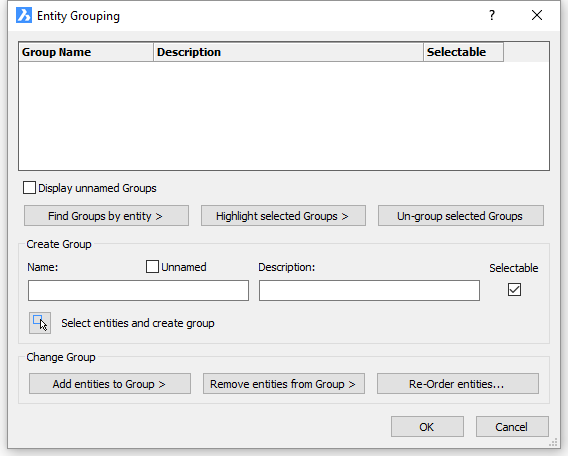
- 请执行以下任一操作:
- 在名称字段中输入名称。
- 选中“未命名”选项以创建未命名的组。
- (可选)在“描述”字段中输入描述。
- (选项)选中/取消选中“可选”选项。
- 单击选择实体并创建组按钮。
该实体分组对话框暂时关闭,让你选择的实体。
- 右键单击以选择实体。
该实体分组对话框重新打开。
添加了新创建的组。
- 单击确定按钮以关闭“实体分组”对话框
修改组
- 请执行以下任一操作:
- 单击“工具”工具栏上的“组工具”按钮(
 )。
)。 - 在工具菜单中选择组。
- 在命令栏中键入group,然后按Enter。
该实体分组打开对话窗口。
- 单击“工具”工具栏上的“组工具”按钮(
- 选择您要修改的组。
- (选项)在“名称”字段中双击以编辑组名称。
- (选项)在“描述”字段中双击以编辑组描述。
- (选项)在“可选”列中单击以打开/关闭“可选”选项。
- (可选)单击将实体添加到组按钮将新实体添加到组。
该实体分组对话框暂时关闭,让你选择新的组实体。
- (可选)单击“从组中删除实体”按钮以从组中删除实体。
实体分组对话框暂时关闭,您可以选择实体。
- 单击确定按钮以关闭“实体分组”对话框
取消实体分组
- 请执行以下任一操作:
- 单击“工具”工具栏上的“组工具”按钮()。
- 在工具菜单中选择组。
- 在命令栏中键入group,然后按Enter。
实体分组对话框窗口打开。
- 单击“工具”工具栏上的“组工具”按钮(
- 选择要删除的一个或多个组。
- 单击取消对选定的组进行分组。
选定的组将被删除。
注意:取消对实体进行分组时,实体保留在图形中,但是从图形中删除了该组。
更改实体的顺序
- 请执行以下任一操作:
- 单击“工具”工具栏上的“组工具”按钮()。
- 在工具菜单中选择组。
- 在命令栏中键入group,然后按Enter。
该实体分组打开对话窗口。
- 单击“工具”工具栏上的“组工具”按钮(
- 单击重新订购实体按钮。
“订单组”对话框打开: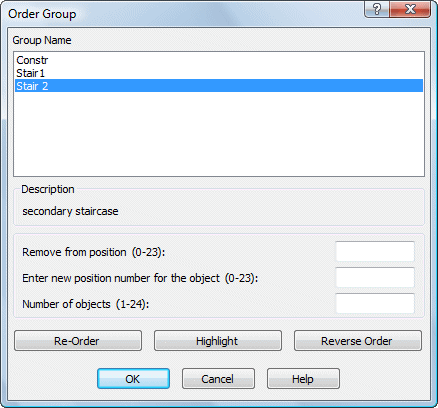
- (可选)单击“突出显示”按钮以查看每个实体的当前位置。
将打开“对象分组”框。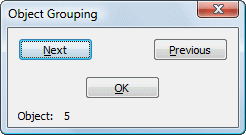
- (选项)单击“反转顺序”按钮以反转组中所有实体的顺序。
- (可选)要更改单个实体的顺序,请执行以下操作:
- 在从位置删除字段中,输入要移动实体的当前位置。
- 在输入对象的新职位编号字段中,输入新职位。
- (可选)在“对象数”字段中键入要重新排序的对象数。
...
- 启动GROUP指令。
实体编组对话框显示:
- 执行以下操作之一:
- 在“名称”栏输入一个名字。
- 勾选“未命名”选项以创建无名组。
- (选项)在描述字段输入描述。
- (选项)勾选/取消勾选可选选项。
- 点击“选择实体并创建组”按钮。
实体编组对话框会暂时关闭,让你选择实体。
- 选择你想加入新组的实体。
- 右键点击以结束实体选择。
实体编组对话框重新打开。
新创建的组被添加。
- 点击确定按钮关闭实体编组对话框。
修改编组
- 执行以下操作之一:
- 点击工具栏上的组工具按钮()或主页/组功能区面板。
- 在工具菜单中选择“组”。
- 启动GROUP指令。
实体编组对话框会出现。
- 点击工具栏上的组工具按钮(
- 选择你想修改的组。
- (选项)双击“名称”字段以编辑组名。
- (选项)双击描述字段以编辑组别描述。
- (选项)点击“可选”栏,切换可选选项的开关。
- (选项)点击“添加实体到组”按钮,将新实体添加到组中。
实体编组对话框会暂时关闭,让你选择新的编组实体。
- (选项)点击“移除组中的实体”按钮,即可移除组中的实体。
实体编组对话框会暂时关闭,让你选择实体。
- 点击确定按钮关闭实体编组对话框。
取消实体编组
- 执行以下操作之一:
- 点击工具栏上的组工具按钮()或主页/组功能区面板。
- 在工具菜单中选择“组”。
- 启动GROUP指令。
实体编组对话框会出现。
- 点击工具栏上的组工具按钮(
- 选择你想删除的组。
- 点击“取消选中编组”按钮。
选中的组别会被移除。
注意:当你取消实体编组时,该编组会被删除,但实体仍然存在图纸中。
改变编组实体顺序
- 执行以下操作之一:
- 点击工具栏上的组工具按钮()或主页/组功能区面板。
- 在工具菜单中选择“组”。
- 启动GROUP指令。
实体编组对话框会出现。
- 点击工具栏上的组工具按钮(
- 点击“重新排序实体”按钮。
排序编组对话框出现:
- (选项)点击“高亮”按钮查看每个实体的当前位置。
会打开“对象编组”对话框。
- (选项)点击“反向顺序”按钮,将该组中所有实体的顺序反转。
- (选项)要更改单个实体的顺序,请执行以下作:
- 在“从位置中删除”字段中,输入你想移动实体的当前位置。
- 在“为实体输入新位置号”字段中,键入新位置。
- (选项)在“对象数量”字段输入你想重新排序的对象数量。
- 点击“重新排序”按钮。
一个提示框确认该组已被重新排序。