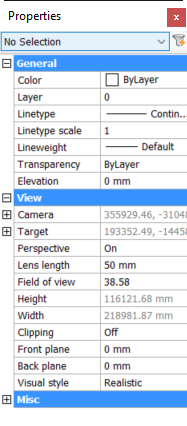
在3D模型中四处导航时,模型在空间中的位置保持不变。更改的是您当前的视图(视点)。未选择任何对象时,您可以在“属性”面板中查看当前视图的属性。当您查看模型时,摄像机(X,Y,Z)代表您的位置。假装您正在通过相机镜头观看它。目标(X,Y,Z)是相机镜头对准的地方。在模型中导航时,“摄影机”和“目标”坐标会相应更新。这些坐标在“属性面板”中为只读。您还可以编辑其他“视图”属性。透视是用于导航目的要意识到的最重要的控件。
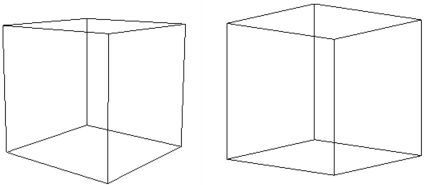
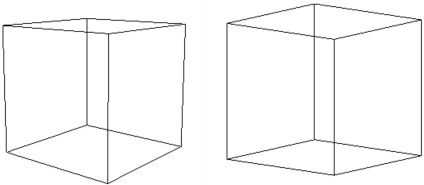
您可以将当前视图的“透视图”设置为“开”或“关”。设置为“开”时,视图以可视透视图模式显示(左)。设置为“关”时,它将以平行透视图模式显示(右)。
鼠标和键盘导航选项
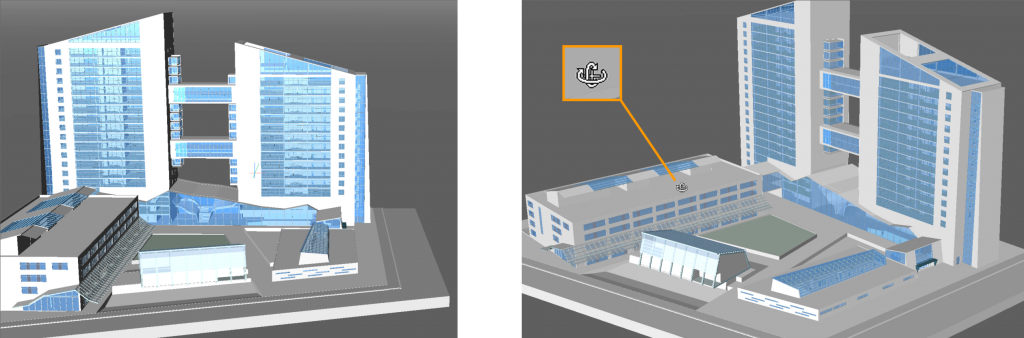
在3D模型中导航的最简单,最常见的方法之一是使用鼠标和键盘。在移动鼠标绕模型运动时,只需按Shift键和鼠标中键。光标将变为一个轨道图标,指示您处于轨道模式。
根据2D CAD经验,您可能还熟悉其他许多鼠标和键盘导航方法。这些方法中的大多数也可用于3D建模。以下是一些我的最爱。
- 放大/缩小–滚动鼠标滚轮。在透视模式下,您可以一直缩放到模型并在模型中四处走动。在等轴测模式下,您只能近距离放大,而不能进入内部。
- 最大化显示区–双击鼠标滚轮。
- 平移–按下鼠标滚轮或鼠标中键。
有关使用鼠标和键盘进行的视图操纵控件的完整列表,请参阅“帮助”系统。
教程:如何在BricsCAD中设置3DConnexion 3D鼠标
点击这里观看
LookFrom导航工具
LookFrom工具显示在“绘图”区域的右上角。它可与AutoCAD中的ViewCube相提并论。在LookFrom工具上的不同位置单击以显示标准视点的视图。默认情况下,它包括上,左,右,前,后,左上后左,右上后右,左上前和右上。当您将光标移到视点上方时,相关图标将显示在中心,而工具提示将显示在下方。您可以按Ctrl键访问“底部”视点的类似选项。
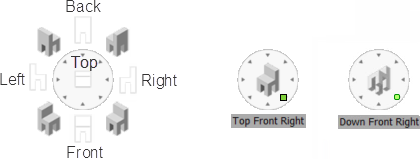
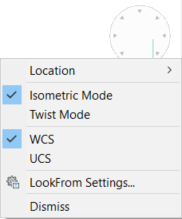
右键单击菜单可访问其他控件和设置。要了解更多信息,请参阅BricsCAD在线帮助。
 在3D模型中四处导航时,模型在空间中的位置保持不变。更改的是您当前的视图(视点)。未选择任何对象时,您可以在“属性”面板中查看当前视图的属性。当您查看模型时,摄像机(X,Y,Z)代表您的位置。假装您正在通过相机镜头观看它。目标(X,Y,Z)是相机镜头对准的地方。在模型中导航时,“摄影机”和“目标”坐标会相应更新。这些坐标在“属性面板”中为只读。您还可以编辑其他“视图”属性。透视是导航时需要注意的最重要的控件。
您可以将当前视图的“透视图”设置为“开”或“关”。设置为“开”时,视图以视觉透视模式显示(左)。设置为“关”时,它将以平行透视模式显示(右)。
控制透视属性
执行下列作之一:
- 在“属性”面板中选择“”属性。
- 右键单击 LookFrom 控件,然后在上下文菜单中选择 。
鼠标和键盘导航选项
在3D模型中导航的最简单,最常见的方法之一是使用鼠标和键盘。只需按住 Shift 键和中键,同时移动鼠标即可环绕模型。光标会变为环绕图标,表示您处于环绕模式。。
根据2D CAD经验,您可能还熟悉其他许多鼠标和键盘导航方法。这些方法中的大多数也可用于3D建模。
- 放大/缩小–滚动鼠标滚轮。在透视模式下,您可以一直缩放到模型并在模型中四处走动。在等轴测模式下,您只能近距离放大,而不能进入内部。
- 最大化显示–双击鼠标滚轮。
- 平移–按下鼠标滚轮或鼠标中键。
有关完整列表,请参阅使用鼠标和键盘进行视图操作一文。
LookFrom导航工具
LookFrom 控件显示在绘图区域的右上角。它允许您重新定向绘图的当前视图。
有关详细信息,请参阅使用 LookFrom 控件一文。