命令: 资源管理器, 图层,图层状态,线型,多线样式,多重引线样式,文本样式,尺寸标注样式,表格样式,数据链路,坐标系统,浏览,视觉样式,灯光,材质,渲染预设,块,外部参照,图像,PDF参考底图,点云,依存关系,页面设置,剖面图,查看详细信息样式和查看剖面样式。
在绘图资源管理器窗口包含多个子窗口或窗格:
- 图纸:
- 打开的图纸:所有当前打开的图纸的列表。
- 文件夹:您最喜欢的绘图文件夹
- 详细信息:所选图形的详细信息或图形中所选类别的详细信息,例如层,块,图像,...
- 预览:所选图形,图层,块,视图,尺寸样式,表格样式,外部参照,图像或材质的预览。
使用箭头键浏览项目。 - 编辑器:定义或编辑“多行样式”,“多引线样式”,“表样式”,“视图”,“视觉样式”,“阳光设置”,“材质”,“渲染预设”和“剖面图”的属性。
您可以在“视图”菜单中选择要打开或关闭的窗格。
BricsCAD会记住每个类别的显示设置。

打开工程图浏览器
要打开“图形资源管理器”窗口,请执行以下任一操作:
- 单击“标准”工具栏上的“图形资源管理器”工具按钮(
 )。
将打开“图形资源管理器”窗口,其中显示了最近使用的类别的详细信息。 - 单击状态栏中的“图层”,“线型”,“文本样式”或“尺寸样式”字段。
将打开“图形资源管理器”窗口,其中显示了当前图形中单击的定义类别的详细信息。
(请参阅自定义状态栏以启用/禁用状态栏中的字段。) - 在“工具”菜单中选择“图形资源管理器”,然后在弹出菜单中选择一个类别。
将打开“图形资源管理器”窗口,其中显示了所选类别的详细信息。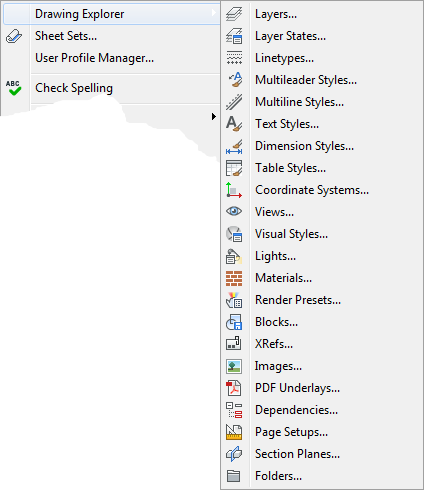
- 在命令栏中键入资源管理器,然后按Enter。
将打开“图形资源管理器”窗口,其中显示了最近使用的类别的详细信息。
控制绘图资源管理器布局
- 在“查看”菜单中,选中/取消选中要打开或关闭的子窗口。
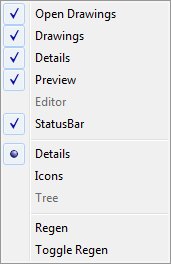
- 如果在关闭> Details子窗口时单击Drawings子窗口中的设置类别,则会重新打开Details窗口,显示所选设置类别的内容。
- 要关闭子窗口,请单击
 其标题栏中的关闭按钮()。
- 若要还原默认布局,请在“设置”菜单中选择“还原默认资源管理器布局”。
打开工程图
要使用“工程图资源管理器”打开工程图,请执行以下操作:
- 启动绘图资源管理器。
- 在工程图>文件夹子窗口中,浏览到工程图的文件夹。
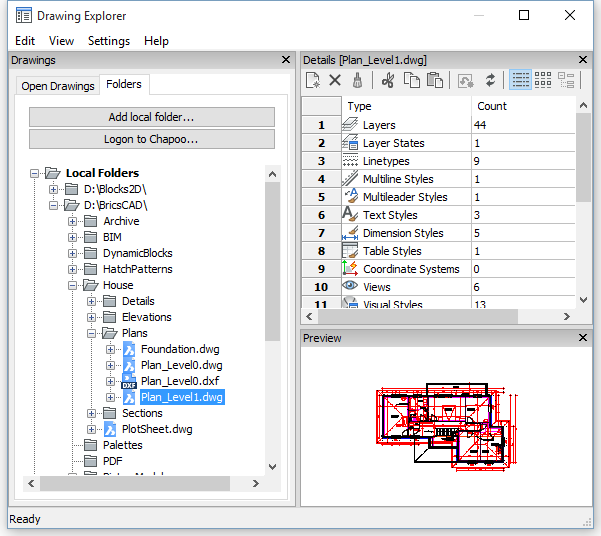
- 双击工程图。
将打开图形,而“图形资源管理器”窗口保持打开状态。 - (可选)重复步骤2和3以打开更多图形。
- 关闭绘图资源管理器。
注意:选择图形时,“预览”子窗口中将显示一个预览。
添加工程图文件夹
- 在“工程图资源管理器”主窗口的“工程图”>“文件夹”子窗口中,单击“添加本地文件夹...”按钮。
将打开“浏览文件夹”窗口。 - 在“浏览文件夹”窗口中,执行下列操作之一:
- 要添加现有文件夹:选择要添加的文件夹。
- 要创建一个新文件夹,请执行以下操作:单击“新建文件夹”按钮。
- 单击确定按钮。
文件夹已添加。
笔记 |
|
从未打开的工程图中插入图块
通过工程图资源管理器的图块管理器功能,可以将未打开工程图中的图块插入到当前工程图中。
在图纸之间复制定义
- 打开源图形和目标图形。
- 启动绘图资源管理器。
- 在源图形中,选择要从中复制项目的类别,例如“块”。
- (选项)在“详细信息”工具栏中,单击“图标视图”按钮(
 )
- 选择您要复制的项目,例如一系列的块。
按住Ctrl键可以选择多个项目。 - 按住鼠标左键将选择集拖到“工程图资源管理器”的“打开工程图”部分。
- 在目标图形名称上时,释放鼠标左键。
所选项目将复制到目标图形。
系统将提示您覆盖相同名称的项目。
合并两层的内容
- 打开“工程图资源管理器”>“图层”对话框窗口。
- 选择要合并到另一个图层中的图层。
- 在“编辑”菜单中选择“合并到... ”。
显示“合并图层”对话框。 - 选择要合并到的图层。
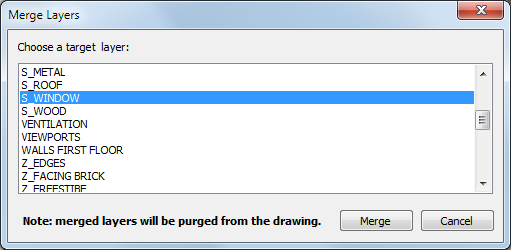
- 单击合并按钮。
第一层的内容合并到第二层。
从图形中清除第一层。
教程:Drawing Explorer的技巧和窍门
...
添加图形文件夹
- 在图形资源管理器主窗口的子窗口中,点击“添加本地文件夹......”按钮。
会出现“选择文件夹”对话框。
- 请采取以下措施之一:
- 要添加已有的文件夹:选择你想添加的文件夹。
- 要创建新文件夹:点击“新文件夹”按钮。
- 点击“选择文件夹”按钮。
文件夹被添加。
注:
- 所选文件夹的子文件夹中的图纸也可以打开。
- 所选文件夹的父文件夹在图形文件夹树中显示为灰色。此类文件夹中的图纸无法打开。
打开图纸
要在您喜欢的文件夹中打开图形:
在”子窗口中,打开该图纸的文件夹。
- 选择图纸。
预览子窗口显示预览。
- 请采取以下措施之一:
- 双击该图纸。
- 右键点击,在右键菜单中选择“打开”。
图纸间的定义复制
- 打开源图和目标图。
启动图形资源管理器对话框。
在源图中,选择你想复制项目的类别,例如块。
(选项)调整详情面板的视图选项,例如图标视图按钮。
- 选择你想复制的定义,例如一系列块。
按住Ctrl键可选择多个项目。
- 请采取以下措施之一:
- 按住鼠标左键,将选择集拖曳到图形资源管理器的“打开图形”部分。
当鼠标光标位于目标图形名称上时,松开鼠标左键。
选中的项目被复制到目标图纸上。
- 右键点击,在右键菜单中选择复制。
在目标图纸中选择相同的定义类别,然后右键点击,在右键菜单中选择粘贴。
- 按住鼠标左键,将选择集拖曳到图形资源管理器的“打开图形”部分。
注:
- 系统会提示您覆盖同名的项目。
- 拖放不支持某些定义类别,例如多重引线样式、视觉样式、渲染预设和页面设置。
将外部参照中的定义绑定到当前图形
图形资源管理器允许你将外部参照中的单个表格记录(图层、线型、文字样式、标注样式、块)绑定到当前图形中。
- 打开附有外部参照的图纸。
- 选择想要的类别,然后选择你想绑定的外部参照中的定义。
- 右键点击定义,然后在右键菜单中选择“绑定”。