Quad是一个完整的命令系统,直接位于鼠标光标处。当您在屏幕上移动光标或存在选择集时,Quad会检测到实体类型并显示适用于该实体或实体选择的命令。如果未检测到或未选择任何实体,则可以使用Quad创建实体,插入图块,附加参考底图,或打开“设置”和“图形资源管理器”对话框。
- 要切换Quad的显示,请在BricsCAD应用程序窗口底部的状态栏中单击Quad字段。

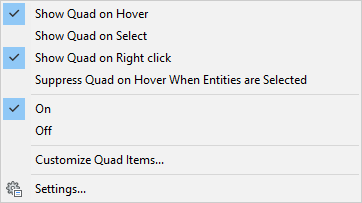
- 右键单击Quad域,以在上下文菜单中定义Quad设置。
使用Quad编辑实体的基本步骤
- 将光标移到实体上。
实体突出显示,并且Quad显示具有该实体类型的最近使用的命令。
如果Rollover Tips = ON,则光标下的实体的属性显示在Quad中。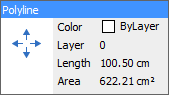
- 将光标移到Quad上,以显示具有该实体类型的最近使用的命令。
底部显示了许多命令类别选项卡。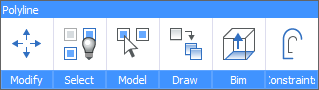
- 将光标移到选项卡上以展开光标下的命令组。
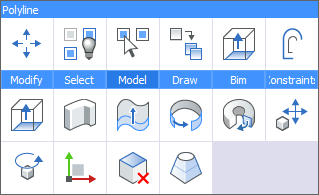
- 单击一个图标以启动命令。
使用无选择四元组
确保设置了“在右键单击上显示四边形”选项。
- 请执行以下任一操作:
- 将光标移动到绘图窗口的空白区域,然后单击鼠标右键。
- 当光标位于实体上时,按住鼠标右键的时间更长。
将显示“ No Selection Quad”,其中显示了最近使用的命令的图标。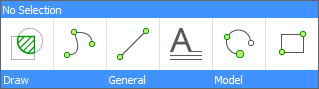
- 请执行以下任一操作:
- 单击最近使用的命令之一。
- 将光标移到命令选项卡上,并在展开时选择一个命令。
- 执行命令。
相关话题
执行命令Quad光标菜单,也称为Quad,是一个上下文敏感的图形菜单,允许您轻松编辑、选择、显示或隐藏和创建实体。Quad的内容在工作区中定义,且可完全自定义。
激活Quad
Quad的激活由QUADDISPLAY系统变量控制。
要开关Quad,请执行以下作之一:
- 点击状态栏中的QUAD字段。
- 按下F12功能键。
设置Quad显示选项
右键点击状态栏中的QUAD字段,然后在右键菜单中选择一个选项。
- 悬停时显示QUAD。
- 选择时显示QUAD。
- 右键点击显示QUAD:显示无选择QUAD,允许你创建实体。
- 当实体被选中时,悬停时禁用QUAD。
注:当SELECTIONPREVIEW系统变量处于关闭状态时,QUADDISPLAY系统变量的“光标悬停在实体上时显示Quad”选项将被忽略,且Quad不会显示。
编辑Quad设置
右键点击状态栏中的QUAD字段,然后在右键菜单中选择设置。
设置对话框打开,显示Quad设置界面。
使用Quad
当你将鼠标悬停在某个实体上时,该实体会被高亮显示,Quad会显示该实体类型最近使用的命令。

如果光标下有多项实体,可反复按Tab键逐一高亮显示所有实体。
如果“滚动提示”(RT)设置为“开启”,则光标下的实体属性将显示在Quad中的默认命令图标旁边。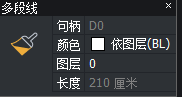
当您将光标悬停在标注实体上并按下Ctrl键时,子实体的箭头或文本会高亮显示,然后可以被选中。Quad会显示所选子实体类型最合适的命令。例如,当标注箭头高亮显示时,Quad会提示“翻转标注箭头”工具。
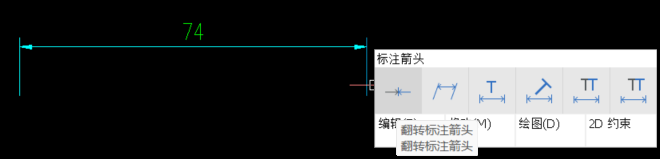
如果滚动提示(RT)设置为“启用”,则“标注箭头”和“标注文本”属性将显示在Quad中的默认命令图标旁边。
注意:热键助手小部件指示当前的选择模式,即选择标注实体或选择标注子实体。

启动默认命令
- 如果 QUADCOMMANDLAUNCH = 1,右键点击但未输入 Quad 即可启动命令。
- 如果 QUADCOMMANDLAUNCH = 0,点击命令按钮。
启动不同命令
将光标移动到默认命令以展开Quad:显示适用于所选实体的最近使用的6个命令。显示的列数由QUADWIDTH系统变量设置(默认值=6)。
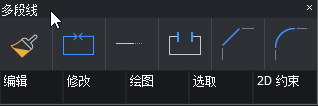
适用于所选实体的其它命令则分布在多个选项卡中。将光标移到某个选项卡上以展开其内容。
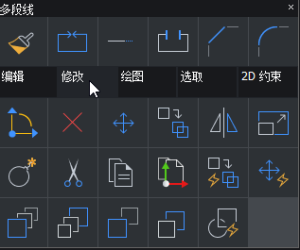
点击图标启动命令。
注:点击Quad的标题栏,可以在Quad命令和滚动提示之间来回切换。
选择多个实体
- 将光标移到第一个实体上,然后在实体高亮时点击。
该实体已被选中并保持高亮状态。
- 将光标移到另一个实体,然后在实体高亮时点击。
该实体被添加到选择集中并保持高亮状态。
- (选项)重复步骤2以选择更多实体。
- (选项)将光标移动到选中的实体,然后按住Shift键并点击。
该实体从选择集中移除。
注:
- 在处理实体时,SELECTIONMODES 系统变量控制检测到哪些子实体:边、面和/或边界。
长按Ctrl键会反转当前的选择模式。
 激活3D实体边的检测
 激活3D实体面的检测
 激活边界检测
反复按Tab键,逐一高亮光标下方的所有实体或子实体。
使用Quad创建实体
如果设置了QUADDISPLAY系统变量的标志4(=右键显示Quad),则Quad中可以使用实体创建命令(无选择Quad)。右键点击状态栏中的QUAD字段,然后在右键菜单中勾选该选项。
当光标悬停在某个实体上时,长按鼠标右键可显示无选择Quad。
Quad 中可用的实体创建命令有:
- 最近使用的实体创建命令。
- 根据当前工作区的不同,有多个命令组选项卡。