概述:在本课程中,您将学习如何使用Bricsys 在本课程中,您将学习如何使用THCAD 24/7面板将BIM项目与云连接。
课程目标
完成本课程后,您将能够:
- 使用PCCAD BIM中的Bricsys 使用THCAD BIM中的THCAD 24/7面板。
- 在浏览器中启动Bricsys 在浏览器中启动THCAD 24/7项目。
- 将当前的BIM模型上传到Bricsys 将当前的BIM模型上传到THCAD 24/7。
- 从Bricsys 从THCAD 24/7下载并打开BIM模型。
...
关于THCAD 24/7
Bricsys THCAD 24/7帮助团队成员查找和共享他们的图纸。Bricsys 7帮助团队成员查找和共享他们的图纸。THCAD 24/7使项目管理,项目团队之间的协作,云计算安全性和任务自动化成为可能。这项基于云的服务的一大优势是Bricsys 7使项目管理,项目团队之间的协作,云计算安全性和任务自动化成为可能。这项基于云的服务的一大优势是THCAD 24/7面板将PCCAD直接链接到该服务。7面板将THCAD直接链接到该服务。
...
在THCAD BIM中使用THCAD 24/7面板
- 通过单击工作区右侧工具面板中的Bricsys 通过单击工作区右侧工具面板中的THCAD 24/7图标,打开Bricsys 7图标,打开THCAD 24/7面板。


注意:如果在“工具面板”中找不到此图标,请右键单击它,然后在下拉菜单中选中“ Bricsys THCAD 24/7”。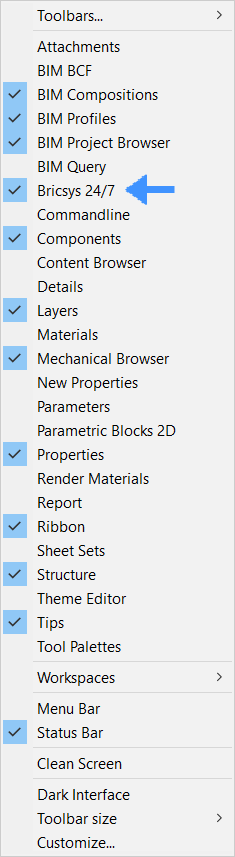
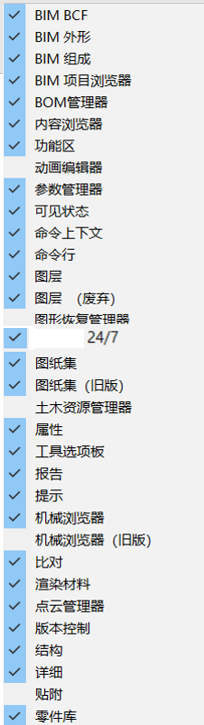
如果您退出了24/7帐户,则会显示一个屏幕: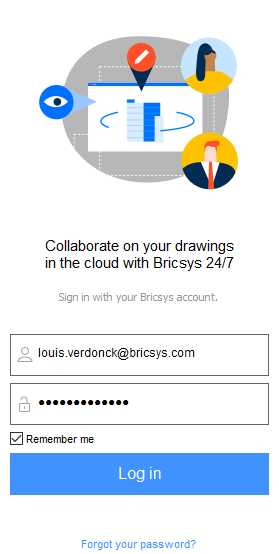
- 输入您的电子邮件地址和密码,然后按“登录”按钮。
- (可选)勾选“记住我”复选框以存储用户名和密码
登录后,您将看到“云中”项目,文件夹和文档的概述。
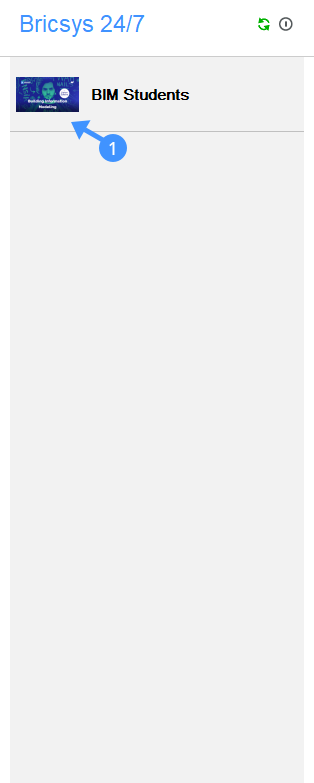
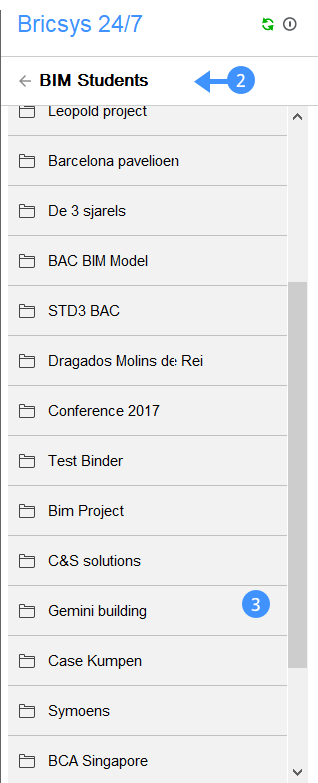
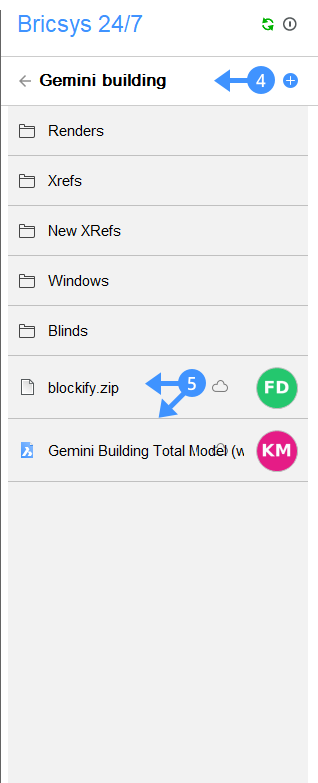
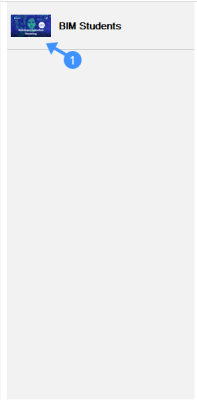
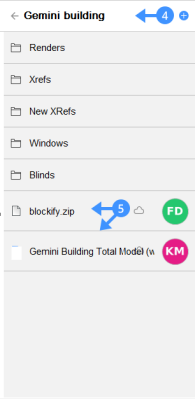
(1) 项目 登录到24/7面板后,首先看到的是分配给您的所有项目。 (2) 在面板顶部,您可以看到您的项目。您可以通过单击返回项目概述。 (3) 文件夹 打开项目时,将显示文件夹列表。 (4) 在面板顶部,您会看到您所在的文件夹。单击该文件夹可以返回到概述。 (5) 单据 在文件夹中,您可以找到文档。在右侧的图标上显示:

 个人资料图片或文档作者的姓名缩写。
 该文档在云中。
 当前有人正在处理该文档。
 该文档当前正在上传。
 该文件已被某人锁定,其他人无法更改。
右键单击文件夹以获取包含2种可能动作的菜单:


您可以将BIM模型从Bricsys 您可以将BIM模型从THCAD 24/7项目下载到本地文件夹。右键单击文档以获取包含可能的文档操作的菜单:
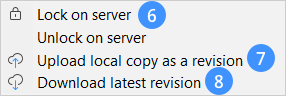
(6) 锁定文档,因此无法进行任何更改。 (7) 将您的工程图上传为原始工程图的修订版。 (8) 下载最新版本。
...