...
当你将鼠标悬停在某个实体上时,该实体会被高亮显示,Quad会显示该实体类型最近使用的命令。
...
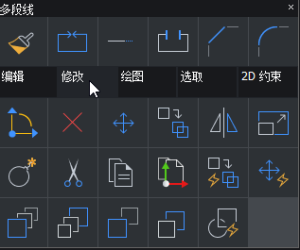
...

如果光标下有多项实体,可反复按Tab键逐一高亮显示所有实体。
如果“滚动提示”(RT)设置为“开启”,则光标下的实体属性将显示在Quad中的默认命令图标旁边。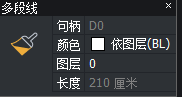
当您将光标悬停在标注实体上并按下Ctrl键时,子实体的箭头或文本会高亮显示,然后可以被选中。Quad会显示所选子实体类型最合适的命令。例如,当标注箭头高亮显示时,Quad会提示“翻转标注箭头”工具。
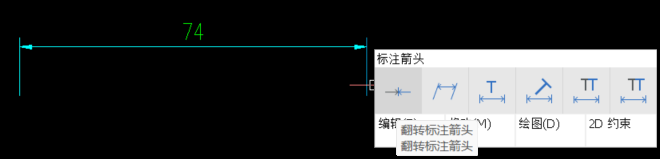
如果滚动提示(RT)设置为“启用”,则“标注箭头”和“标注文本”属性将显示在Quad中的默认命令图标旁边。
注意:热键助手小部件指示当前的选择模式,即选择标注实体或选择标注子实体。

启动默认命令
- 如果 QUADCOMMANDLAUNCH = 1,右键点击但未输入 Quad 即可启动命令。
- 如果 QUADCOMMANDLAUNCH = 0,点击命令按钮。
启动不同命令
将光标移动到默认命令以展开Quad:显示适用于所选实体的最近使用的6个命令。显示的列数由QUADWIDTH系统变量设置(默认值=6)。
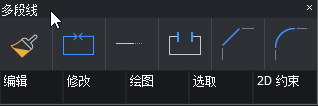
适用于所选实体的其它命令则分布在多个选项卡中。将光标移到某个选项卡上以展开其内容。
点击图标启动命令。
注:点击Quad的标题栏,可以在Quad命令和滚动提示之间来回切换。
选择多个实体
- 将光标移到第一个实体上,然后在实体高亮时点击。
该实体已被选中并保持高亮状态。
- 将光标移到另一个实体,然后在实体高亮时点击。
该实体被添加到选择集中并保持高亮状态。
- (选项)重复步骤2以选择更多实体。
- (选项)将光标移动到选中的实体,然后按住Shift键并点击。
该实体从选择集中移除。
注:
- 在处理实体时,SELECTIONMODES 系统变量控制检测到哪些子实体:边、面和/或边界。
长按Ctrl键会反转当前的选择模式。
 激活3D实体边的检测
 激活3D实体面的检测
 激活边界检测
反复按Tab键,逐一高亮光标下方的所有实体或子实体。
使用Quad创建实体
如果设置了QUADDISPLAY系统变量的标志4(=右键显示Quad),则Quad中可以使用实体创建命令(无选择Quad)。右键点击状态栏中的QUAD字段,然后在右键菜单中勾选该选项。
当光标悬停在某个实体上时,长按鼠标右键可显示无选择Quad。
Quad 中可用的实体创建命令有:
- 最近使用的实体创建命令。
- 根据当前工作区的不同,有多个命令组选项卡。