...
| 选项 | 结果 |
|---|---|
| 打印对象线宽 | 如果用打印样式打印选项关闭,将打印对象线宽。 |
| 使用打印样式打印 | 使用分配的 STB 或 CTB 文件的设置。 注意:这仅适用于具有 2D 线框或线框视觉样式的视口。 |
| 打印透明度 | 使用透明度属性的值打印实体 。 |
| 最后打印图纸空间 | 首先打印模型空间中的实体,最后打印图纸空间实体。 |
| 隐藏图纸空间实体 | 从图纸空间中的 3D 实体中移除隐藏线。 打印模型空间时禁用此选项。 |
| 打印戳记 | 添加页眉和/或页脚。 单击编辑戳记按钮以定义戳记。 |
| 保存布局更改 | 在“打印”对话框中所做的所有更改都保存在布局中。 此选项切换Save changes to layout变量。 |
...
设置着色打印模式
默认情况下,阴影打印模式设置为按默认情况下,着色打印模式设置为按照显示的。
单击列表按钮,然后选择一个选项以使用不同的视觉样式进行打印。
注意:此选项仅适用于模型空间打印。图纸空间视口的“阴影打印”模式在视口的“阴影打印”属性中定义。此选项仅适用于模型空间打印。图纸空间视口的“着色打印”模式在视口的“着色打印”属性中定义。
定义打印戳记
- 单击编辑打印戳记按钮。
出现打印戳记对话框。
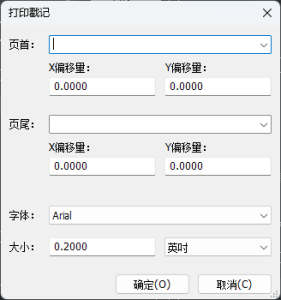
- 在标题字段中,执行以下操作之一:
- 键入标题文本。
- 单击向下箭头按钮,然后在下拉列表中选择一个变量。
- 键入一个或多个变量名称(见下表)。
- 将该字段留空。
- 定义标题的 X 和 Y 偏移量。
- 在页脚字段中,执行以下操作之一:
- 键入页脚文本。
- 单击向下箭头按钮,然后在下拉列表中选择一个变量。
- 键入一个或多个变量名称(见下表)。
- 将该字段留空。
- 定义页脚的 X 和 Y 偏移。
- 在字体列表按钮中选择一种字体。
- 在字体大小字段中输入一个值。
- 将单位类型设置为毫米或 英寸。
- 单击确定按钮以保存打印戳记。
| 变量名称 | 描述 |
|---|---|
| $Name | 添加当前用户的名称,如 许可证信息的用户名字段中所定义。 |
| $Company | 添加当前用户的公司名称,如 许可证信息的公司字段中所定义。 |
| $Date | 添加当前日期。 |
| $DateTime | 添加当前日期和时间。 |
| $DwgName | 添加图形的文件名和路径。 |
备注:
- 页眉和页脚文本由三部分(左、中和右)组成,以逗号分隔。页眉和页脚文本由三部分(左、中、右)组成,以逗号分隔。
- 默认情况下,页眉和页脚文本居中。
- 页眉和页脚文本可以通过用逗号分隔文本来向左居中和/或向右勾勒。通过用逗号分隔文本,页眉和页脚文本可以设置为左对齐、居中或右对齐。
例如,$Name,$Company,$Date 将您的姓名放在左边,公司名称居中,当前日期放在右边。
- 在其中一个逗号之前键入一个空格以将其中一个部分留空,从而向左或向右概述页眉或页脚。在逗号前输入一个空格,以留空其中一部分,从而确定页眉或页脚的左右布局。
例如例如:$Company, , ($Company,<space><空格>,<space><空格>) 勾勒出左边的公司名称。表示公司名称在左边。, ,$Company(<space><空格>,<space><空格>,$Company) 勾勒出公司名称的权利。表示公司名称在右边。
- 打印图章设置保存到当前用户配置文件中的一系列用户首选项中,可以在 打印戳记设置保存到当前用户配置文件中的一系列用户偏好中,可以在“设置”对话框中的 “”下的“设置”对话框中进行编辑。
...
- ”中进行编辑。
指定打印份数
执行以下操作之一:
- 在份数在打印份数 字段中键入所需的数量。
- 单击向上箭头和向下箭头按钮以指定份数。
...
在文件 菜单中选择打印预览...。
在命令行中键入preview,然后按 Enter。,然后按回车键。