...
注意: 中坐标距离是圆弧和弦(直)段之间的最大距离,用于圆弧近似。
定义要沿曲线添加的点数。当您有带有曲线的折线时,此参数允许您细分折线中的圆弧。此参数的默认值在BricsCAD预定义模板中为可变。例如,距离值在BIM 定义要沿曲线添加的点数。当您有带有曲线的折线时,此参数允许您细分折线中的圆弧。此参数的默认值在THCAD预定义模板中为可变。例如,距离值在BIM-m中设置为0.01,在BIM-cm中设置为1,在BIM英制模板中设置为10 inBIM-mm,在BIM英制模板中设置为0.4。
...
注意:您可以随时在 Civil Explorer 中编辑“TIN 简化”和“TIN Densify”参数。选择适当的三角锥形图面,右键单击添加点定义,然后从上下文菜单中选择编辑选项。“曲面定义”(Surface definition) 对话框随即打开,可在其中编辑所有必要的参数。
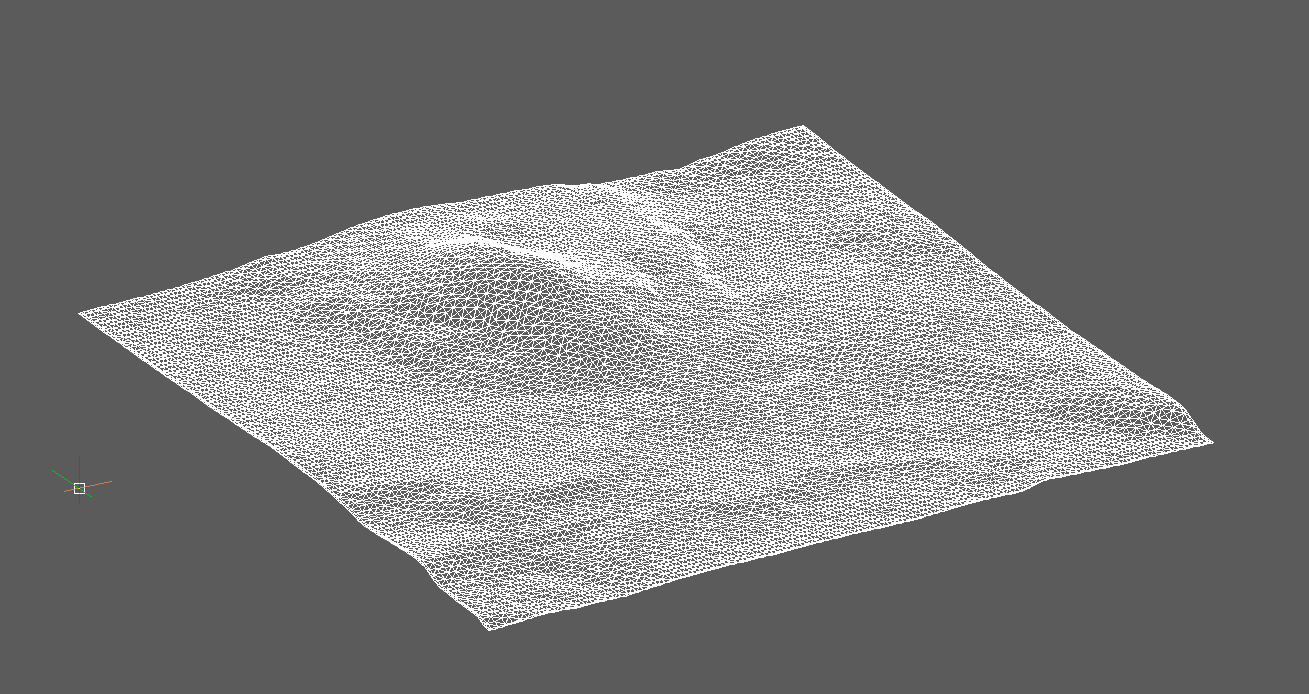
过程:从Civil 3D曲面创建TIN曲面
- 使用Civil 3D曲面打开工程图
启动TIN命令。
提示您:选择实体以创建TIN曲面或[从文件/放置点导入/从面创建/从Civil3d曲面创建/ cLip多边形/选择选项(?)]:
- 选择“从Civil 3D曲面创建
”或在命令行中输入“ C”。
出现提示:选择Civil 3D曲面。 - 选择Civil 3D曲面。创建TIN曲面。
关于锡分配图像
TinAssignImage命令将选定的栅格图像覆盖到TIN曲面上。可以使用ImageAttach命令将光栅图像附加到图形上。此命令还允许将位置文件与地理编码信息一起使用,该信息指定了图像文件的大小,位置和旋转度。这样,您可以确保某个表面获得的图像与其位置正确。

有关此命令的更多信息,请访问“命令参考”文章TinAssignImage。
将图像分配到TIN表面
- 打开包含TIN曲面和图像的图形文件。
- 启动TINAssignImage命令。
提示您:选择TIN表面:(选择TIN表面)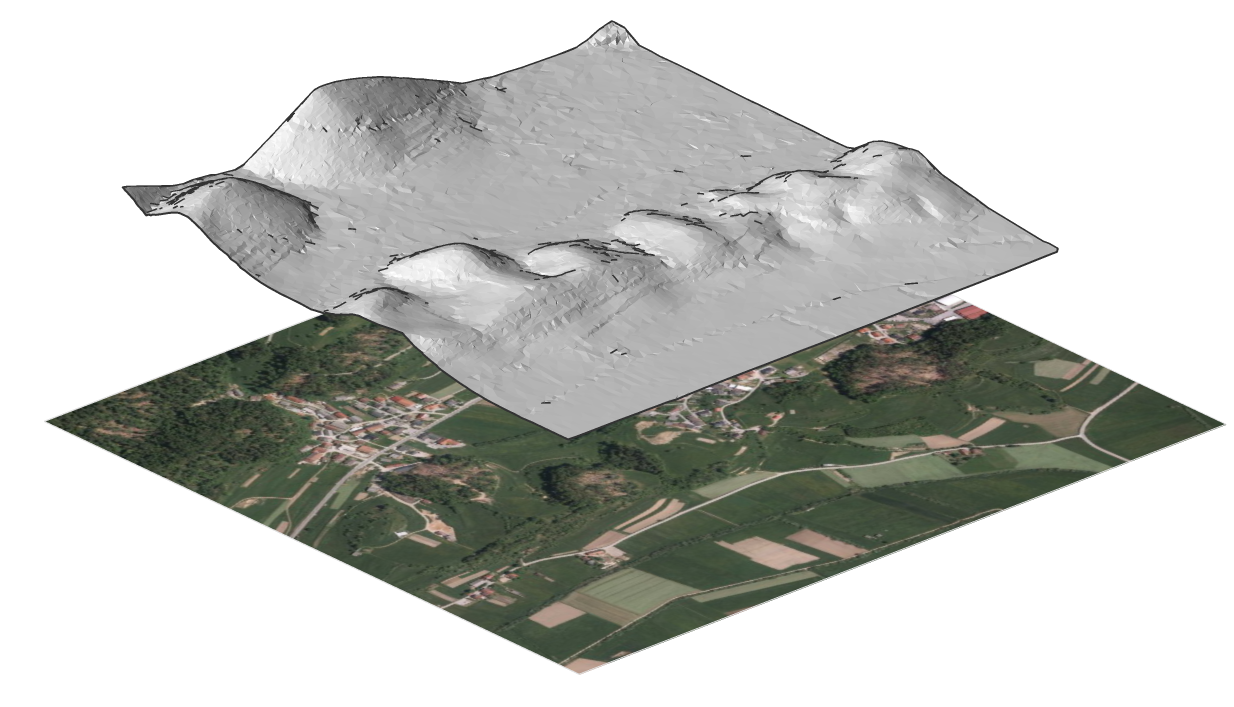
- 提示您:选择光栅图像:(选择正射影像)
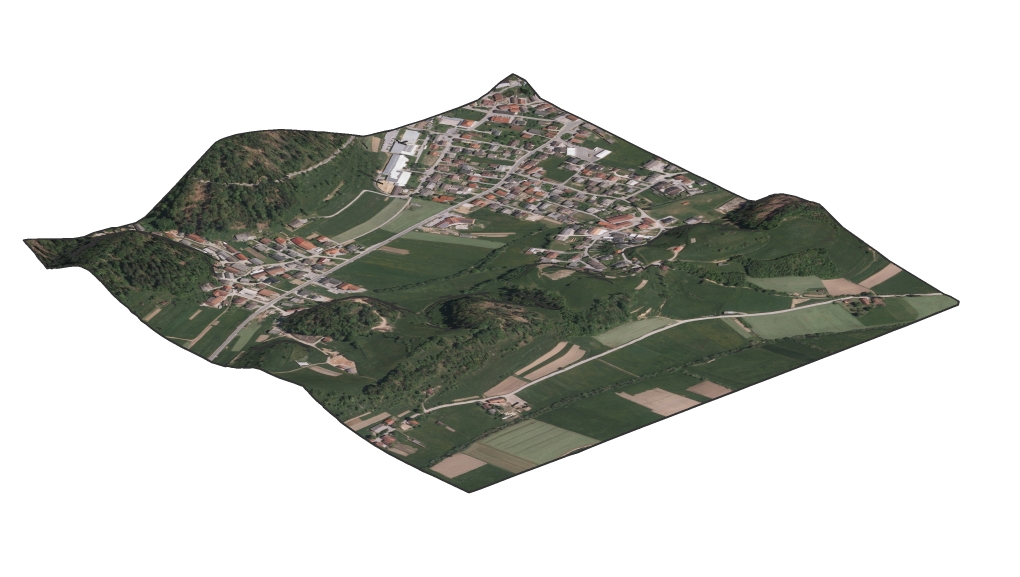
- 注意:如果TIN表面未显示图像,请将“视觉样式”更改为“ Realistic”或“ BIM”,并将“ TIN Surface”的三角形设置为ON。
关于锡项目
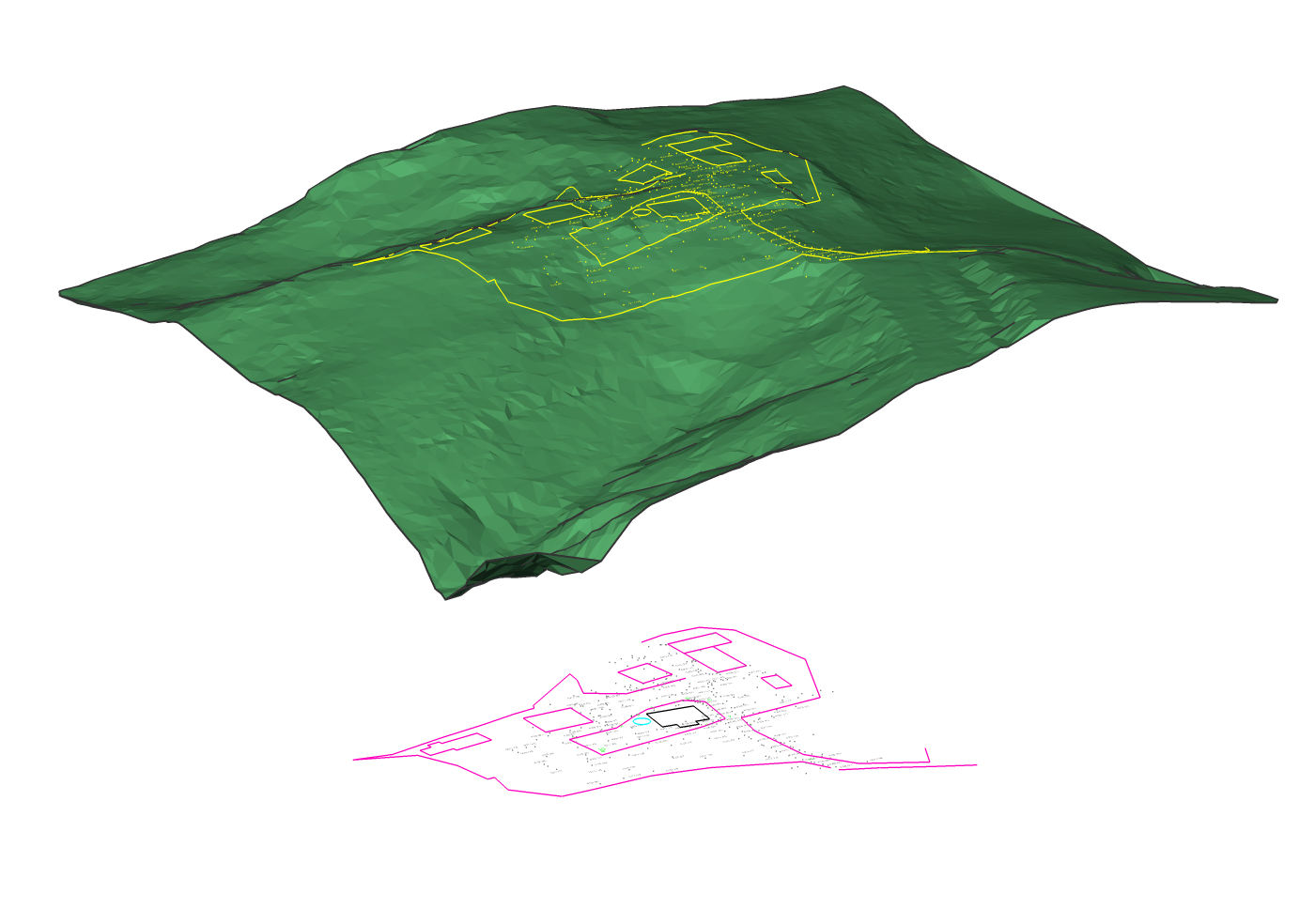
TinProject命令用于将点实体(点,块,文本)或线性实体(线,折线,圆)投影到TIN曲面。

有关此命令的更多信息,请访问“命令参考”文章TinProject。
将实体投影到TIN曲面
- 打开包含TIN曲面和实体(点,块,文本,线,折线,圆等)的图形文件。
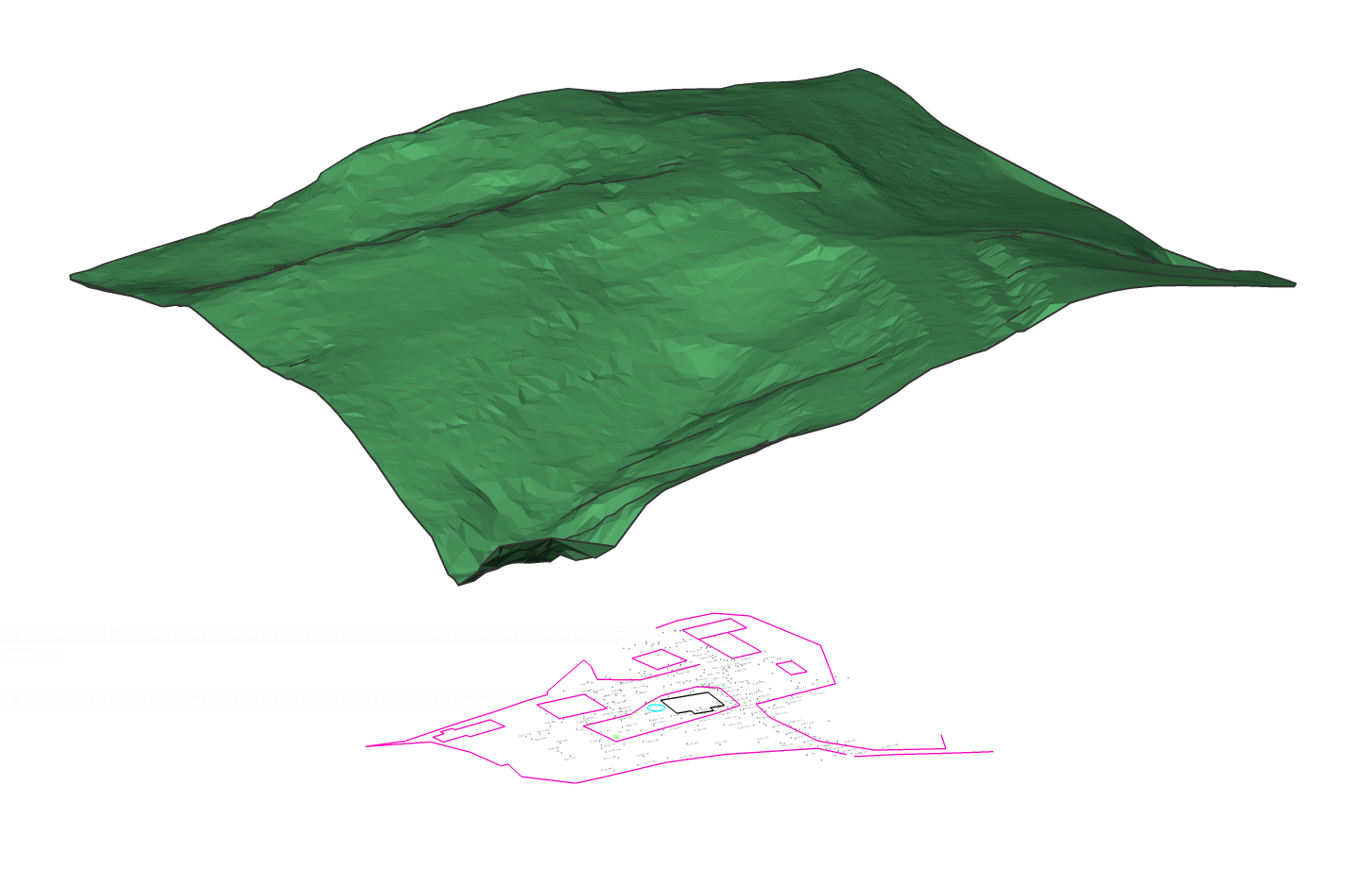
启动TinProject命令。
提示您:选择TIN表面:(选择TIN表面)
提示您:选择要投影的实体:(在TIN曲面下选择实体)
提示您:擦除选定的实体[是/否] :(键入“ Y”以擦除原始实体,或键入“ N”以将实体保留在图形中)- 打开具有 Civil 3D 曲面的图形。
- 启动CIVIL3DIMPORT命令。
- 在“导入 Civil 3D”对话框中,选择“从当前图形转换”。
注意:选择将转换为 THCAD Civil TIN 曲面的 AutoCAD® Civil 3D 曲面。
注意:在“导入Civil 3D”对话框中,您还可以选择将转换为THCAD Civil元素的其他Civil 3D对象,例如点组,对齐和轮廓。- 指定 Civil 3D 对象的名称模板。
- 勾选选项将 Civil 3D 标签导入为块。
- 单击“确定”按钮。
- 将创建“从 Civil 3D 曲面创建”定义。
关于TIN 指定图像
- 打开包含TIN曲面和图像的图形文件。
- 启动TINASSIGNIMAGE命令。
- 选择三角网曲面。
- 选择光栅图像
注意:如果图像未显示在 TIN 表面上,请将视觉样式更改为建模或真实,并将 TIN 表面三角形设置为 ON。
关于TIN项目
- 打开包含三角网表面和图元(点、块、文本、线、多段线、圆等)的图形文件。
2. 启动TINPROJECT命令。
3. 选择要投影的实体。
4. 选择是否要擦除原始图元。