...
4. 两次按CTRL键以选择 DMEXTRUDE命令的减去选项。
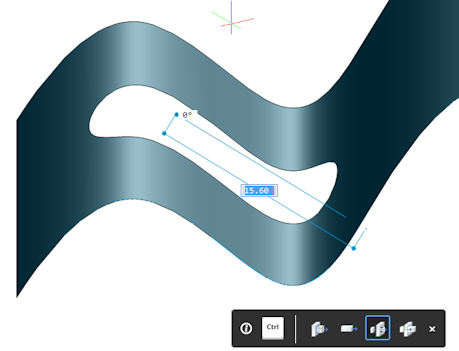
5. 单击鼠标以创建孔。
删除功能
要删除孔,必须删除孔的所有内部面和/或表面。
删除圆孔
将鼠标悬停在孔的圆柱表面上。
在四光标菜单的“模型”命令组中选择“删除”(
 )。
)。
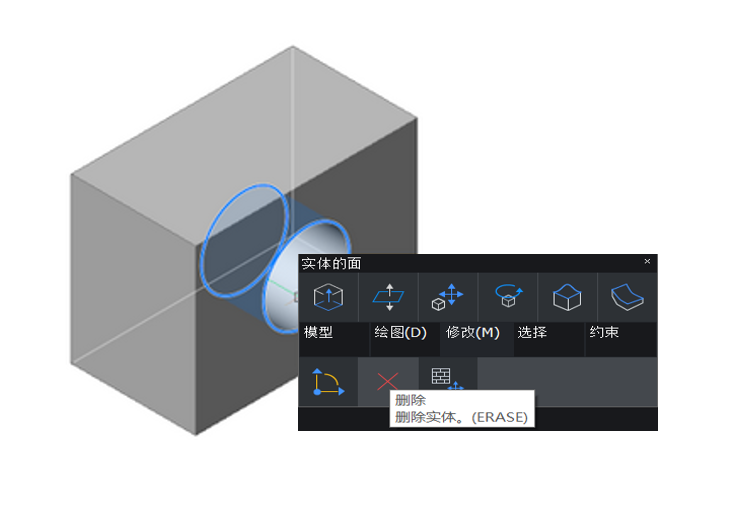
删除矩形孔
...
将鼠标悬停在孔的可见内表面之一上。
脸部突出。
...
拖动选定的面以封闭孔。
删除利基或隐窝
...
将鼠标悬停在凹槽的背面(底部)上。
如果在当前视图中该面部被遮盖,请按TAB键,直到该面部突出显示。
...
拖动面以缩小间隙。
删除表面上的孔
将鼠标悬停在开口的边缘。
边缘突出显示。从四元光标菜单的“模型”命令组中选择“擦除(
 )” 。
)” 。
删除凹陷(孔或袋)或突出特征(突出或肋)
...
去除共面之间的边缘
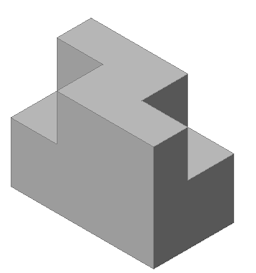
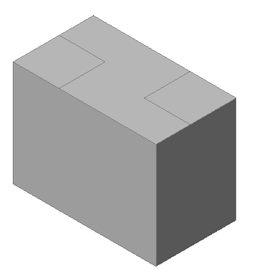
当两个或多个面共面时(例如,使用DmPushPull命令),可能需要移除共享的边。
...
...
...
两个沮丧的面孔
...
将两个凹入的面移到顶面,以创建三个共面的面。
...
选择三个面。
...
复制特征
所述dmCopyFaces命令可以从3D固体(凹陷-孔,槽,和口袋-或突起-挤出和肋)复制的一个或多个特征,到新的位置上的相同或不同的三维固体。
复制特征:
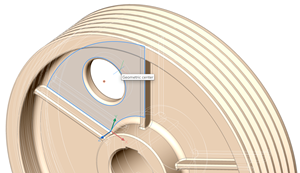
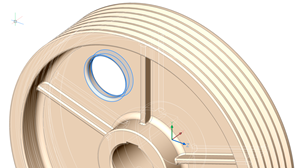
选择整个特征的所有面(请参见选择几何)。
确保启用了动态UCS。
注意:建议始终使用Direct Modeling工具集启用DUCS。单击复制面工具按钮:
- 功能区上的:实心| 编辑 复制面孔。
- 在直接建模工具栏上。
- 在菜单栏中:模型| 直接建模| 复制面
您将被提示:输入基点:
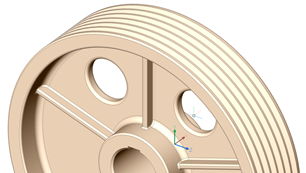
指定基点。
提示您:选择一个插入点或[旋转/多重/样式]:(选修的):
- 使用“旋转”选项围绕UCS的Z轴旋转面。
- 使用“多个”选项插入功能的多个副本。
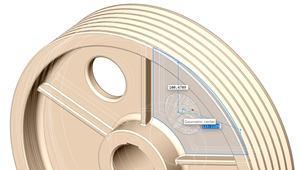
指定插入点。使用动态UCS将要素从基点复制到插入点。
...
...
...
选择整个特征的面孔
...
指定基点
...
...
...
指定插入点
...
功能已复制
变形建模
使用“变形”工具栏上的工具,可以使3D实体或曲面上的一组相邻面变形,以创建复杂的美学形状。
在以下情况下,面始终会变形:
外部边界(仅与所选面之一相邻的边)保持不变。
内部边界(与选定的两个面相邻的边)与这些面一起变形。
变形后,将保持变形面之间的初始连续性(G1 –切面或G2 –曲率连续性)。
对于扭曲变形,可以指定实体的变形部分和固定部分之间的连续性。
可以通过几种方式定义变形:
...
扭曲整个实体或一部分。
...
在3D空间中沿任意方向移动面上的点。
...
移动或旋转一个或多个边缘。
...
DMSELECT 命令的特征选项允许轻松选择孔、凹陷或突起的所有面。
在“机械”工作区中,“建模”功能区选项卡的“选择”面板和“四边形”的“选择”选项卡中提供了“突出”和“凹陷”工具。
这些工具位于钣金工具箱中。请参阅“自定义”对话框中的可用工具。
删除凹陷 (孔或型腔) 或突出特征 (拉伸或肋) 的步骤
- 在“建模”功能区选项卡的“选择”面板中或从“四边形”的“选择”命令组中单击“突出”(
 )或“凹陷”(
 )工具按钮。
 - 选择特征的一个或多个面。
检测到特征的所有相邻面。
- 单击擦除 (
 ) 工具按钮。
删除共面面之间的边
当两个或多个面共面时,例如,使用DmPushPull命令,可能需要使用DMSIMPLIFY 移除共享边。
|
|
两个凹陷面 | 将两个凹陷面移到顶面,以创建三个共面面。 |
- +启动 DMSIMPLIFY 命令。
系统提示您:选择要简化的图元或 [整个模型/设置/选择选项 (?)] <整个模型>:
- 选择实体,然后按 Enter。
边被移除。
复制特征
DMCOPYFACES 命令允许您将一个或多个特征从 3D 实体 (凹陷 - 孔、槽和型腔 - 或突起 - 拉伸和肋) 复制到相同或不同 3D 实体上的新位置。
确保启用了动态 UCS。
- 选择整个特征的所有面。
- 单击复制面 (
 ) 工具:
) 工具:- 在功能区上: 建模 |编辑 |复制面。
- 在直接建模工具栏上。
- 在菜单栏中:模型 |直接建模 |复制面
- 在“四边形”(Quad) 上的“模型”(Model) 选项卡中
- 指定基点。
系统提示您:选择插入点或[旋转/垂直/移动]:
- (可选):
- 使用“旋转”(Rotate) 选项可围绕 UCS 的 Z 轴旋转面。
- 使用“多个”选项插入特征的多个副本。
指定插入点。
要素将从基点复制到具有动态 UCS 的插入点。
| |
选择整个特征的面 | 指定基点 |
| |
指定插入点 | 特征已复制 |
用握把拉伸固体
可以通过移动夹点来拉伸 3D 实体。
选择边、面或整个实体时,特定夹点将高亮显示。
方形夹点显示在选定边的中心,而 3D 夹点显示在选定平面的中心。对于圆柱面或球面,可以使用多个 3D 夹点,从而可以在模型空间中快速拉伸。
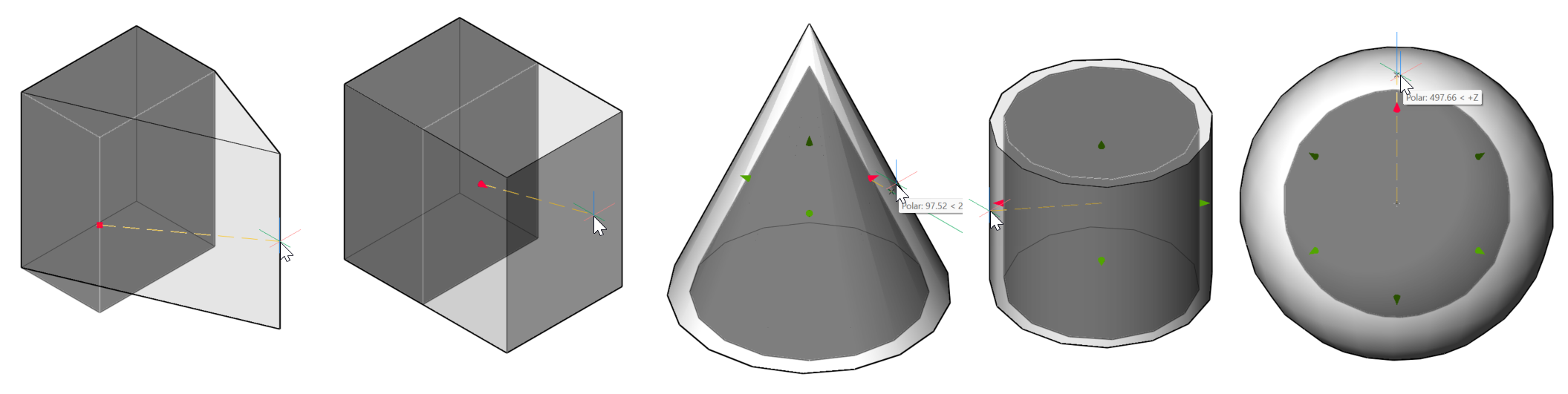
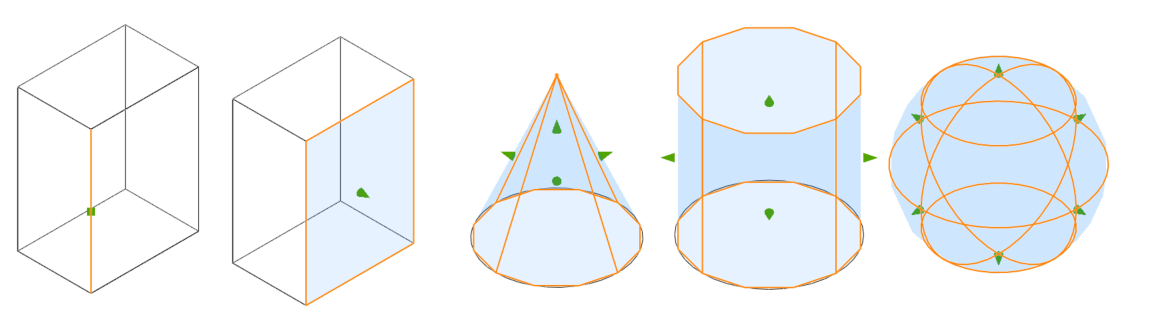
注意:此选项在THCAD® 精简许可证级别中不可用。
可变形建模
使用“变形”工具栏上的工具,使 3D 实体或曲面上的一组相邻面变形,以创建复杂的美学形状。
如果出现以下情况,则面始终变形:
- 外部边界 (= 仅与选定面之一相邻的边) 保持不变。
- 内部边界(= 与两个选定面相邻的边)与面一起变形。
- 变形时保持变形面之间的初始连续性(G1 - 相切面,或 G2 - 曲率连续性)。
对于扭曲变形,可以指定实体的变形部分和固定部分之间的连续性。
可以通过多种方式定义变形:
- DMTWIST 命令:扭曲整个图元或部分。
- DMDEFORMPOINT 命令:在 3D 空间中沿任何方向移动面上的点。
- DMDEFORMMOVE 命令:移动或旋转一条或多条边。
- DMDEFORMCURVE 命令:将边替换为给定的 3D 曲线。