...
当不在实验模式下时,如果你在THCAD®图纸中插入AutoCAD®动态块,大多数情况下你可以编辑这些块引用。然而,你无法在动态块,大多数情况下你可以编辑这些块引用。然而,你无法在 THCAD® 中创建或编辑动态块定义。在这里,THCAD®专注于参数化块,允许你使用相同的工具和工作流程创建二维和三维参数化块定义。它还允许你将一些动态块定义转换为参数化块定义。中创建或编辑动态块定义。在这里,THCAD®专注于参数块,允许你使用相同的工具和工作流程创建二维和三维参数块定义。它还允许你将一些动态块定义转换为参数块定义。
注意:有关参数块和约束的更多信息,请参见“2D parametric blocks“二维参数块 and 2D constraints”条目。二维约束”文档。
注意:在THCAD®中,几何元素之间没有父子关系。任何类型的依赖关系都可以通过参数和表达式创建。中,几何元素之间没有父子依赖关系。任何类型的依赖关系都可以通过参数和表达式创建。
在非实验模式下,THCAD® 部分支持动态块。您可以:
- 从你现有的动态块库中插入动态块。
- 在属性面板中编辑自定义属性。
- 在字段中使用所有参数类型和可见性状态的自定义属性。
- 握法编辑动态块。夹点编辑动态块。
编辑动态块引用
- 在图形中选择动态块。
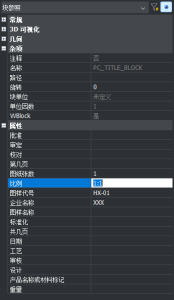
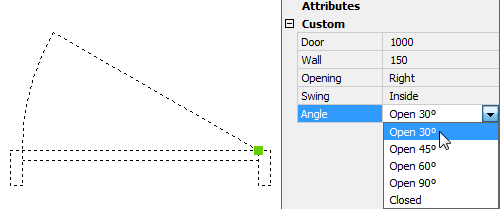
所选块的属性显示在属性栏中。所选块的属性显示在属性面板中。
在“属性”>“自定义”下:编辑所需的属性。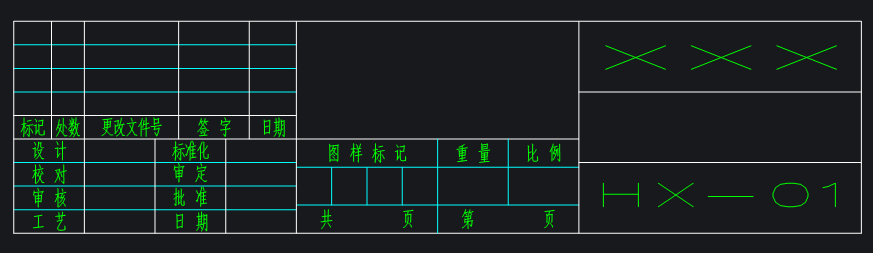
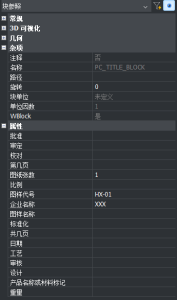
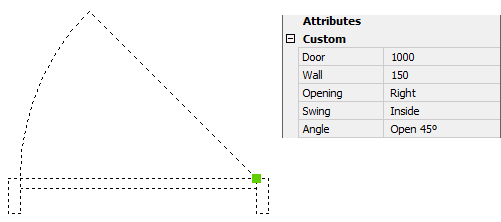
- 在参数中编辑所需的属性。
动态块将自动更新。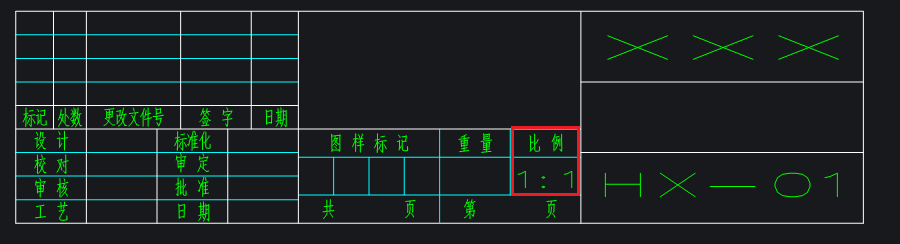
...
夹点编辑动态块引用
- 在图形中选择动态块。
显示以下夹点类型:- 观点点
- XY
- 线性的
- 极性极轴
- 回转
- 反转
- 翻动可见性
- 能见度对齐
2. 拖动夹点以编辑块。
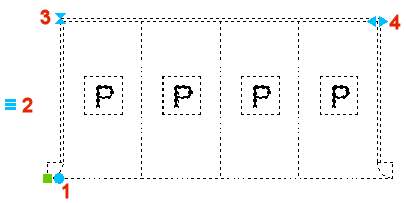
在下面的示例中:
...
- 旋转块(1):拖动夹点以动态旋转块,或在动态输入字段中键入一个值。
- 显示/隐藏实体(2):单击以选择一个选项。
...
- 反转(3):单击以镜像块
- 编辑长度(4):选择夹点以动态编辑长度或在动态输入字段中键入一个值。
将动态块定义转换为参数块定义
一些 AutoCAD® 动态块定义可以通过使用 BLOCKCONVERT 命令转换为 THCAD® 参数块定义。更多信息请参见 BLOCKCONVERT 命令文档 。
注意:动态块的历史在转换为参数块时会丢失。会显示关于转换后块引用可能出现不同外观的警告信息。
支持转换的动态块功能
- 可视化动作
- 单夹点拉伸动作
- 单夹点移动动作
- 连锁动作
- 旋转动作
- 反转动作
- 阵列动作
- 对齐动作参数
- 与线性参数相关的缩放动作
- 与XY参数相关的缩放动作
- 查找动作
- 历史依赖动作
- 块表功能
- 带有两个夹点的线性参数,,其中一个未被使用
- 基点参数
- 与极坐标参数相关的移动和拉伸动作
- 与极坐标参数相关的极轴拉伸动作
- 极轴拉伸动作与移动或反转动作之间的相互动作
- 与带有2个夹点的极坐标参数相关的动作
- 列表类型的动作参数和尺寸约束参数
- 增量类型的尺寸约束参数
- 具有关联于单一参数的多个动作的动态块
- 起始点位于X轴或Y轴的动作
用于重建动态块特征的参数块特征
- 可见性状态
- 参数移动动作
- 参数拉伸动作
- 参数旋转动作
- 参数缩放动作
- 参数动作的关联行为
- 参数反转动作
- 参考曲线
- 设计表
- 参数公式
- 关联阵列