命令:DIMSTYLE
在“标注样式”管理器中,您可以:DIMSTYLE命令会打开图形资源管理器——标注样式对话框。
在标注样式中,可以:
创建新的标注样式
- 创建标注子样式
- 编辑标注样式
定义标注样式替代
重命名标注样式
将标注样式设置为当前将标注样式设置为当前样式
在工程图之间复制标注样式在图纸之间复制标注样式
在工程图之间移动标注样式比较标注样式
删除标注样式
创建新的标注样式
打开“标注样式”资源管理器对话框。
请执行以下任一操作:
- 单击新建按钮(
)。
- 将光标放在标注样式列表上,然后右键单击并在上下文菜单中选择“新建”。
一个新的标注样式添加。
- 单击新建按钮(
选择“名称”字段,然后输入新标注标注样式的名称。
定义新标注样式的设置。
备注
...
“新建”工具创建一个新的标注样式,作为当前标注样式的副本。
...
使用上下文菜单的“保存为新样式”选项可创建新的标注样式,作为所选标注样式的副本。
...
使用上下文菜单的“替代保存到当前样式”选项可从当前替代设置创建新的标注样式。如果仅选择<替代>,则此选项可用。
...
将标注样式设置为当前样式
第一种方法:
- 右键点击状态栏中的标注样式字段。
会出现一个上下文菜单。
- 在上下文菜单中选择标注样式。
第二种方法:
- 启动DIMSTYLE命令。
当前标注样式标记在“当前”列中。
- 点击当前的标注样式列。
创建新的标注样式
- 启动DIMSTYLE命令。
- 选择一个现有的标注样式,作为新样式的模板。
- 执行下列作之一:
- 点击“新建”按钮。
- 将光标放在一个现有的标注样式上,然后右键点击,在上下文菜单中选择“新”。
- 选择名称字段,输入新标注样式的名称。
- 定义新标注样式的设置。
注意:使用上下文菜单中的“保存到新样式”选项,创建一个新的标注样式,作为所选标注样式的复制品。
创建标注子样式
对于每种标注样式,可以为每种标注类型创建子样式:“线性”,“角度”,“半径”,“直径”,“坐标”和“引线”。
如果当前标注样式具有标注类型的子样式,则在创建此类标注类型时将自动使用该子样式。
要创建标注子样式,请执行以下作:
选择父标注样式,然后右键单击并在上下文菜单中选择一个子样式。选择父标注样式,然后右键单击并在上下文菜单中选择一个新子样式。会出现一个上下文菜单。
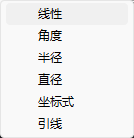
子样式的名称为:<父样式>:<子样式>选择子样式并定义需要与父样式不同的属性。选择子样式并定义需要与父样式不同的属性。
子样式的名称为:<父样式>:<标注实体类型>
3. 选择子样式,并为所选标注实体类型定义需要与父样式不同的属性。
编辑标注样式
...
在树视图模式()中打开“标注样式管理器”对话框。
...
展开标注样式。
...
调整标注设置。
...
- 启动DIMSTYLE命令。
- 选择标注样式。
- 调整标注设置。
- 关闭图形资源管理器对话框。
定义标注样式替代
...
在树视图模式(
选择<替代>。
定义标注替代设置。
关闭“标注样式管理器”对话框。
...
备
注
...
不建议创建带有替代的标注。
使用标注替代设置来测试更改,而无需修改当前标注样式定义,然后使用“将替代保存到当前样式”或“保存到新样式”选项。
设置另一个当前样式将丢弃现有的标注样式替代。
重命名标注样式
打开“标注样式”管理器对话框。
...
选择要重命名的标注样式。
...
右键单击,然后在上下文菜单中选择“重命名”。
...
在名称字段中输入新名称,然后按Enter键。
设置当前的标注样式
打开“标注样式”管理器对话框。
当前的标注样式在“树”视图和“详细视图”模式下标记。选择标注样式。
右键单击并在上下文菜单中选择“设置当前”。
在树形视图和局部视图模式下,标记会指示所选标注样式为最新。
...
备注
...
如果在将另一个标注样式替代为当前样式时定义了标注样式替换,则会打开一个警告框,提示您设置另一个样式为当前样式将丢弃现有的标注样式替代。
使用状态栏将标注样式置为当前
将光标放在状态栏中的“标注样式”字段上。
右键点击。
可用的标注样式列表显示在上下文菜单中。
当前标注样式已选中。选择新的当前标注样式。
选定的标注样式名称显示在状态栏的“标注样式”字段中。
...
备注
...
或者,您可以使用“还原样式”工具将标注样式设置为当前标注样式。
在工程图之间复制标注样式
打开“标注样式”管理器对话框。
在源工程图中,选择要复制的标注样式。
请执行以下任一操作:
- 单击复制按钮(
- 右键单击,然后在上下文菜单中选择“复制”。
- 单击复制按钮(
在“打开工程图”部分中,展开目标工程图。
在目标工程图中选择标注样式。
目标工程图中的标注样式列表显示在“详细信息”部分中。请执行以下任一操作:
- 点击粘贴按钮(
- 将光标置于现有标注标注样式名称之一上,然后右键单击并在上下文菜单中选择“粘贴”。
- 点击粘贴按钮(
...
备注
...
要选择多种标注样式,请在“图形资源管理器”对话框中选择“详细信息”视图()或“图标”视图(
)。
在工程图之间移动标注样式
打开“标注样式”管理器对话框。
在源工程图中,选择要移动的标注样式。
请执行以下任一操作:
- 单击剪切按钮(
- 右键单击,然后在上下文菜单中选择“剪切”。
- 单击剪切按钮(
在“打开工程图”部分中,展开目标工程图。
在目标工程图中选择标注样式。
目标工程图中的标注样式列表显示在“详细信息”部分中。请执行以下任一操作:
- 点击粘贴按钮(
- 将光标置于现有标注标注样式名称之一上,然后右键单击并在上下文菜单中选择“粘贴”。
- 点击粘贴按钮(
...
备注
...
您无法剪切当前的标注样式。
您不能剪切图形中使用的标注样式。
要选择多种标注样式,请在“图形资源管理器”对话框中选择“详细信息”视图(
删除标注样式
打开“标注样式”管理器对话框。
选择要删除的标注样式。
请执行以下任一操作:
- 单击删除按钮(
- 右键单击,然后在上下文菜单中选择“删除”。
- 单击删除按钮(
所选标注样式将被删除。
...
备注
...
您无法删除当前的标注样式。
...
您不能删除在工程图中使用的标注样式。
...
- 启动DIMSTYLE命令。
- 选择标注样式。
- 标注样式列表的第一行写着:<标注样式替代>
- 定义替代。
- 关闭图形资源管理器对话框。
注意:
- 不建议创建带有替代的标注。
使用标注替代设置测试更改,无需修改当前标注样式定义,然后使用“保存替代为当前样式”或“保存为新样式”选项来保存替代。
- 将另一种样式设置为当前样式将放弃现有的标注样式替代。
重命名标注样式
- 启动DIMSTYLE命令。
- 选择标注样式。
- 右键点击,然后在右键菜单中选择“重命名”。
- 在“名称”栏输入新名字,然后按回车。
在图纸之间复制标注样式
- 打开源图和目标图。
- 启动DIMSTYLE命令。
打开的图纸会在图纸资源管理器对话框的“打开图纸”列表中列出。
- 在“打开图纸”列表中选择源图纸的标注样式。
- 选择要复制的标注样式。
长按Ctrl键可选择多种标注样式。
- 将光标放在选中的一个标注样式上,然后按住左键,将选择拖到目标图形上,再松开左键。
比较标注样式
- 启动DIMSTYLE命令。
- 选择标注样式。
点击第一个标注样式,然后长按Ctrl键选择下一个标注样式。
所选样式的属性会显示出来。不同的设置会被高亮显示。
- (选项)按住Ctrl键可以从比较表中添加或移除标注样式。