THCAD®应用程序窗口的组件是:应用程序窗口的组成部分包括::
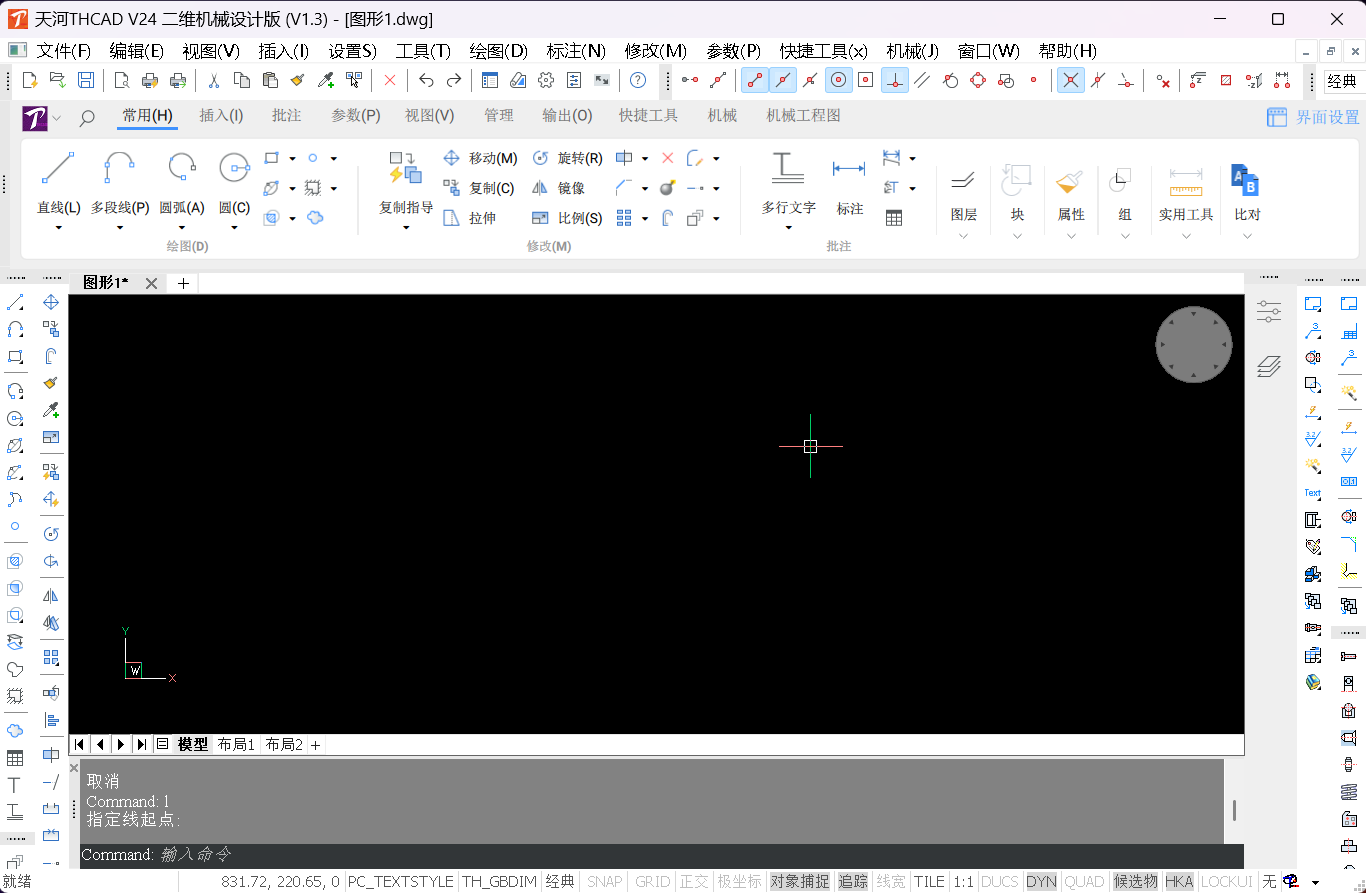
- 许可证级别
- 菜单栏
- 工具栏
- 功能区
- 文档选项卡
- 面板(左和右)
- 绘图区
- 滚动条
- 命令行
- “模型”和“布局”选项卡模型和布局选项卡
- 状态栏
THCAD®应用程序窗口的布局由当前工作区控制。
许可证级别显示THCAD®使用的许可证级别。
菜单栏菜单栏位于THCAD®应用程序窗口的顶部。右键单击工具栏、功能区或面板,然后在上下文菜单中选择菜单栏以切换菜单栏的显示开/关。菜单栏的状态通过 MENUBAR 系统变量保存。
工具栏若要显示或隐藏工具栏,请执行下列作之一:启动 TOOLBAR 命令。右键单击工具栏、功能区或面板,从上下文菜单中选择“工具栏”,然后选择所需的工具栏。
丝带要显示或隐藏功能区,请执行下列作之一:执行 RIBBON 命令或 RIBBONCLOSE 命令。右键单击工具栏、功能区或面板,选择面板,然后从上下文菜单中选择功能区。
文档选项卡默认情况下,文档选项卡位于图形屏幕的顶部。它们允许您轻松地在打开的图形之间切换并访问“开始”页面。文档选项卡的显示通过 SHOWDOCTABS 系统变量进行控制。
面板(左和右)显示活动面板。单击图标以打开关联的面板。要显示面板:启动特定命令以打开面板。右键单击工具栏、功能区或面板,选择“面板”,然后选择要打开的面板。
绘图区域显示绘图区域。
滚动条默认情况下,滚动条处于关闭状态。要打开/关闭滚动条:按住 Shift 键并按 F4 功能键。启动 SCROLLBAR 命令。
命令行运行 COMMANDLINE 命令以显示命令行。双击状态栏的左侧以切换停靠命令行的显示。
“模型”和“布局”选项卡THCAD®应用程序窗口的底部是“模型”和一个或多个“布局”选项卡,可让您轻松地在模型空间和图纸空间之间切换。
...
许可证级别
显示THCAD®使用的许可证级别。
菜单栏
菜单栏位于THCAD®应用程序窗口的顶部。
右键单击工具栏、功能区或面板,然后在右键菜单中选择菜单栏以切换菜单栏的显示开/关。
菜单栏的状态通过 MENUBAR 系统变量保存。
工具栏
若要显示或隐藏工具栏,请执行下列作之一:
- 启动 TOOLBAR 命令。
- 右键单击工具栏、功能区或面板,从右键菜单中选择“工具栏”,然后选择所需的工具栏。
功能区
要显示或隐藏功能区,请执行下列作之一:
- 执行 RIBBON 命令或 RIBBONCLOSE 命令。
- 右键单击工具栏、功能区或面板,选择面板,然后从右键菜单中选择功能区。
文档选项卡
默认情况下,文档选项卡位于图形屏幕的顶部。它们允许您轻松地在打开的图形之间切换并访问“开始”页面。
文档选项卡的显示通过 SHOWDOCTABS 系统变量进行控制。
面板(左和右)
显示活动面板。单击图标以打开关联的面板。
要显示面板:
- 启动特定命令以打开面板。
- 右键单击工具栏、功能区或面板,选择“面板”,然后选择要打开的面板。
绘图区
显示绘图区域。
滚动条
默认情况下,滚动条处于关闭状态。
要打开/关闭滚动条:
- 按住 Shift 键并按 F4 功能键。
- 启动 SCROLLBAR 命令。
命令行
运行 COMMANDLINE 命令以显示命令行。
双击状态栏的左侧以切换停靠命令行的显示。
模型和布局选项卡
THCAD®应用程序窗口的底部是模型和一个或多个布局选项卡,可让您轻松地在模型空间和图纸空间之间切换。
状态栏
状态栏位于THCAD®应用程序窗口的底部,与模型和布局选项卡相邻。
右键单击工具栏、功能区或面板,然后在右键菜单中选择状态栏以切换状态栏的显示开/关。
颜色主题
COLORTHEME 系统变量设置功能区、面板、对话框等的颜色主题。您可以在深色或浅色主题之间进行选择。
- 深色主题 (COLORTHEME =
...
- 0)
- 浅色主题 (COLORTHEME =
...
- 1)
要设置颜色主题,请执行下列作之一:
- 在命令行中键入 COLORTHEME,然后选择 1 表示浅色或 0 表示深色。
- 右键单击工具栏或功能区面板,然后在上下文菜单中选择右键单击工具栏或功能区面板,然后在右键菜单中选择深色界面。
- 打开“界面设置”对话框并选择一个主题。
...
隐藏部分用户界面元素
CLEANSCREENON 命令允许您同时隐藏所选用户界面元素。
...