命令: REFEDIT,-REFEDIT,REFSET,REFCLOSE,BEDIT,-BEDIT
所述REFEDIT命令通过对话框(简称“参照编辑”)编辑块的引用和外部参照图形(外部参照)。Refedit称为就地参考编辑。RefEdit可以在参考的一部分或整个图形或块中的所有实体上使用。
所述-Refedit命令通过命令栏编辑块的引用和外部引用的附图。
所述REFSET命令添加并正在编辑从基准中移除了实体。
该REFCLOSE命令关闭参考编辑器。
该BEDIT命令编辑组成块称为块编辑器中临时绘图任务,它使用的局部坐标系块的系统实体。
该-Bedit命令提示输入一个名称在命令行的名称,然后打开块编辑器环境
该XFADECTL系统变量设置为产品,不能在当前会话RefEdit控件工作的实体衰落水平。可接受介于0(无衰减)和90之间的值。
编辑外部参照或块
- 请执行以下任一操作:
- 单击Refedit工具
 栏上的Refedit工具按钮()。
 - 在命令栏中键入refedit,然后按Enter。
- 提示您:选择参考:
单击外部参照或块。 - 双击外部参照或块。
“参考编辑”对话框打开。
- 单击Refedit工具
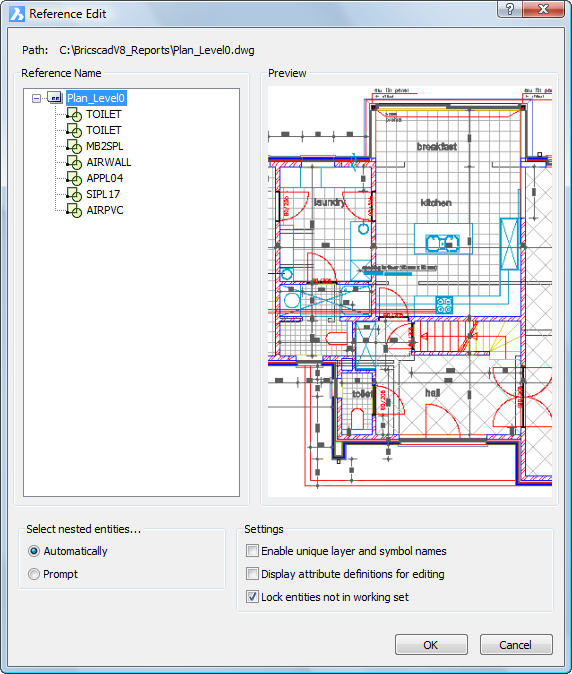
- “引用编辑”对话框可帮助您直观地标识要编辑的引用,并控制如何选择引用。
- 路径:所选参考的位置;如果引用是块,则不显示任何路径。
- 参考名称:当前所选参考的名称以及嵌套在所选参考中的所有参考的名称。
- 预览:显示最后保存在工程图中的参考。请注意,将更改保存回参考时,预览图像不会更新。
- (选项)如果在引用名称树中显示了多个嵌套引用,请选择要修改的引用。
单击展开/折叠按钮以显示/隐藏嵌套引用。
您一次只能编辑一个参考。
...
- 自动:所选参考中的所有实体和嵌套块均包含在参考编辑会话中。
- 提示:关闭“引用编辑”对话框后,系统会提示您选择要编辑的引用中的实体和嵌套块。仅这些实体将被临时提取,并可以在当前图形的上下文中进行修改。
...
REFEDIT命令(“参考编辑器”的缩写)通过对话框编辑块参考和外部参考图纸(Xrefs)。REFEDIT所做的被称为在位参考编辑。该命令可以对参考的一部分、整个图纸或块内的所有实体生效。
-REFEDIT 命令通过命令行编辑块参考和外部参考图纸。
REFSET命令用于添加和删除被编辑参考中的实体。
REFCLOSE 命令关闭参考编辑器。
BEDIT 命令可以在称为块编辑器的临时绘图会话中编辑组成块的实体,该会话使用块的局部坐标系。
-BEDIT 命令在命令行提示输入块名,然后打开块编辑器环境。
XFADECTL 系统变量为当前 refedit 会话中未工作的实体设定了淡出级别。接受0(无渐隐)到90之间的数值。
编辑外部参考
- 请执行以下操作之一:
- 双击外部参考。
- 点击参考编辑工具栏上的参考编辑工具按钮(
 )。
)。 - 启动REFEDIT命令。
提示如下:选择参考对象:
点击外部参考或块。
会出现“参考编辑”对话框。
对话框帮助你直观地识别需要编辑的参考,并控制该参考的选择方式。
- 路径:所选参考的位置;如果参考是块,则不显示路径。
- 参考名称:当前选择的参考名称及其嵌套在所选参考中的任何参考名称。
- 预览:显示图纸中最后保存的参考。请注意,预览图像在更改保存回参考时不会更新。
- (选项)如果参考名称树中显示多个嵌套参考,选择一个参考进行修改。
点击展开/折叠按钮以显示或隐藏嵌套参考。
你一次只能编辑一个参考。
- 选择以下之一以选择嵌套实体......:
- 自动:所选参考中的所有实体和嵌套块都包含在参考编辑会话中。
- 提示:关闭参考编辑对话框后,提示你选择参考中想要编辑的实体和嵌套块。只有这些实体将被临时提取,并在当前图纸的背景下可供修改。
这个临时实体工作集可以被编辑,然后保存回去更新被编辑的参考。为了区分“当前图形”和“编辑集”,THCAD 会将当前图形中的所有实体显示为淡出状态。淡入淡出的级别通过XFADECTL设置变量控制,默认值为50。
- 检查设置:
...
- 启用唯一图层和符号名称:
- 启用唯一图层和符号名称:
...
- 如果选择,外部参考中的命名对象会被修改,添加一个$#$前缀。
...
- 如果清除,图层和其他命名对象的名称将保持与参考图中相同。
...
- 单击确定按钮开始编辑工作集(请参阅步骤5)。
“参考编辑”对话框关闭。
- (可选)单击添加到Refedit工具按钮(
 ),将实体添加到工作集中。
保存工作集后,选定的实体将从主图形中删除,并添加到正在编辑的参考中。
- (选项)单击“从Refedit中删除”工具按钮(
 )从工作集中删除实体。
保存工作集后,所选实体将从正在编辑的参考中删除。这些实体将添加到主体工程图中。
...
- 编辑时显示属性定义:控制在参考编辑过程中是否提取和显示块中的属性定义。
- 锁定不在工作集中的实体:被编辑参考中未包含在临时工作集中的实体无法操作,宿主图纸或其它外部参考中的实体也无法操作。这种行为类似于锁定层上的对象。
- 点击确定按钮开始编辑工作集。
参考编辑对话框关闭。
- (选项)点击添加到参考编辑工具按钮(
 )将实体添加到工作集。
当工作集保存回来时,选中的实体会从宿主图纸中移除并添加到正在编辑的参考中。
- (选项)点击“从参考编辑中移除”工具按钮(
 )以移除工作集中的实体。
当工作集被保存回去时,所选实体将从被编辑的参考中移除。这些实体会被添加到宿主图纸中。
- 请执行以下操作之一:
- 点击“关闭并保存参考”按钮(
 )将更改保存回外部参考源图纸或当前图纸中的块定义。
 - 点击“关闭并丢弃参考”按钮(
 )以停止参考编辑会话而不保存。源图纸或块定义保持不变。
- 点击“关闭并保存参考”按钮(