放置包含属性的块时,将提示您在命令栏中或通过对话框定义属性。
如果ATTDIA系统变量为ON,则属性将显示在对话框中。
如果ATTDIA系统变量为OFF,则会在命令栏中提示您定义属性。
放置具有属性的块
- 启动插入块...工具。
- 将块放置在工程图中。
除属性外,所有块实体都放置在图形中。提示您: <属性提示> <默认文本>:
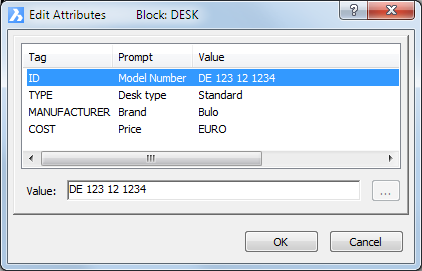
或显示一个对话框:
...
在命令栏中:命令栏显示为:<属性提示> <默认文本>:
- 按Enter或右键单击以接受默认文本。
- 在命令栏中键入新文本,然后按Enter键并定义下一个属性。
在“编辑属性”对话框中:
...
当你放置包含属性的块时,系统会提示你在命令行或对话框中定义属性,具体取决于 ATTDIA 系统变量的值:
- 打开: 属性会显示在对话框中。
- 关闭:命令行会提示你定义属性。
放置带有属性的块
- 请采取以下措施之一:
- 点击插入工具栏上的插入块工具(
 )或插入/块的功能区面板。
 - 在插入菜单中选择插入块。
- 启动INSERT命令。
插入块对话框出现。
- 点击插入工具栏上的插入块工具(
- 选择该块,然后点击确定按钮。
提示:块插入点或[缩放/X缩放/Y缩放/Z缩放/旋转/多个块]:
- 指定一个点。
所有块实体都放置在图中,唯独属性除外。
- 根据ATTDIA系统变量的值:
- 提示:<属性提示1> <默认文本1>:
- 会出现“编辑属性”对话框。
- 请采取以下措施之一:
- 在命令行中,对每个属性:
- 按回车键或右键点击接受默认文本。
- 在命令行输入新文本,然后按回车,定义下一个属性。
- 在“编辑属性”对话框中:
- 在列表中选择一个属性。
当前值显示在“值”字段中。
- 在值字段输入一个新值。
- 当所有属性都正确定义后,按确定键。
- 在列表中选择一个属性。
- 在命令行中,对每个属性: