命令: SPELL
拼写检查器检查当前图形中文本的拼写。您可以检查一个或多个选定文本实体的拼写或检查整个图形。
在拼写检查期间,“拼写”命令将图形或当前选择集中的单词与当前主词典和当前自定义词典中的单词进行匹配。如果在两个词典中都找不到单词,则可以在“建议”字段中选择正确的拼写,也可以将单词添加到当前的自定义词典中。自定义词典用于特定学科的词,例如医学或机械词。
字典设定
Spell命令使用哪些词典由DCTMAIN(主词典)和DCTCUST(自定义词典)系统变量定义。

...
打开“拼写检查”对话框
请执行以下任一操作:Spell”命令将图形或当前选择集中的单词与当前主词典和当前自定义词典中的单词进行匹配。如果在两个词典中都找不到单词,则可以在“建议”字段中选择正确的拼写,也可以将单词添加到当前的自定义词典中。自定义词典用于特定学科的单词。
词典设置
它由 DCTMAIN(主字典)和 DCTCUST(自定义词典)系统变量定义,SPELL 命令使用这些词典
注意:由于词典文件中的许可类型,只有英文词典被提供:英文版本可以自由分发,而其他所有语言则不是免费的。不过,你也可以下载其他语言并免费使用(见下方“添加主词典”部分)。
打开拼写检查对话框
请采取以下措施之一:
- 在工具菜单中选择
...
- “检查拼写”。
...
在命令栏中键入咒语,然后按Enter。
...
- 点击注释/文本功能区面板中的“拼写检查工具”。
- 启动SPELL命令。
检查拼写
打开“拼写检查”对话框。
(选项)单击“选择”按钮(
 )组成一个选择集。
(选项)更改当前词典。
单击开始按钮。第一个可能拼错的单词显示在“当前单词”部分中。在上下文部分中会显示找到当前单词
的文本实体的内容。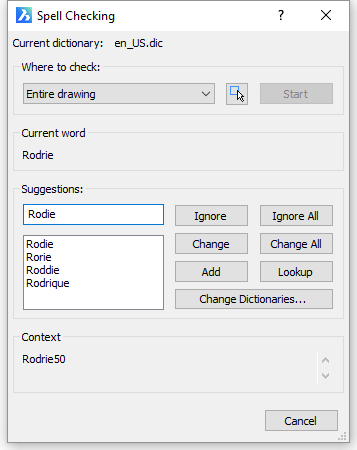
请执行以下任一操作:
- 单击忽略按钮,使当前单词的该实例保持不变。
- 单击全部忽略按钮,以使当前单词的所有实例保持不变。
- 接受“建议”字段中的单词,或在“建议”列表中选择一个单词,然后单击“更改”按钮,以“建议”字段中的单词替换当前单词的该实例。
- 接受“建议”字段中的单词,或在“建议”列表中选择一个单词,然后单击“全部更改”按钮,以“建议”字段中的单词替换当前单词的所有实例。
- 单击添加按钮将当前单词添加到当前自定义词典中。
- 单击“查找”按钮以列出与“建议”字段中的单词相似的单词。
重复步骤5,直到显示“拼写检查已完成”消息。
...
更改字典
打开“拼写检查”对话框。
单击更改词典...按钮。
将打开“更改字典”对话框。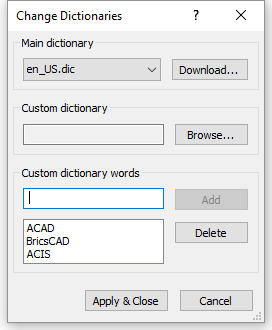
单击主要词典列表按钮以更改主要词典。
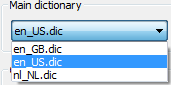
选择一个新的主词典。
(选项)单击浏览...按钮以选择新的自定义词典。
(选项)在“自定义词典单词”字段中键入一个单词,然后单击“添加”按钮将一个单词添加到当前的自定义词典中。
单击“应用并关闭”按钮。
...
自定义词典最好保存在Roamable根文件夹的Support文件夹中。
...
- 打开拼写检查对话框。
- (选项)点击选择按钮(
 )以组成选择集。
如果没有选择实体,则会搜索整个图纸。
- 拼写检查对话框会暂时关闭,允许你选择实体。
- 右键点击以结束实体选择。
“检查地点”字段显示为“当前选件”,而非“整图”。
- (选项)更改现有词典(见下文)。
- 点击开始按钮。
第一个可能拼写错误的单词会显示在当前单词部分。
- 当前单词所在的文本实体内容显示在上下文字段中。
- 请采取以下措施之一:
- 点击“忽略”按钮,保持当前单词的实例不变。
- 点击“全部忽略”按钮,保持当前单词的所有实例不变。
- 在“建议”字段中接受该词,或在“建议”列表中选择一个词,然后点击“更改”按钮,将当前词的实例替换为“建议”字段中的词。
- 在“建议”字段中接受该词,或在“建议”列表中选择一个词,然后点击“全部更改”按钮,将当前所有词替换为“建议”字段中的词。
- 点击添加按钮,将当前单词添加到当前自定义词典中。
- 点击“查找”按钮,列出与建议字段中相似词汇的词汇。
- 重复前一步,直到出现拼写检查完成的提示。
词典的变更
- 打开拼写检查对话框。
- 点击“更改词典......”按钮。
“更改词典”对话框出现。
- 点击“主词典列表”按钮以更改主词典。
- 选择一个新的主词典。
- (选项)点击“浏览......”按钮以选择新的自定义词典。
- (选项)在自定义词典单词字段输入一个单词,然后点击添加按钮将单词添加到当前的自定义词典中。
- 点击“应用并关闭”按钮。
注意:
- 自定义词典最好保存在Roamable根文件夹的Support文件夹中。
- 如果你想将自定义词典与MS Word共享,请在上述步骤第5步指向MS Word自定义词典。默认情况下,CUSTOM.DIC是 MS Word 中的自定义词典,可以在以下位置找到:C:\Users\%username%\AppData\Roaming\Microsoft\Proof\CUSTOM.
...
- DIC 。
添加新的主词典
...
打开“拼写检查”对话框。
...
新增主词典
- 打开拼写检查对话框。
- 点击“更改词典......
...
- ”按钮。
...
- 点击下载......按钮。
...
你的浏览器打开:https
...
...
...
向下滚动到您选择的语言,然后单击链接以打开所选语言的页面。
- 向下滚动到你选择的语言,然后点击链接打开所选语言的页面。
- 点击下载扩展名按钮开始下载 *.oxt 文件。
...
- 把 oxt 扩展改成 zip。
...
- 将 ZIP 文件中的 *.aff 和 *.dic
...
- 文件解压到 C:\Program Files\
...
- Tianhe\
...
- THCAD Vx\
...
现在可以在“更改字典”对话框的“主字典”列表中找到该字典。
...
- Support 文件夹。
该词典现已在主词典列表中的“更改词典”对话框中提供。
添加新的自定义词典
...
- 打开文本编辑器,比如记事本。
...
- (选项)在自定义词典中输入你想用的词。
...
每个单词必须在独立的行上。
- 将文件保存在Roamable根文件夹的Support文件夹中,使用.cus扩展名。