只有图标显示为 的加密锁是可更换主机的网络软锁,即该软锁可以从一台电脑转移到另外一台电脑。
转移过程
转移步骤为:
1、目标电脑(新电脑):生成ID
- 先安装天河软件或单独安装加密锁驱动及试用环境(或称开发商库);
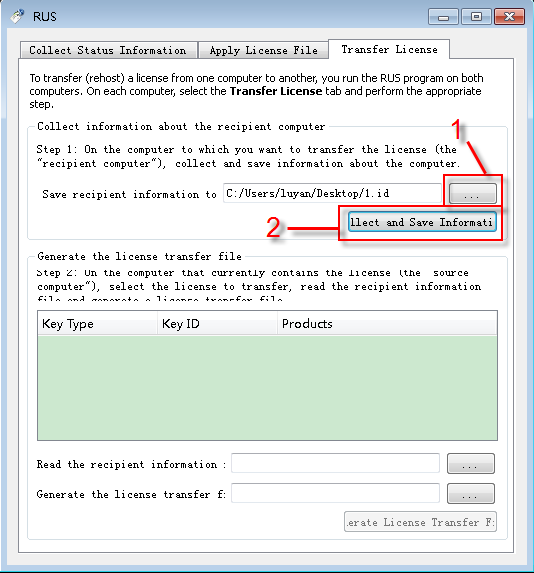
找到安装包,“加密锁相关”文件夹,双击《RUS_THLOCK.exe》,
切换到“Transfer License”(传输许可证),
点1所示按钮,选择生成的文件名称及地址,然后点“Collect and Save Information”(收集并保存信息)按钮。
将ID文件传送给源机器。
2、源电脑(旧电脑):生成 h2h
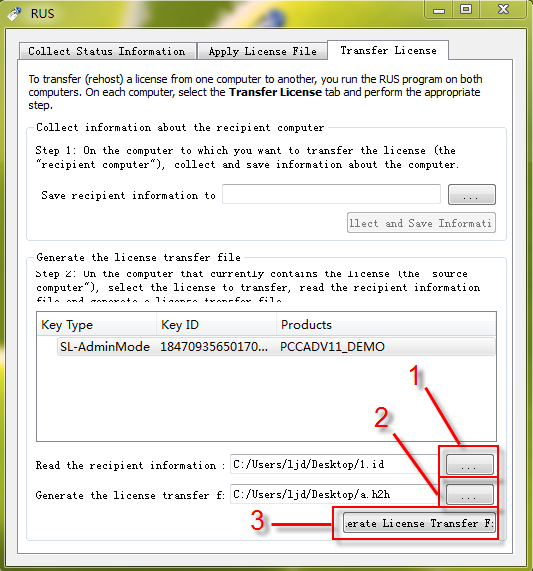
- 同样双击运行《RUS_THLOCK.exe》,
- 切换到“Transfer License”(传输许可证),如下图所示,
- 点1所示按钮,选择目标机器传过来得ID文件,再点2所示按钮,选择生成更新文件的名称及地址,
- 最后点“Generate License Transfer File”(生成许可证传输文件)按钮。
- 将生成的h2h文件传送给目标电脑。
3、目标电脑:执行 h2h
执行有两种方法。
方法1:RUS中应用
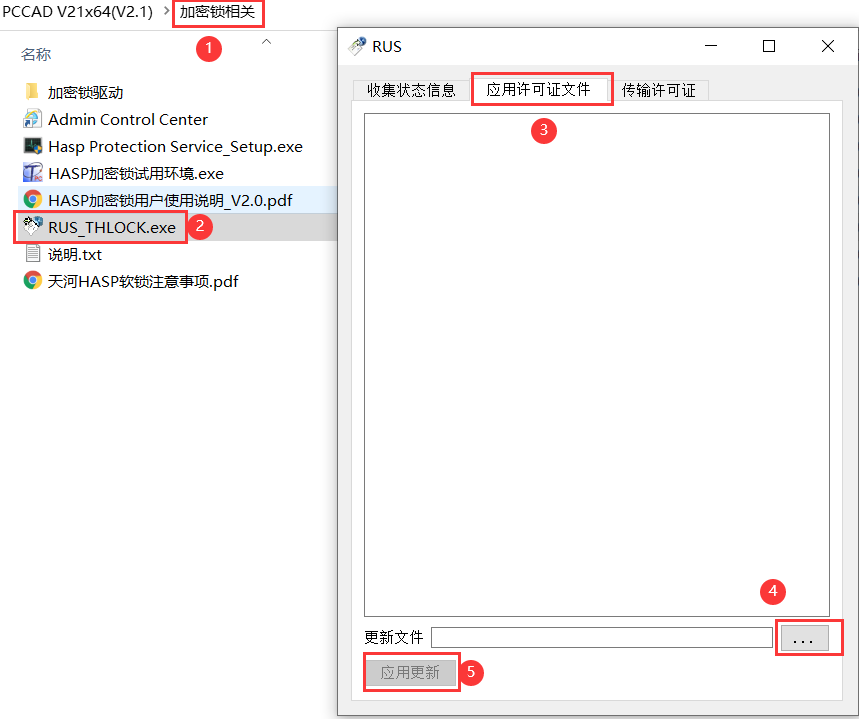
目标机器上运行《RUS_THLOCK.exe》,
在“应用许可证文件”页中,点“…”按钮,找到 h2h文件,
然后点“应用更新”按钮,执行成功,软锁即安装成功。
方法2:ACC中应用
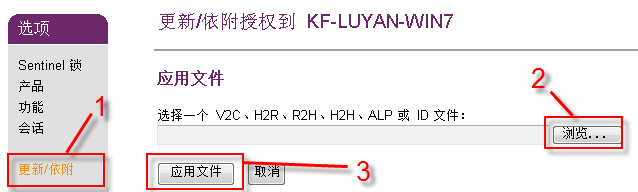
启动IE浏览器,在地址栏输入: http://localhost:1947,打开ACC网页。
点“更新/依附”,然后点“浏览…”按钮,选择收到的h2h文件,再点“应用文件”按钮即可。
转移注意事项
- 重装系统或换硬件前尽量先转移许可到其他机器(转移方法在PCCAD安装包加密锁相关文件夹的说明文档中也有)。
- 转移后,在其他机器或网络空间中保留好最后生成的h2h文件,以备不时之需!