打开“ BIM项目浏览器”面板
- 将光标移到工具栏,功能区项或可停靠面板上。将光标移到工具栏,功能区项或可停靠面板上。
- 右键点击。
- 在上下文菜单中选择“ BIM项目浏览器”。
...
如何创建时间表
时间表是;将输出,实体属性,块属性和图形信息导出到图纸,表格上的表格。
教程:如何创建时间表。
点击这里观看
步骤1:建立专案
...
创建项目后,右键单击“计划”部分。单击添加计划(向导)...以打开向导。
...
在文件对话框中,选择一个.dxd文件。
单击打开按钮。
注意:默认情况下,.dxd文件保存在Support文件夹的... \ Bim \ Schedules子文件夹中。您可以使用新创建的自定义.dxd文件。您也可以在文本编辑器中自己创建.dxd文件。请向下滚动到本文中的过程。
您可以为日程表选择一个新名称,也可以保留默认名称。
(3)模型文件路径:模型路径链接到模型。如果在模型文件中启动了向导,则将自动填写该字段。如果在项目的另一个文件中启动了向导,请链接模型文件:
单击浏览按钮(
 )。
)。在文件对话框中,选择模型文件。
单击打开按钮。
(4)结果文件路径:结果文件路径确定计划的创建位置。将表保留为空时,将其创建为新表:
在文件对话框中,选择图纸文件。
单击打开按钮。
单击“下一步”进入下一页。

(5)编辑过滤器:过滤器选择计划中包括哪些BIM实体类型。使用现有的数据提取定义来自动定义过滤器。请参阅编辑数据提取定义(过滤器选择计划中包括哪些BIM实体类型。使用现有的数据提取定义来自动定义过滤器。请参阅编辑数据提取定义(.dxd)文件,以了解有关过滤器语法的更多信息。dxd)文件,以了解有关过滤器语法的更多信息。
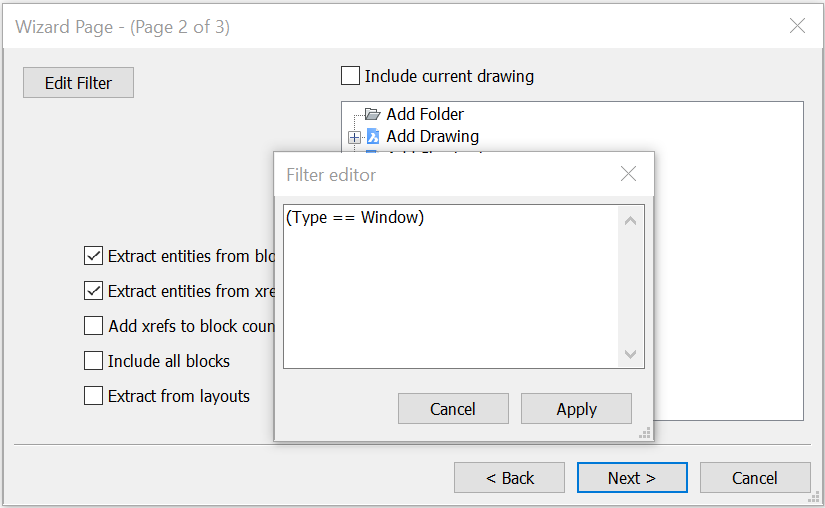
(6)包含当前图形-添加当前图形以进行数据提取。
(7)从块中提取实体:在块中添加实体,这些实体也将在计划中处理。
...
右键单击新时间表(在BIM项目浏览器中创建)。出现一个上下文菜单:
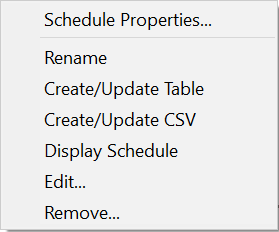
打开向导页面对话框,您可以在其中编辑计划。有关此设置的更多信息,请参见本文的过程。计划属性 名称:重命名时间表
模型:显示指向模型文件的链接
DWG句柄:显示DWG句柄。
数据提取文件:显示到数据提取定义的链接
结果路径:显示结果路径改名 重命名时间表 创建/更新表 使用时间表创建工作表或更新工作表。 创建/更新CSV 使用时间表信息创建CSV文件,并将其保存在模型文件所在的文件夹中,或者更新CSV文件(如果已存在)。 显示时间表 在生成的图形中显示计划。(如果尚未打开,则将打开图形。 编辑... 打开向导页面对话框,您可以在其中编辑计划。有关此设置的更多信息,请参见本文的过程。 消除... 删除时间表
点击更新。
时间表更新后,点击显示时间表。时间表显示在所需的工作表中。或双击日程表的名称以显示日程表。
...