命令: DmExtrude,PolysolidDmExtrude,Polysolid
DmExtrude命令允许拉伸封闭的2D实体(例如折线,圆,椭圆)并拉伸检测到的边界,该边界由墙和/或2D实体包围。
PolySolid命令允许创建斜屋顶。
在墙之间创建楼板
确保:
Selectionmodes系统变量的“启用边界检测”选项为“开”。Selectionmodes系统变量的“启用边界检测”选项为“开”。
动态尺寸为开。
将光标移到周围的墙壁内。
当边界突出显示时,在四边形的“模型”命令组中选择“拉伸”。
平板是动态挤压的。请执行以下任一操作:
在动态尺寸字段中输入平板的厚度。
选择一个点。
制作斜屋顶板
确保:
动态UCS已打开。动态UCS已打开。
动态尺寸(DYN)已启用;建议设置DYNMODE系统变量的“跟踪动态尺寸”选项。动态尺寸(DYN)已启用;建议设置DYNMODE系统变量的“跟踪动态尺寸”选项。
实体捕捉跟踪(STRACK)已开启。实体捕捉跟踪(STRACK)已开启。
端点实体捕捉为ON。
...
端点实体捕捉为ON。
启动Polysolid命令。
出现提示:起点或[高度/宽度/对齐方式/实体/单独的实体/动态] <实体>:将光标移到与要创建的屋顶板垂直的墙的外表面上。
当脸部突出显示时,请按Shift键以锁定动态UCS。
请执行以下任一操作:
要在墙的顶部边缘创建屋顶,请捕捉到墙的外部上角。
要创建屋顶悬挑(屋檐),请执行以下操作:
将光标移到墙的外部顶角上,以需要一个捕捉跟踪点。
当一个小红叉指示已获取跟踪点时,将光标移到外部并在动态输入字段中键入突出距离。

按下TAB键以激活“角度”字段,然后键入俯仰角并再次按下TAB键以跳至“距离”字段。
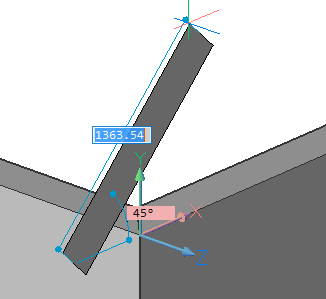
指定屋顶板的高度,然后按两次Enter:第一个Enter创建屋顶板的轮廓线,第二个Enter中断第二个实体的创建。
屋顶板是动态挤压的。指定一个点以定义拉伸的长度。
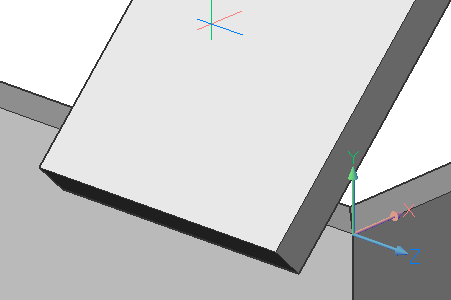
重复上述步骤以创建更多的屋顶板。
使用ConnectWithNearest将墙壁连接到屋顶板。
...