...
功能区将工具组织在一系列面板(11)中,这些面板被分组在不同的选项卡(12)中。每个选项卡由一系列面板分隔,每个面板包含一组按钮和弹出按钮。

注意:功能区的内容取决于当前工作空间。(请参阅在工作区中编辑)的内容取决于当前工作空间。(请参阅在工作区中编辑)
注意:使用RIBBON和RIBBONCLOSE命令打开或关闭功能区。使用RIBBON和RIBBONCLOSE命令打开或关闭功能区。
| 创建功能区选项卡 |
打开Ç |
ustomize对话框,然后单击功能区选项卡。 |
| 编辑功能区选项卡 |
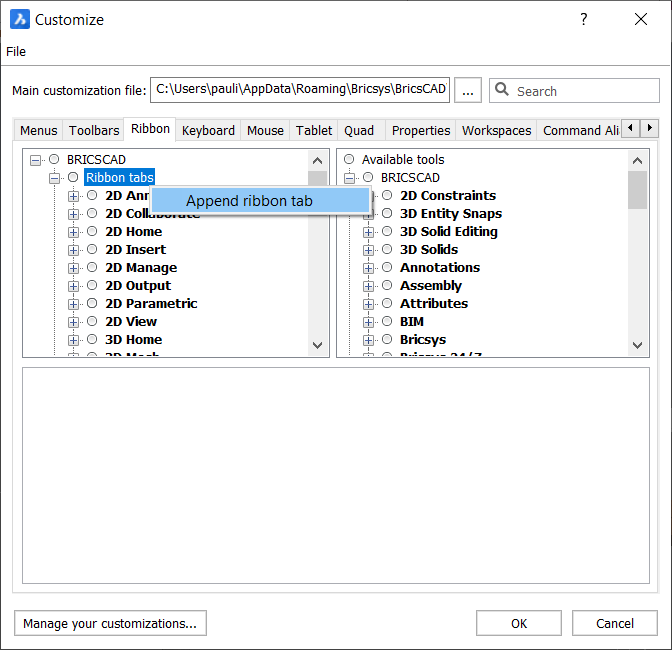
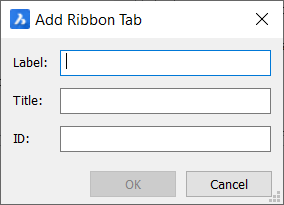
| 打开“自定义对话框”,然后单击功能区标签。 展开“功能区选项卡”组,您可以编辑每个选项卡。 |
| 创建功能区面板 |
打开Ç |
ustomize对话框,然后单击功能区上的标签。 |
| 编辑功能区面板 |
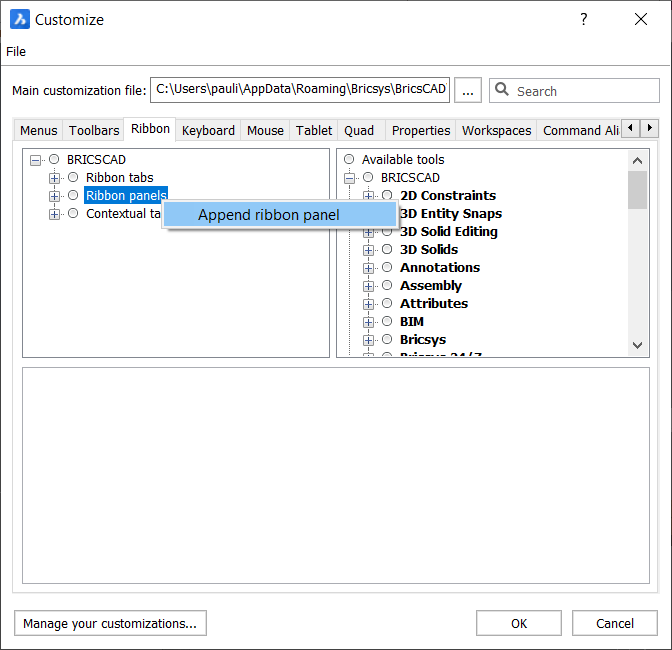
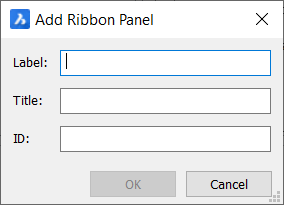
| 打开Ç |
| ustomize对话框,然后单击功能区上的标签。 展开功能区面板组,您可以编辑每个面板。 |
3.使用文档选项卡
“文档”选项卡使您可以:
- 在所有打开的图纸之间轻松切换。
- 拖放选项卡以更改其顺序。
- 单击选项卡右侧的X图标(13)将其关闭。
- 右键单击文档选项卡以显示上下文菜单。
- 单击文档选项卡末尾的+图标(14)以打开一个新图形。
...
UCS代表用户定义的坐标系。UCS图标显示当前坐标系的性质。

图标的显示由UCS图标系统变量控制,而UCS图标的位置由UCS图标位置系统变量定义。图标的显示由UCS图标系统变量控制,而UCS图标的位置由UCS图标位置系统变量定义。
6.模型选项卡
当您开始绘图会话时,您的初始工作区域称为“模型空间”。模型空间是您在其中基于世界坐标系(WCS)或用户坐标系(UCS)创建二维和三维实体的区域。使用“模型”选项卡时,您可以在模型空间中查看和工作。
...
- 在下部字段中,您可以键入命令,并且PCCAD在此处显示提示,选项和其他有关命令执行的信息。如果命令栏关闭,则此信息将显示在状态栏中。
- 命令历史记录显示在命令栏的上部字段中。
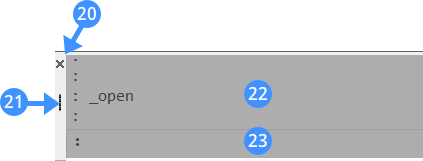
关闭(20) | 单击以关闭命令栏 |
握把(21) | 按住鼠标左键拖动命令栏 |
指挥历史(22) | 显示以前键入的命令 |
命令编辑(23) | 在此处输入命令和命令选项 |
9.状态栏
状态栏位于PCCAD应用程序窗口的底部边缘。它包含有关当前图形中设置的很多信息。状态栏包含16个字段。除了状态字段(24)之外,所有这些字段都是可选的。如果单击状态栏(25)右端的黑色小向下箭头按钮,则会显示所有字段的列表。单击一个字段以切换其显示。
右键单击一个字段以显示该字段的选项菜单。

状态栏(24) | 显示软件状态 |
列表按钮(25) | 单击箭头以显示可用状态栏字段的列表 |
田野(26) | 单击一个字段以将其打开/关闭。右键单击以显示上下文菜单。 |
10.工具面板
在PCCAD BIM中,工具面板显示在工作区的两侧。工具面板由BIM面板组成。BIM面板是可停靠的,因此可以移动。可以使用拖放方法将面板移动到另一个停靠的面板。
默认情况下,“工具面板”如下图所示:在左侧显示“结构浏览器”和“项目浏览器”,在右侧显示“提示”,“组件”,“ BIM合成”,“ BIM轮廓”,“属性”,“层”,“机械”浏览器,材料,报告和Bricsys 24/7。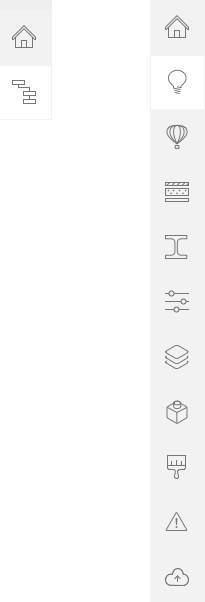
...
现在,我们将从工具面板中了解不同的可停靠面板的功能:
 项目浏览器 | BIM项目浏览器使您可以轻松浏览项目的全部内容:模型,剖面,工程图和明细表。 |
有关如何使用此面板的信息,请参见BIM项目浏览器文章。 | |
 结构浏览器 | 结构浏览器是一个交互式树,用于显示当前模型中的实体。使用“结构浏览器”上的可配置结构树,可以按照您想要查看元素的方式来组织BIM模型。 配置树后,可以轻松地将此结构化树另存为.cst文件。默认情况下,.cst文件存储在“支持文件夹”中。 |
有关如何使用此面板的信息,请参见《结构浏览器》文章。 | |
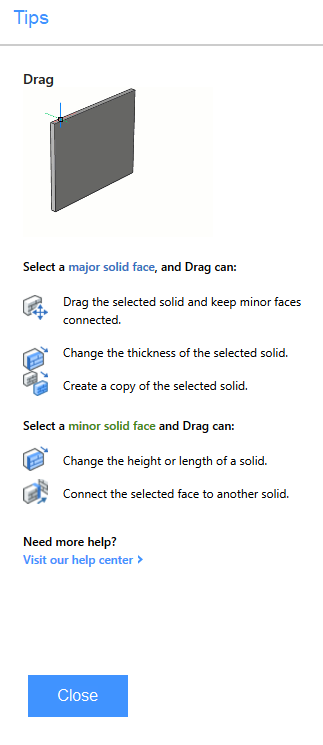
 尖端 | 提示面板提供有关工具和命令的常规信息。提示可能会根据活动命令而变化。仅在面板打开时才能看到提示。 下图显示了激活DRAG命令时的“提示”面板: |
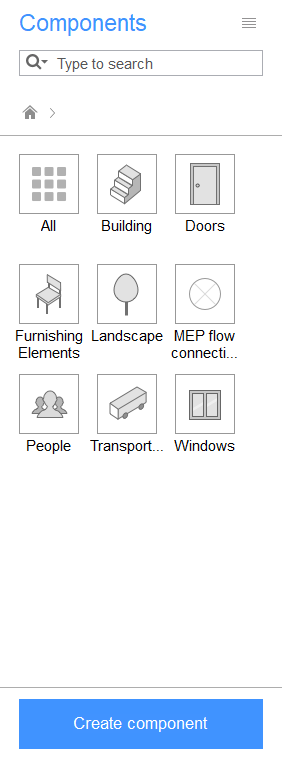
 成分 | 组件面板提供了默认情况下具有的组件列表。您只需单击并拖动这些组件到图形中即可。 在面板的底部,您具有“创建组件”按钮。例如,当您绘制了窗口的图形时,可以单击此按钮,然后将自己的图形添加到组件库中。这样,您的窗口就可以用作所有其他工程图中的组件。 |
 BIM组成 | 在“ BIM合成”面板中,您可以找到预定义合成的库,您可以通过拖动将其分配给BIM模型的各种实体。 将成分分配给模型中的元素是提高BIM模型准确性的核心步骤。组合物可以包含多种材料或一层。 |
有关如何使用此面板的更多信息,请参见BIM Compositions文章。 | |
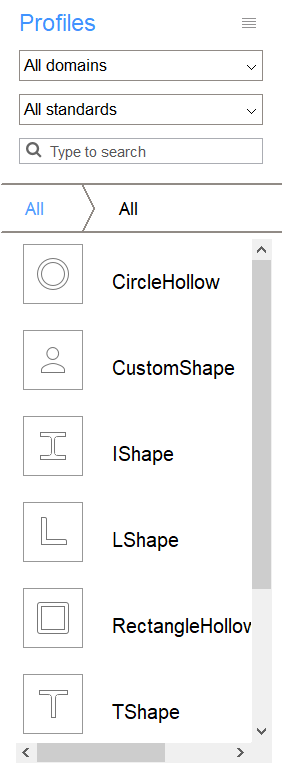
 BIM个人资料 | BIM纵断面面板显示了预定义纵断面的库,您可以通过拖动将其分配给线性实体。 |
| |
 特性 | 属性面板显示所选元素的所有属性。您总是总是首先获得一些常规信息,此面板中的其他不同选项卡取决于所选元素的类型。 |
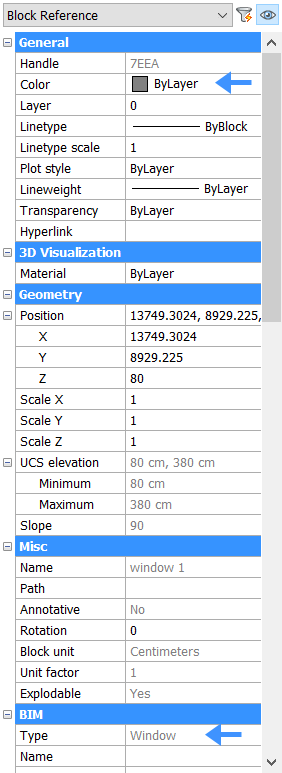
请参阅“属性”文章以详细了解如何使用此面板。 | |
 层数 | 图层面板显示图形的所有图层。 |
 机械浏览器 | “机械浏览器”面板显示当前图形的零部件,特征,阵列,参数和约束的层次结构。 它们以树状形式显示:您可以展开和折叠每个节点以查看其子节点(例如,嵌套组件)。 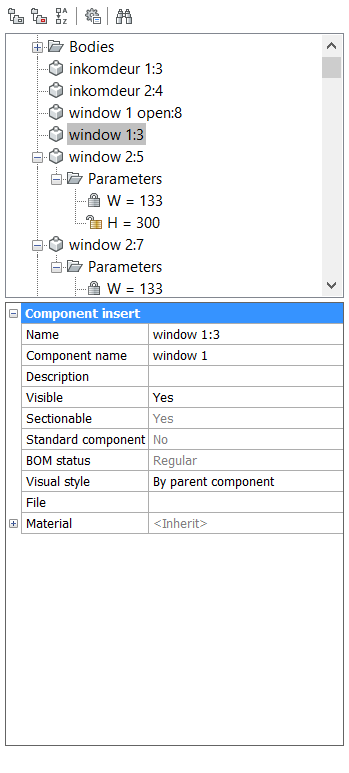 机械浏览器允许您编辑显示在面板底部的特定节点的属性,并通过右键单击特定节点来根据上下文菜单中可用的类型调用不同的工具。例如,在上图中,您可以为所选窗口添加描述。 |
 材料 | 材质面板包含预定义材质的库,您可以通过拖动将其分配给实体。 |
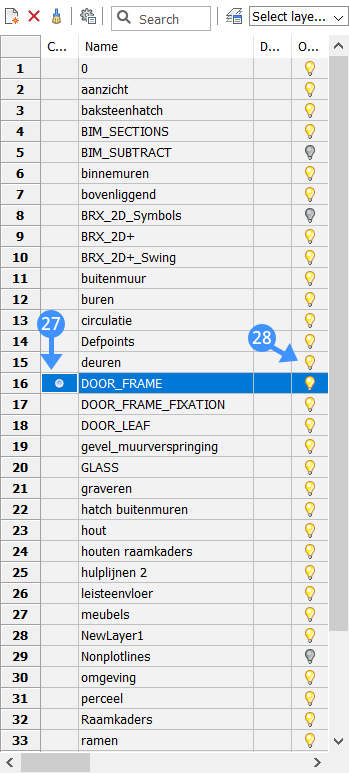
请参阅材料文章,以了解如何编辑和创建材料。 | |
 报告 | 某些命令使用“报告”面板报告命令输出。例如所有SheetMetal(Sm * |
| )命令,DmAudit和DmStitch。 | |
 Bricsys 24/7 | 在此处登录到您的Bricsys 24/7帐户,以在云中进行项目协作。PCCAD 24/7使项目管理,项目团队之间的协作,云计算安全性和任务自动化成为可能。 |
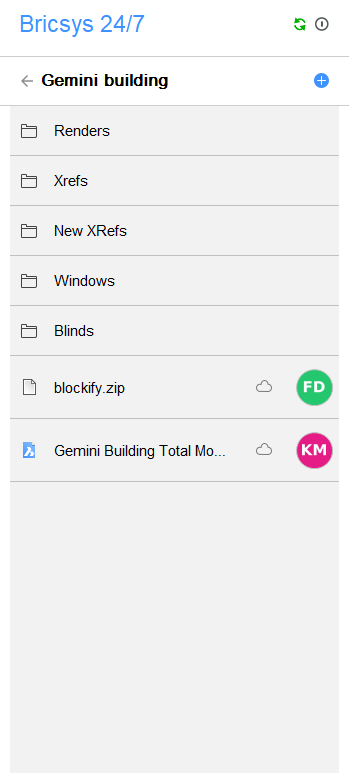
请参阅PCCAD 24/ |
7面板文章,以详细了解该面板的工作方式。 | |
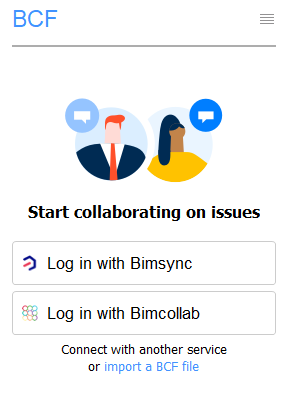
 BIM BCF | 在这里,您可以导入BCF(Bim协作格式)文件并连接到BCF服务器。BCF主题在此面板中列出。 新的BCF面板的下部显示了当前活动的主题,具有较大的快照和最常见的元数据:注释,作者,状态等。 双击问题可激活该主题。 |
 细节 | 在“详细信息”面板中,您可以:
|