命令:Corridor,CorridorTemplate,CorridorTemplateElement,CorridorEdit,CorridorExtract:Corridor,CorridorTemplate,CorridorTemplateElement,CorridorEdit,CorridorExtract
概述:使用“道路”工具创建遵循特定3D对齐的道路。
...
“道路”命令使您可以基于“道路模板”创建道路,该“道路”模板在特定地形表面上遵循3D路线。

有关此命令的更多信息,请访问“命令参考”文章Corridor。有关此命令的更多信息,请访问“命令参考”文章Corridor。
关于走廊模板
“走廊模板”实体表示用于添加模板元素对象集合的框架。该命令使您可以创建道路模板实体并将一个或多个模板元素附加到该实体。

有关此命令的更多信息,请访问“命令参考”文章CorridorTemplate。有关此命令的更多信息,请访问“命令参考”文章CorridorTemplate。
过程:创建具有沥青层和左右路缘的道路横截面模板
- 打开包含模板元素集合的图形文件。
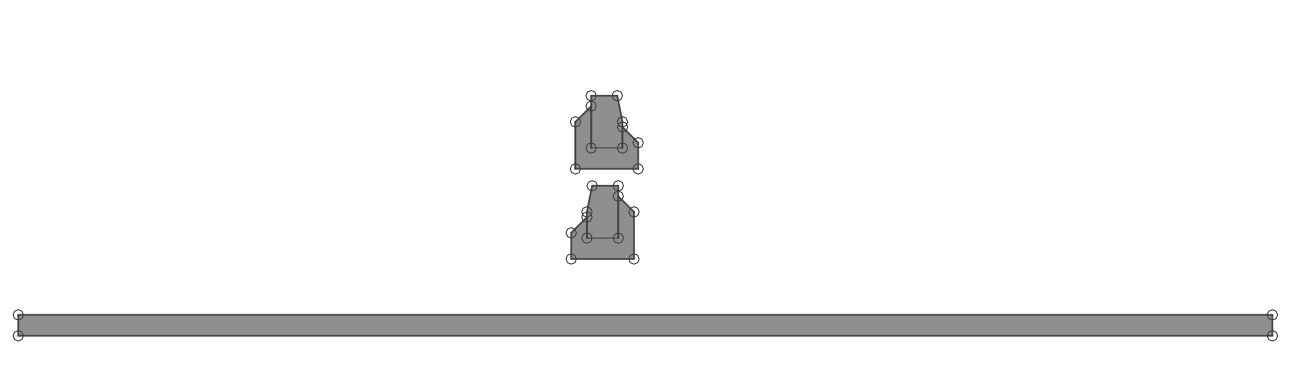
- 在命令行中使用CorridorTemplate命令。
提示您:选择要创建道路模板的点或[添加模板元素] :(图形中您要在其中创建道路模板的点)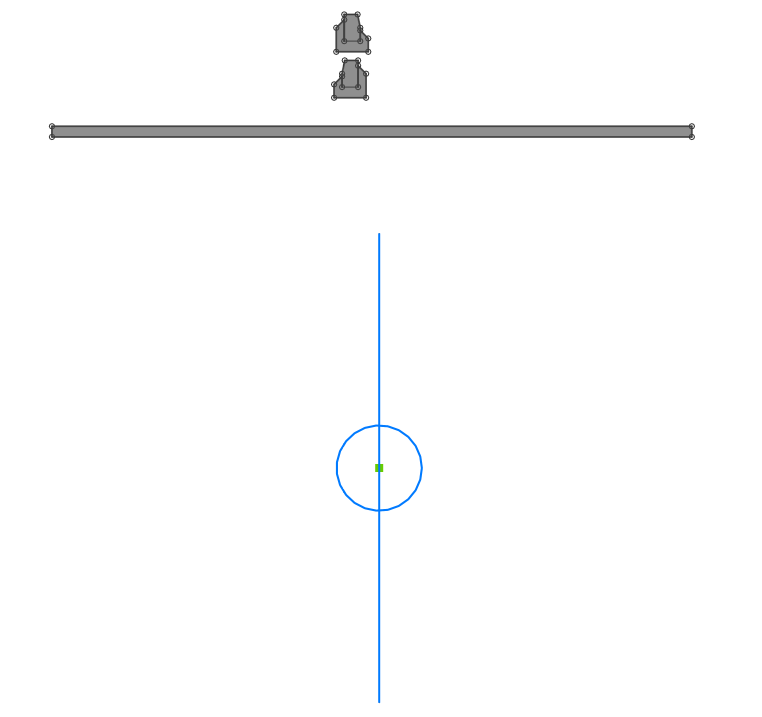
在命令行中使用CorridorTemplate命令。
提示您:选择点以创建道路模板或[添加模板元素] :(键入“ A”)
提示您:选择要附加的道路模板元素:(选择代表沥青层的模板元素)
提示您:选择道路模板或模板元素点:(选择模板)
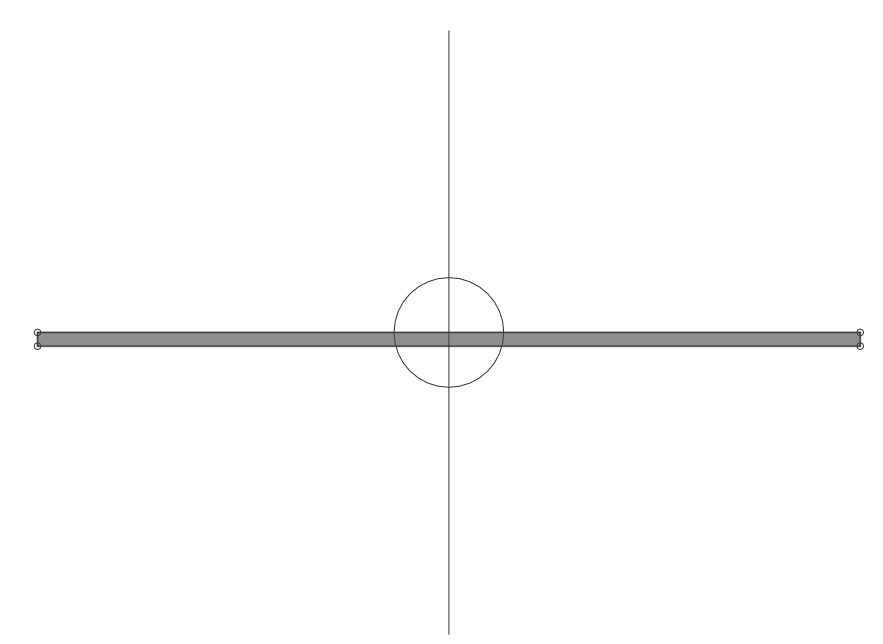
在命令行中使用CorridorTemplate命令。
提示您:选择点以创建道路模板或[添加模板元素] :(键入“ A”)
提示您:选择道路模板或模板元素点:(选择沥青层的右上模板元素点)
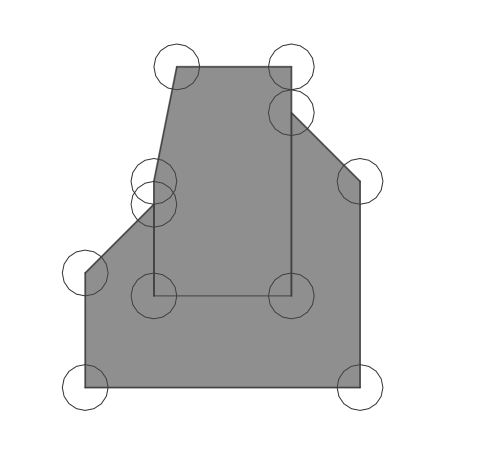
- 提示您:选择要附加的道路模板元素:(选择代表右路缘的模板元素)
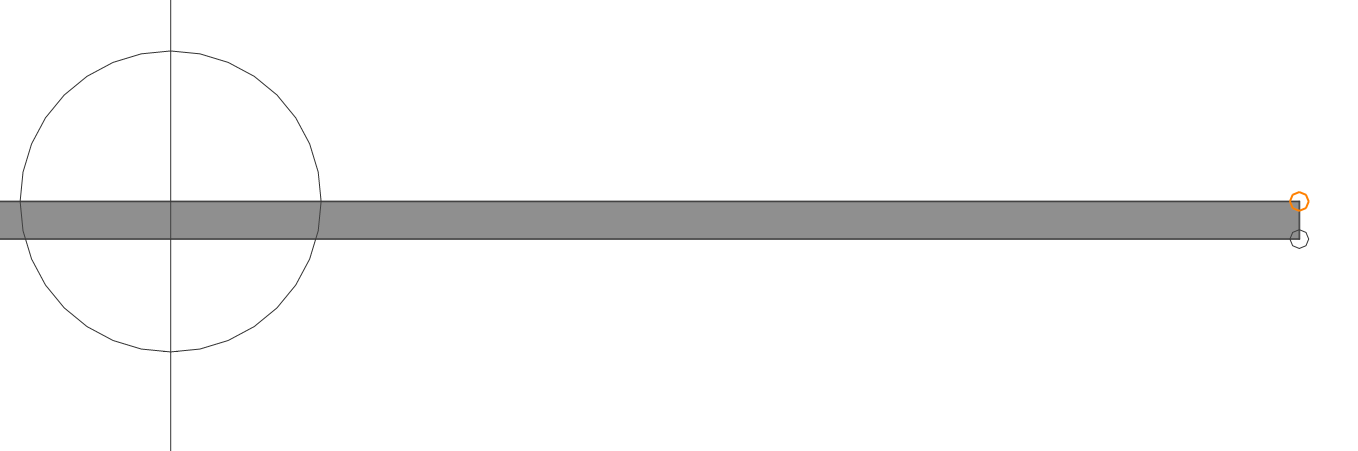
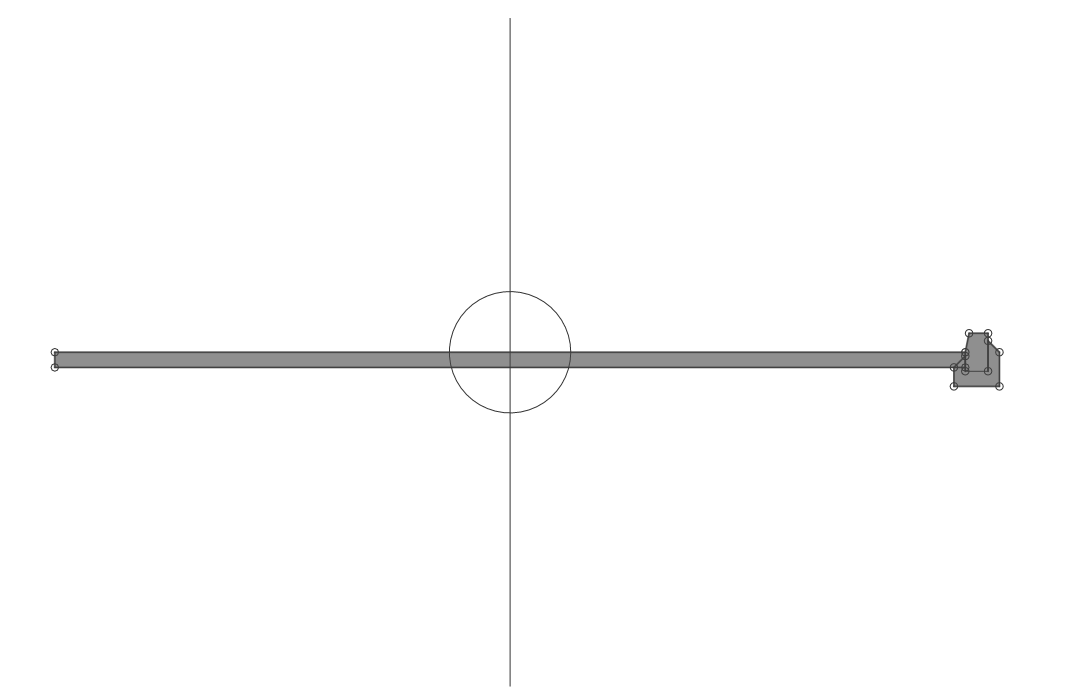
- 要在左侧添加路缘石,请重复点6、7、8中所述的步骤。只是提醒您这次选择沥青层的左侧路缘和左侧最高点。
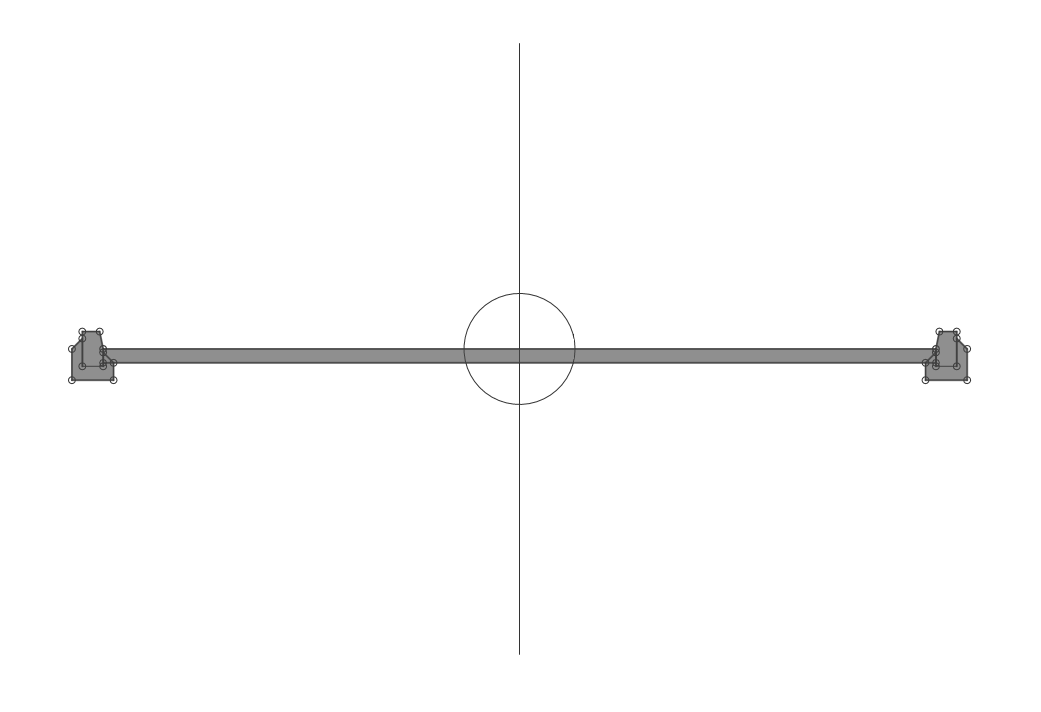
...
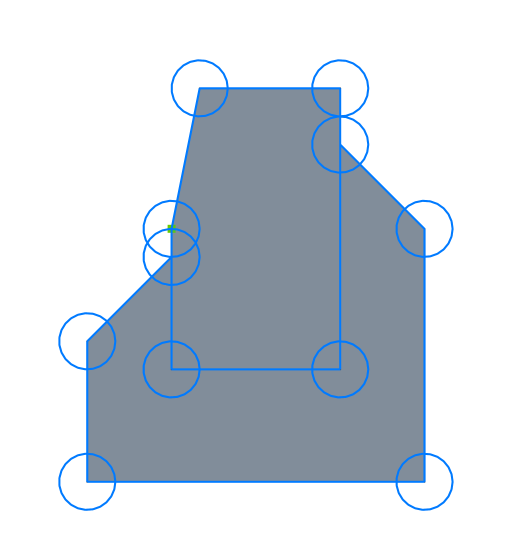
“道路模板元素”实体定义了在道路横断面中使用的组件的几何形状。使用“模板元素”命令可以从闭合的折线创建道路模板元素。

有关此命令的更多信息,请访问“命令参考”文章CorridorTemplateElement。有关此命令的更多信息,请访问“命令参考”文章CorridorTemplateElement。
过程:创建路缘石的模板元素
打开空的图形。
绘制代表路边的闭合折线
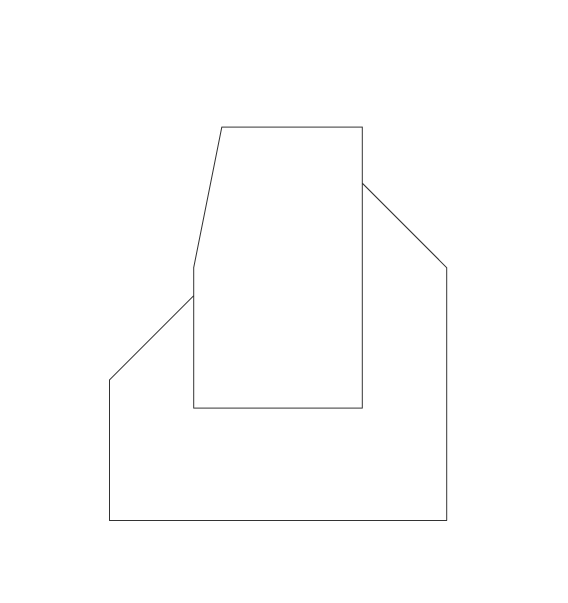
在命令行中启动CorridorTemplateElement命令。
出现提示:选择代表道路模板元素的折线:(选择代表路缘的折线)
提示您:选择道路模板元素的基点:(选择多段线顶点之一,此后也可以更改基点位置)
...
“走廊提取”命令用于从现有走廊生成网格,实体,折线或外部边界。
有关此命令的更多信息,请访问“命令参考”文章CorridorExtract。有关此命令的更多信息,请访问“命令参考”文章CorridorExtract。
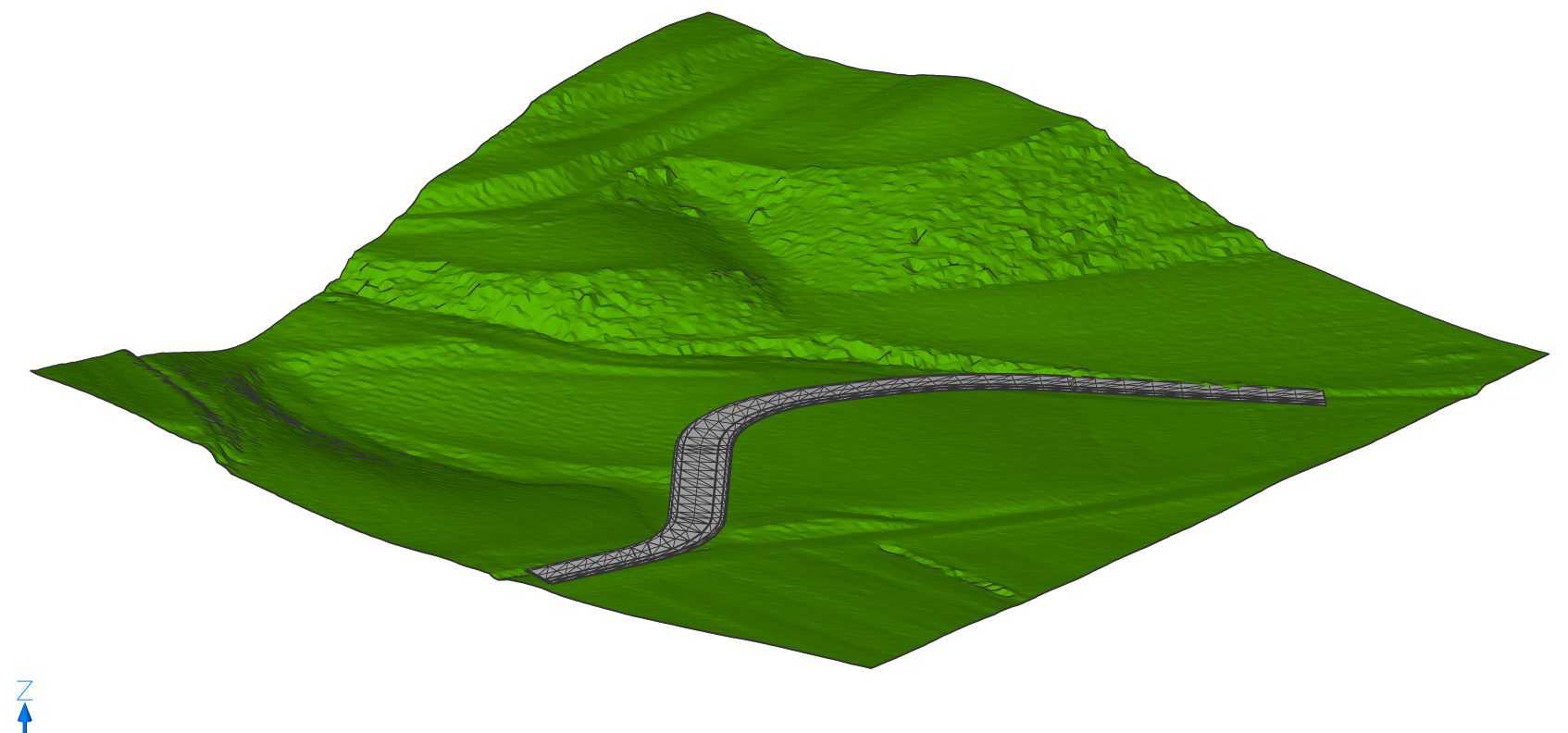
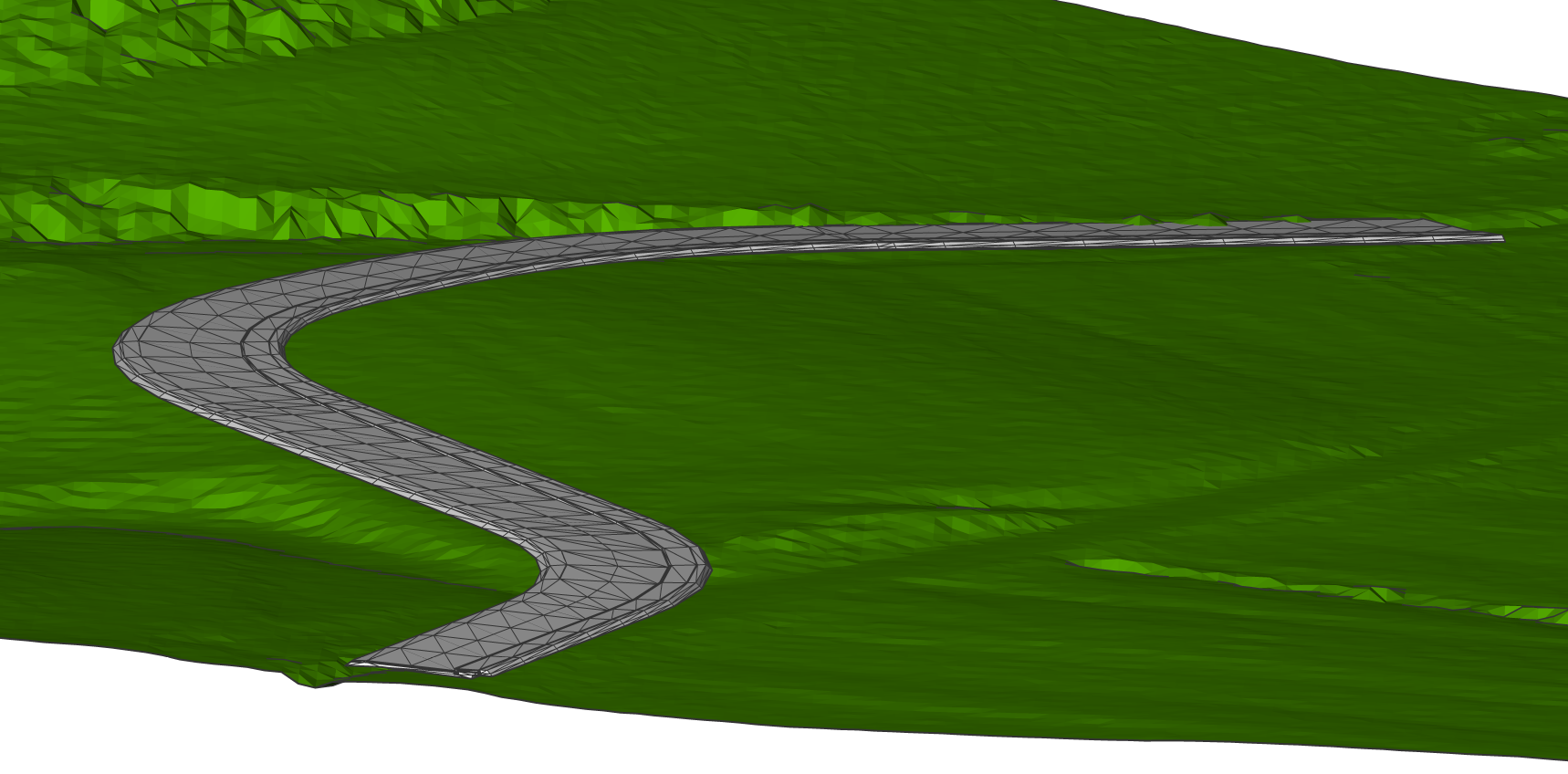
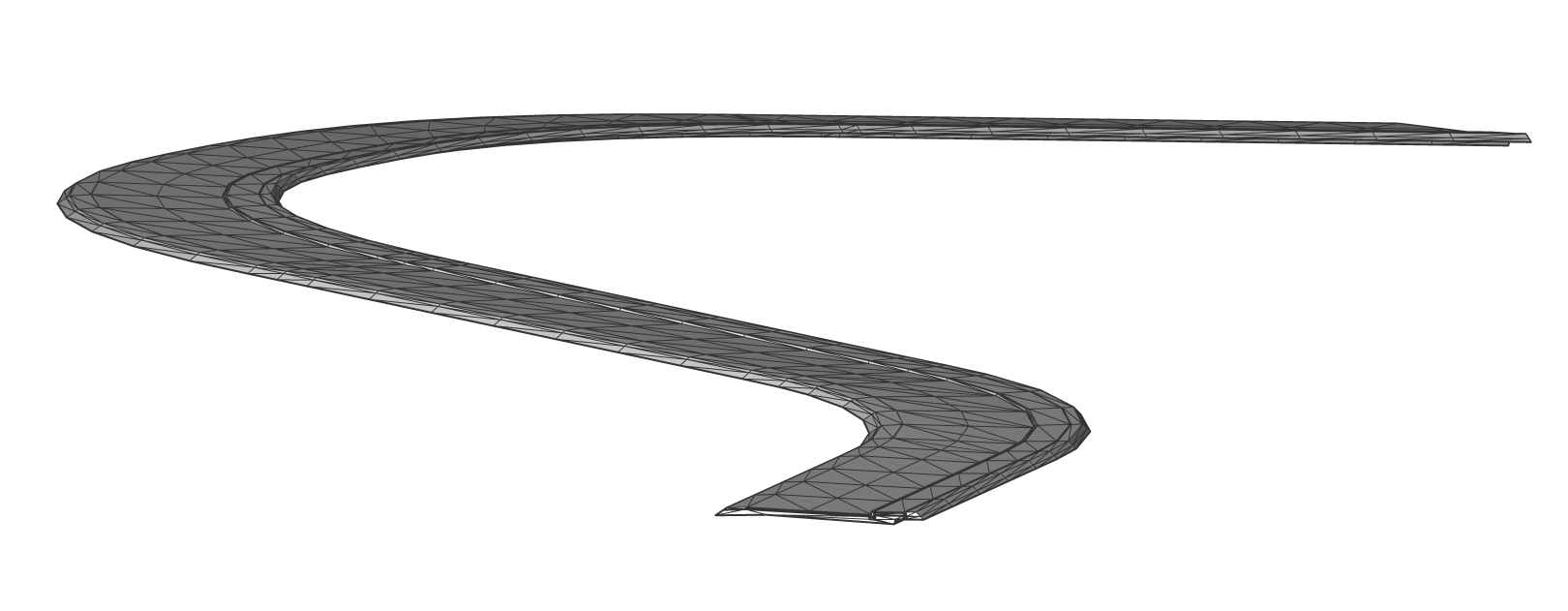
过程:创建道路走廊
- 打开包含TIN表面(1),3D路线(2)和走廊模板(3)的工程图文件。
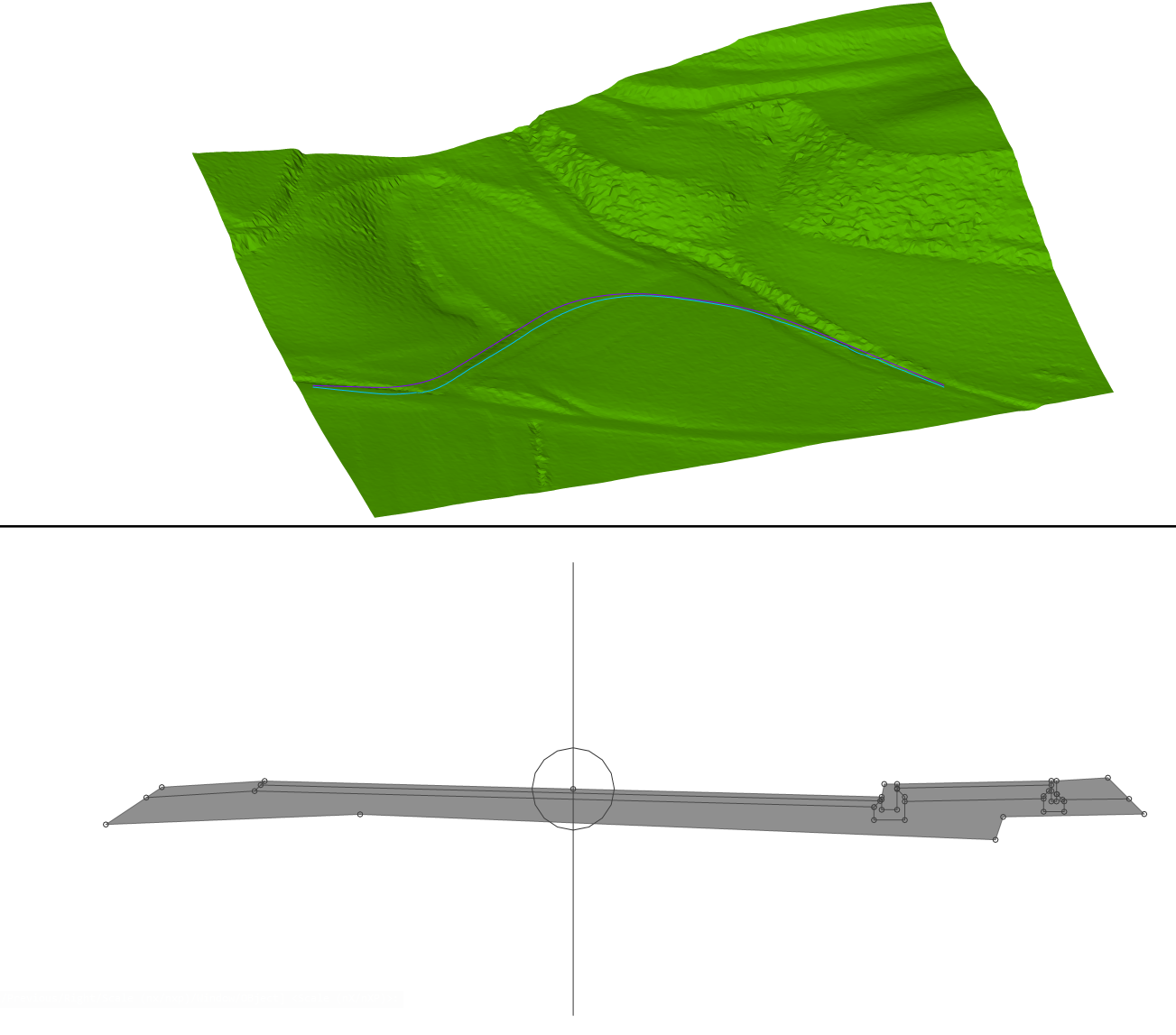
- 在命令行中启动“走廊”命令,
或在“四边形”的“模型”选项卡中选择“创建走廊”。
提示您:选择3d路线用作道路基线:(选择3d路线(2)) - 提示您:选择走廊模板:(选择走廊模板(3))
- 提示您:输入区域起始桩号:(按Enter键从起点开始,或键入您要开始走廊的任何桩号)
- 系统提示您:输入区域终点桩号:(按Enter键以创建到所选路线终点的道路,或键入您希望道路终点处的任何桩号)
...
关于走廊编辑
“走廊编辑”命令可从现有走廊中添加或删除区域。

有关此命令的更多信息,请访问“命令参考”文章CorridorEdit。有关此命令的更多信息,请访问“命令参考”文章CorridorEdit。
过程:编辑道路
打开包含要编辑的道路的工程图文件。
选择道路作为参考的3D路线,并移动夹点以水平编辑道路。
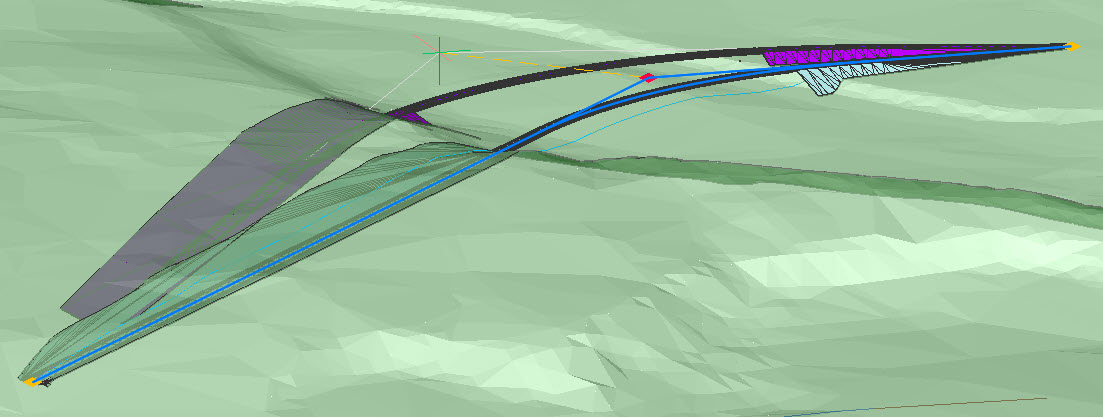
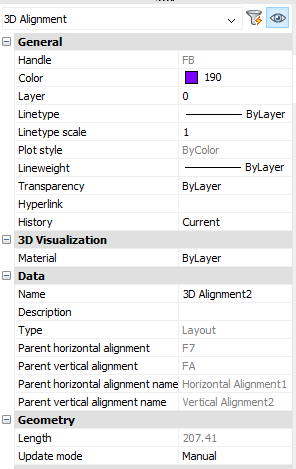
要垂直编辑道路,请选择道路作为参考的3D路线,然后打开“属性面板”。将更新模式设置为手动。将会出现额外的抓握点。
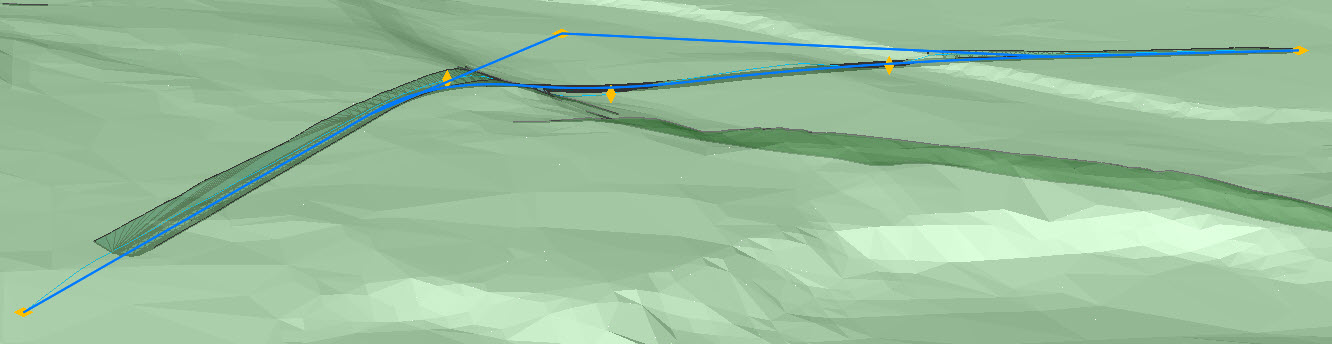
移动这些夹点可以垂直编辑道路。
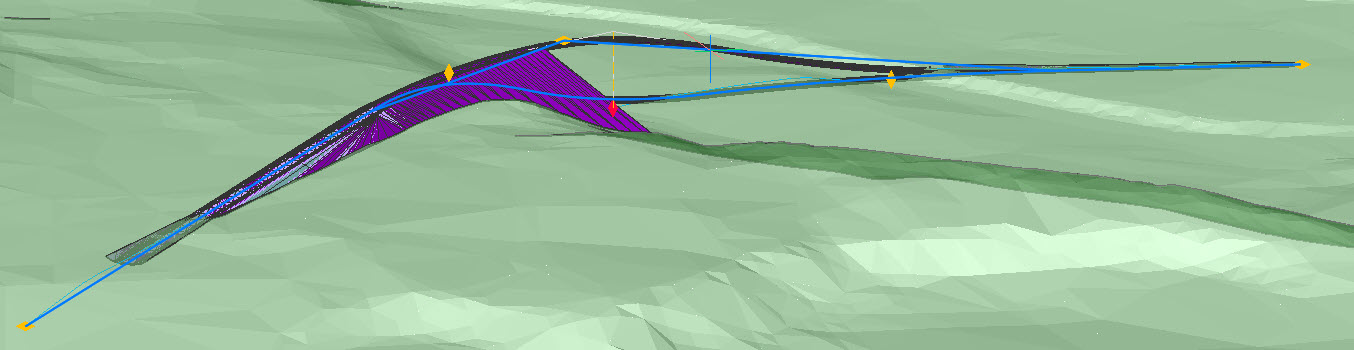
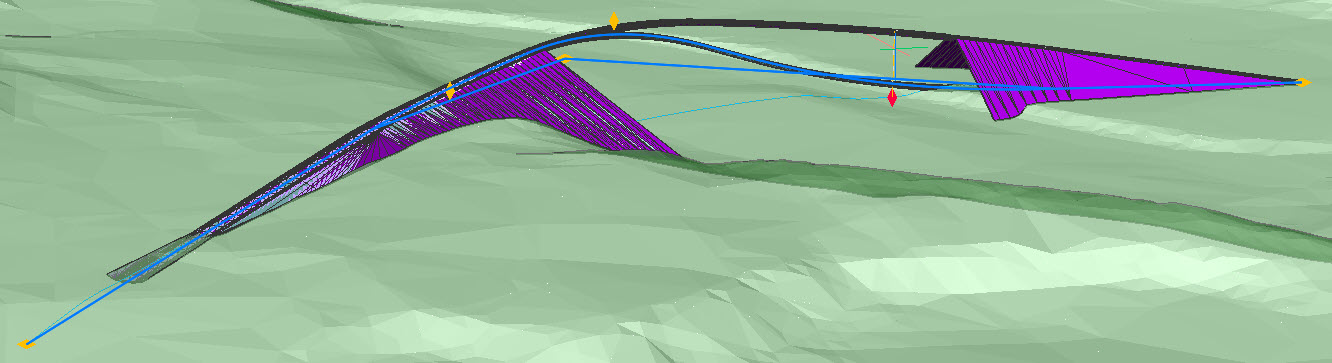
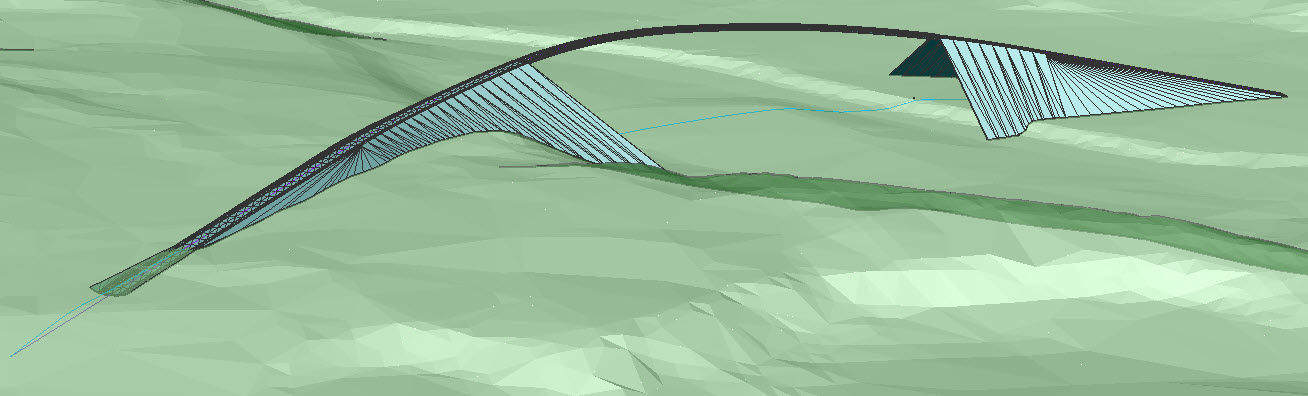
按Enter键,您已经完成了编辑的走廊。
...