...
根据2D CAD经验,您可能还熟悉其他许多鼠标和键盘导航方法。这些方法中的大多数也可用于3D建模。以下是一些我的最爱。
- 放大/缩小–滚动鼠标滚轮。在透视模式下,您可以一直缩放到模型并在模型中四处走动。在等轴测模式下,您只能近距离放大,而不能进入内部。缩小–滚动鼠标滚轮。在透视模式下,您可以一直缩放到模型并在模型中四处走动。在等轴测模式下,您只能近距离放大,而不能进入内部。
- 最大化显示区–双击鼠标滚轮。
- 平移–按下鼠标滚轮或鼠标中键。
有关使用鼠标和键盘进行的视图操纵控件的完整列表,请参阅“帮助”系统。
教程:如何在PCCAD中设置3DConnexion 3D鼠标
点击这里观看
有关使用鼠标和键盘进行的视图操纵控件的完整列表,请参阅“帮助”系统。
LookFrom导航工具
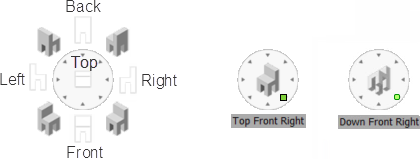
LookFrom工具显示在“绘图”区域的右上角。它可与AutoCAD中的ViewCube相提并论。在LookFrom工具上的不同位置单击以显示标准视点的视图。默认情况下,它包括上,左,右,前,后,左上后左,右上后右,左上前和右上。当您将光标移到视点上方时,相关图标将显示在中心,而工具提示将显示在下方。您可以按Ctrl键访问“底部”视点的类似选项。
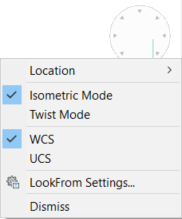
右键单击菜单可访问其他控件和设置。要了解更多信息,请参阅PCCAD在线帮助。右键单击菜单可访问其他控件和设置。要了解更多信息,请参阅PCCAD在线帮助。