...
- 漫反射颜色:物体在纯直射白光下显示的颜色,它被视为物体本身的颜色。
- 环境光颜色:环境光而不是直射光下阴影中物体的颜色。
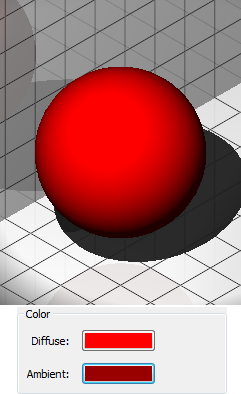
- 高光:渲染材质颜色中的高反射高光材质颜色中的高反射高光。
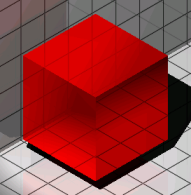
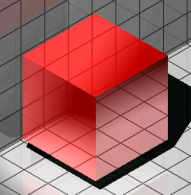
金属高光(左) 非金属高光(右)
明暗处理着色处理:表面的颜色和亮度如何随光照变化。
纹理贴图:为3D模型本身未包含的表面添加细节。:为3D模型本身不包含的表面添加细节。
漫反射贴图:在表面上添加结构或图案以模拟渲染材质。:在表面上添加结构或图案以模拟材质。
透明度贴图:将纹理的透明度设置为0%(黑色)到100%(白色)以及介于之间的任何值(灰度)。(黑色=透明贴图)

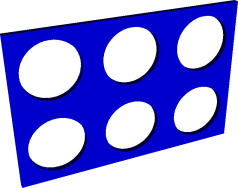

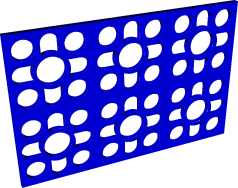
凹凸贴图:模拟表面上的一定粗糙度或凹凸感。(左:模拟表面上的某种粗糙度或凹凸感。(左=带有凹凸贴图)
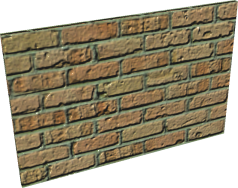
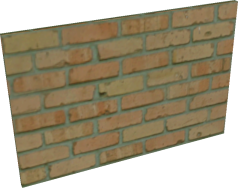
反射率:表面反射光的特性。:表面反射光线的特性。
透明度:光线通过实心物体的清晰透射率。
半透明:光通过实心物体的散射传输。:光线通过实心物体的散射传输。
折射:穿过透明物体时光线的弯曲。:光线穿过透明物体时的弯曲。
- 自发光:好像表面在发射自己的光一样。没有光投射在其它物体上。:看起来像是表面自身在发光。没有光投射在其它物体上。
定义渲染材质
请参见MATERIALS命令。
指定渲染材质
可以将渲染材质指定给图层和实体及子实体。如果实体的Material属性为BYLAYER,则将使用指定给实体图层的渲染材质。
默认情况下,新实体获得BYLAYER渲染材质设置。
将渲染材质指定给工程图
...
将渲染材质指定给图纸
- 在“渲染材质”面板中选择材质。
- 右键单击并选择“添加到图形”选项。
添加自己的渲染材质
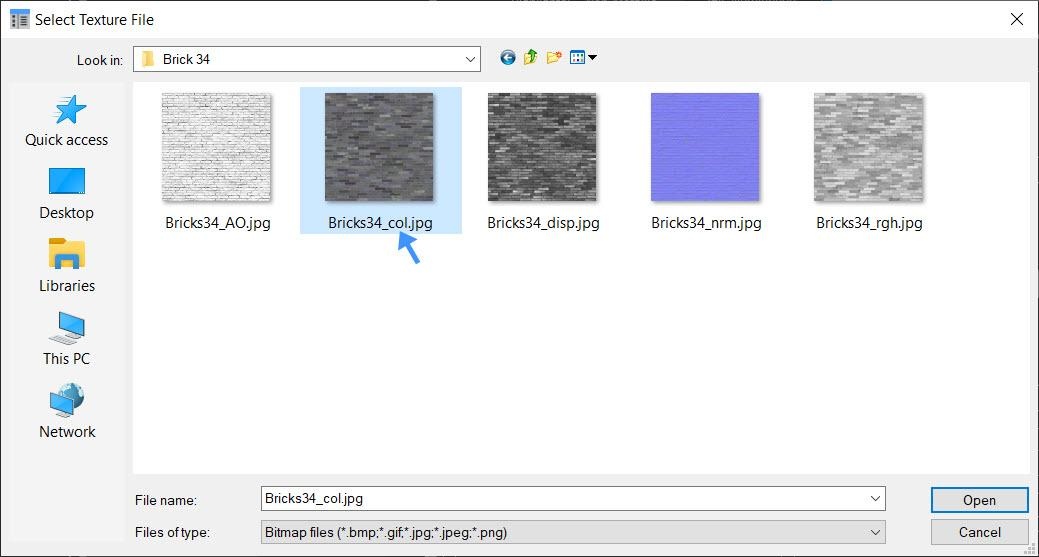
- 下载要使用的纹理。
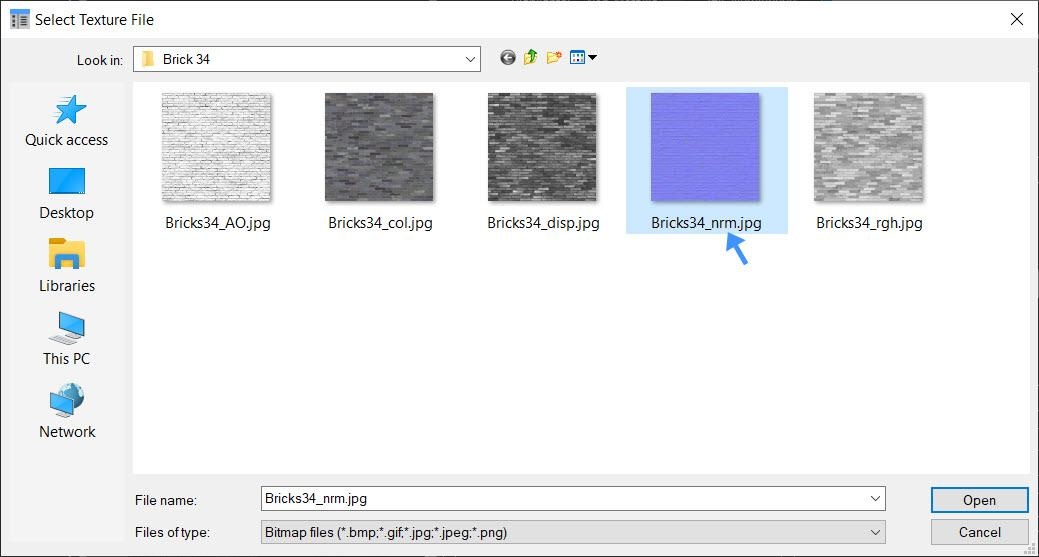
注意:您可以下载纹理的照片,但是为了获得最真实的视图,最好下载一个能提供不同纹理表示的压缩包: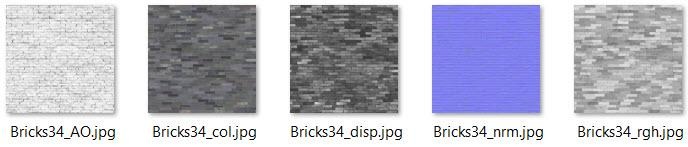
- 启动MATERIALS命令。将打开“图形资源管理器-材质”对话框。
- 点击新建按钮,添加新渲染材质。
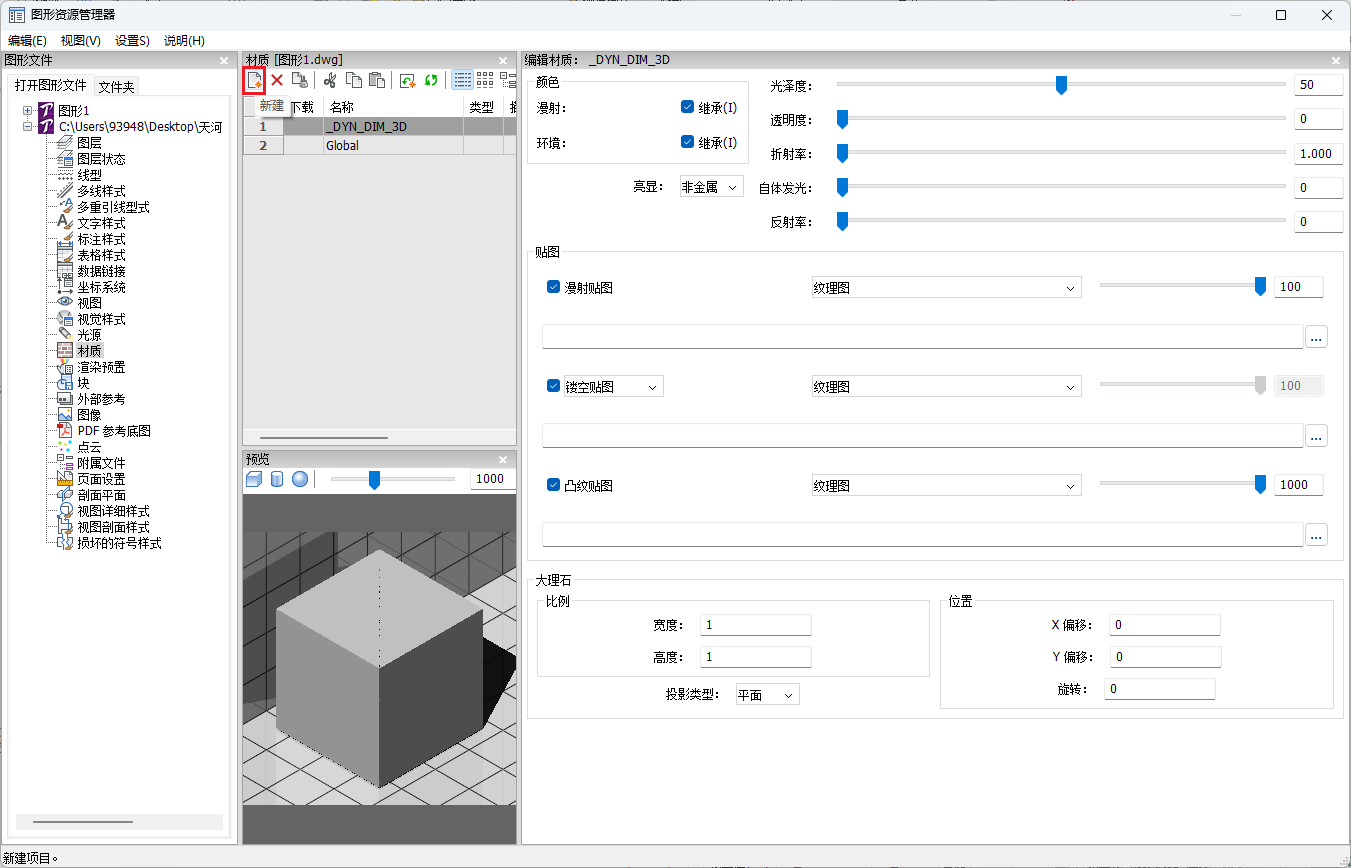
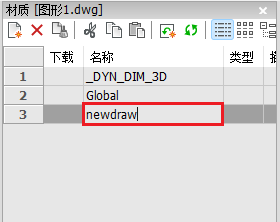
- 给您的新渲染材质起个名字。
- 检查“漫反射贴图”和“凹凸贴图”。
- 将漫反射贴图的路径编辑为你的纹理的彩色图像。
- 将凹凸贴图的路径编辑为你的纹理的普通图像。这将使您的渲染材质具有更逼真的3D外观。
- 编辑你的图像的比例,直到在预览中获得逼真的图像为止。纹理的比例表示图像的整个宽度所覆盖的绘图单位的数量。
- 在你的新材质上右键,在上下文菜单中选择“添加材质到库”
- 关闭图形资源管理器。
- 打开渲染材质面板,在用户定义文件夹上单击,你会在库的此文件夹中找到你新加的材质。此文件夹会自动在以下路径生成:C:\ProgramData\TianHe\RenderMaterials\UserMaterials\User defined。
添加Redway材料库
请参阅文档《添加Redway材料库》。
分配渲染材质
材质可以分配给图层以及实体或子实体。如果实体的材质属性是ByLayer,则会使用分配给该图层的材质。
默认情况下,新实体会获得ByLayer材质设置。
将渲染材质指定给实体
当当前视觉样式为BIM、建模、真实或X射线时,实体和子实体将使用其材质进行渲染。
...
您只能从已指定给工程图的渲染材质中进行选择。
添加Redway渲染材质库
RENDERSMATERIALSPATH下链接的文件夹中的渲染材质将显示在“渲染材质”面板中。要添加Redway渲染材质库,请遵循以下步骤:
- 在此处下载完整的Redway渲染材质库 。
- 解压缩下载的文件并复制文件夹的路径。该路径应以... \ all_redway_materials结尾。
- 在“渲染材质”面板中,单击汉堡图标(
 )
) - 在菜单中选择:管理库。设置对话框将会显示,并选中RENDERMATERIALPATH系统变量。
- 点击浏览按钮(
 )。出现“路径列表”对话框。
 - 点击增加路径按钮。空路径字段被添加。
- 执行以下操作之一
- 将您复制的路径粘贴到空路径字段。
- 点击浏览按钮(
 ),然后在“文件夹选择”对话框中选择文件夹。
下载的材质出现在渲染材质模板中。
添加自己的渲染材质
...