...
- 单击状态栏中的“数字化平板”字段。
- 按F4功能键切换数字化平板模式。
- 启动TABLET命令。
配置数字化平板
...
请执行以下任一操作:
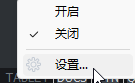
- 在“设置”菜单中选择“数字化平板”,然后在弹出菜单中选择“配置... ”。
- 在命令栏中键入Tablet,然后按Enter。
出现提示:数字化平板:ON / OFF / CALibrate / ConFiGure / <On>:
显示提示菜单: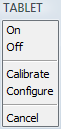
在命令栏中键入cfg,然后按Enter或在提示菜单中选择“配置”。
...
命令提示:是否要对齐数字化平板叠加层?是/否/ <否>。在命令栏中
键入Y,然后按Enter键,或在提示菜单中选择“是”。
命令提示:对齐数字化平板叠加层的左上角。
...
单击数字化平板叠加层左上角的标记(1)。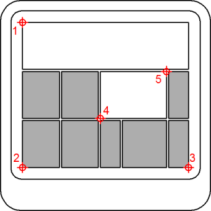
命令提示:对齐数字化平板叠加层的左下角。
...
单击数字化平板屏幕左下角的标记(2)。
命令提示:对齐数字化平板叠加层的右下角。
...
单击数字化平板叠加层右下角的标记(3)。
命令提示:对齐数位屏幕指向区域的左下角。
...
单击数字化平板叠加层上位置(4)上的标记。
命令提示:对齐数字化平板屏幕指向区域的右上角。
...
启动TABLET命令。
选择配置选项。
- 提示:你想校准平板叠加层吗?是/不是/<不是>。
在命令行输入Y,然后在提示菜单中按回车或选择“是”。
提示:将叠加层左上角数字化。
- 点击数字化平板叠加图左上角(1)的标记。
提示:将叠加图左下角数字化。
- 点击数字化平板叠加图左下角(2)的标记。
提示:将叠加层右下角数字化。
- 点击数字化平板叠加图右下角(3)的标记。
提示:将屏幕指向区域的左下角数字化。
- 点击数字化平板叠加层中位置(4)的标记。
提示:将屏幕指向区右上角数字化。
- 点击数字化平板叠加层(5)位置的标记。
提示:数字化平板已配置。
校准数字化平板
要校准数字化平板,您必须至少指定两个点。您指定的附加点越多,数字化过程越准确。在数字化非正交图像(例如航空照片)时,特别推荐附加点。
...