...
将鼠标悬停在工具栏或功能区面板上,然后右键单击并在上下文菜单中选择“面板>工具选项板”。
启动TOOLPALETTES命令打开工具选项板。
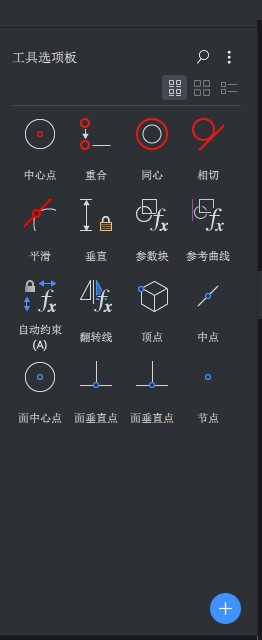
设置视图选项
...
- 通过点击工具面板右上角的三点按钮,或在工具面板图标区域的空白区域右键点击,打开上下文菜单。
- 选择查看选项......
...
从多个工程图中添加所有块。
此过程将收集所选文件夹的每个工程图中的所有块,并将它们添加到工程图名称的选项板中。如有必要,将创建新的选项板。
...
如果尚不可用,请将包含的文件夹添加到“图形资源管理器-图形”对话框的“文件夹”列表中。
...
将图形添加为组件。
...
如果尚不可用,请将包含的文件夹添加到“图形资源管理器-图形”对话框的“文件夹”列表中。
...
在“图形资源管理器-图形”对话框的包含文件夹中选择工程图。
...
添加命令
在工具菜单中选择自定义。
在“自定义”对话框上的“可用工具”下,展开包含的工具箱,然后在命令列表中选择命令。
右键单击并在上下文菜单中选择“添加到当前工具选项板”。
(可选)拖放命令以更改其在选项板上的顺序。
...
备注
...
请参阅创建自定义工具主题来创建自己的工具,然后可以将其添加到工具选项板中。
编辑工具
在工具选项板上编辑工具的一般步骤:
右键单击该工具,然后在上下文菜单中选择“属性”。
显示“工具属性”对话框。
剖面线工具属性
块工具属性
命令工具属性
编辑工具属性。
单击确定按钮进行确认。
管理工具
要管理工具选项板上的工具,请执行以下操作:
...
在上下文菜单中选择一个选项。
指定工具图像
右键单击该工具,然后在上下文菜单中选择“指定图像”。
显示一个文件对话框。选择图像文件,然后单击“打开”按钮。
...
备注
...
恢复原始工具图像:右键单击该工具,然后在上下文菜单中选择“删除图像”。
移动工具
拖放工具可将工具重新排列在选项板上:将工具拖放到所需位置,然后将其拖放到现有工具的顶部。
要将工具从一个选项板移动到另一个选项板,请执行以下操作:
右键单击源面板上的工具,然后在上下文菜单中选择“剪切”。
选择目标选项板。
右键单击并在上下文菜单中选择“粘贴”。
该工具将添加到选项板的底部。
复制工具
要将工具从一个选项板复制到另一个选项板,请执行以下操作:
...
右键单击源面板上的工具,然后在上下文菜单中选择“复制”。
...
选择目标选项板。
...
- 在上下文菜单中。
显示“查看选项”对话框。
- 拖动
...
选择带有文本的图标、仅图标或列表视图。
...
从“应用于”列表按钮中选择“当前选项板”或“所有选项板” 。
...
单击确定按钮进行确认。
添加新的工具选项板
...
在上下文菜单中选择“新建选项板”。
添加了一个新的选项卡。
...
在名称字段中输入新选项板的名称。
打开自定义对话框
...
导入工具选项板
打开“自定义”对话框。
在“自定义”对话框的“选项板”窗格中,单击鼠标右键,然后在关联菜单中选择“导入”。
在“导入选项板”对话框上,选择一个文件夹,然后选择一个选项板文件(* .btc或* .xtp)。
单击“打开”按钮或双击以导入选项板。
选项板已添加到“选项板”列表中。单击关闭按钮以关闭“自定义”对话框。
使用选项板组
创建选项板组
打开“自定义”对话框。
将光标放在选项板组根文件夹名称上。
右键单击并在上下文菜单中选择“新建选项板”。
在选项板组树的底部添加了一个新的组文件夹。输入新组的名称。
创建选项板子组
打开“自定义”对话框。
将光标放在现有的组名上。
右键单击并在上下文菜单中选择“新建选项板”。
将添加一个新的组文件夹作为所选组的子组。输入新组的名称。
将选项板添加到组中
打开“自定义”对话框。
将光标放在选项板上。
按住鼠标左键,然后将选项板拖到选项板组名称上。
释放鼠标左键以将选项板添加到组中。
从组中删除选项板
打开“自定义”对话框。
在组中选择选项板。
右键单击并在上下文菜单中选择“删除”。
将选项板组设置为当前
打开“自定义”对话框。
在选项板组树中选择选项板组。
右键单击并在上下文菜单中选择“设置当前”。
删除选项板组
打开“自定义”对话框。
在选项板组树中选择选项板组。
右键单击并在上下文菜单中选择“删除”。
重命名工具选项板
右键单击工具选项板选项卡,然后在上下文菜单中选择“重命名选项板”。
在名称字段中为选项板输入一个新名称。
按Enter确认。
删除工具选项板
右键单击工具选项板选项卡,然后在上下文菜单中选择“删除选项板”。
单击“确认选项板删除”框上的“确定”按钮。
添加图案填充
选择要向其添加填充图案的选项板。
打开“填充和渐变”对话框。
从“类型”列表按钮中选择“预定义”或“自定义” 。
双击“剖面线和渐变”对话框上的“样例”字段。将显示“图案填充选项板”。
选择要添加的填充图案,然后右键单击并选择添加到当前工具面板。
填充图案已添加到当前工具选项板上。(可选)重复第5步和第6步以添加更多填充图案。
(可选)拖放式样可更改其在选项板上的顺序。
添加块
可以从当前图形或任何图形中添加块。
从当前图形添加块:
在“工具”菜单中选择“图形资源管理器-块” 。
在“图形资源管理器-块”对话框中,选择要添加的一个或多个块。
右键单击并在上下文菜单中选择“添加到当前工具面板”。
从任何工程图中添加图块:
如果尚不可用,请将包含的文件夹添加到“图形资源管理器-图形”对话框的“文件夹”列表中。
在“图形资源管理器-图形”对话框的包含文件夹中选择工程图。
单击包含的工程图的“展开”图标(+)。
将显示工程图的“块”图标。单击包含图形的“块”图标。
工程图中的块显示在“详细信息”窗格中。选择要添加的一个或多个块。
按住Ctrl键可选择多个块。右键单击并在上下文菜单中选择“添加到当前工具面板”。
(可选)拖放块以更改其在选项板上的顺序。
将图形添加为块:
如果尚不可用,请将包含的文件夹添加到“图形资源管理器-图形”对话框的“文件夹”列表中。
在“图形资源管理器-图形”对话框的包含文件夹中选择工程图。
单击鼠标右键,然后在关联菜单中选择“作为块添加到当前工具选项板”。
...
- 图片尺寸滑块以调整图片大小。
- 设置视图样式:带文本的图标、仅图标或列表视图。
- 从“应用到列表”按钮中选择“当前调色板”或“全部调色板”。
- 点击确定按钮确认。
注意:此外,也可以通过点击面板右上角的三个按钮切换当前调色板的视图模式:
带文字的图标

仅图标

列表视图

工具调色板定制
注意:工具调色板的默认文件夹由 TOOLPALETTEPATH 系统变量定义。
打开自定义对话框通过点击工具面板右上角的三点按钮,或在工具面板图标区域的空白区域右键点击,打开上下文菜单。在上下文菜单中选择“自定义调色板”。自定义对话框会出现。
导入工具调色板在调色板面板中,右键点击,在右键菜单中选择导入。导入调色板对话框会出现。选择一个文件夹,然后选择调色板文件(*.atc、*.btc 或 *.xtp)。点击“打开”按钮或双击导入调色板。调色板被添加到调色板列表中。点击关闭按钮关闭自定义对话框。
创建调色板组将光标放在调色板组根文件夹名称上。右键点击,在右键菜单中选择“新组”。创建一个新的组文件夹。输入新组的名字。
创建调色板子群将光标放在已有的组名上。右键点击,在右键菜单中选择“新组”。新增一个组文件夹作为所选组的子组。输入新组的名字。
为组块添加调色板将光标放在调色板上。选择一个调色板,然后将调色板拖到调色板组名称上。
从一组中移除调色板选择组合中的调色板。右键点击,在右键菜单中选择“移除”。
设置调色板组电流在调色板组树中选择调色板组。右键点击,在右键菜单中选择“设置当前”。
删除调色板组在调色板组树中选择调色板组。右键点击,在右键菜单中选择“删除”。
重命名工具板
方法一:右键点击工具调色板标签,在右键菜单中选择重命名调色板。在名称字段输入调色板的新名称。点击保存以确认。
方法二:双击工具面板标签,输入一个新的面板名称。
删除工具调色板
- 打开上下文菜单,在右键菜单中选择删除调色板以删除当前调色板。
- 点击确认调色板删除框上的“是”按钮。
管理工具
- 右键点击工具。
会出现一个上下文菜单。
注意: 支持矩形选择功能,以选择多个工具。 - 选择一个选项:
- 切割:将该物品从调色板中移除。打开另一个面板,然后右键点击,从右键菜单中选择粘贴。
- 复制:复制工具。打开另一个面板,然后右键点击,在右键菜单中选择粘贴。
- 删除:删除工具。弹出对话框,要求确认删除。
- 重命名:为工具输入新名称。
- Specify Image...: 允许您替换默认图片。
在“选择图片文件”对话框中选择新图片,然后双击或点击“打开”按钮。
- 移除图片......:恢复默认图片。
- 管理飞出选项...:打开飞出选项对话框,允许你管理工具飞出。也支持通过 .xtp 导入的工具飞出。
- 属性:当你点击工具面板上的某个项目时,会触发一个命令。工具面板物品的属性控制命令的执行。
工具属性对话框中的可用属性取决于工具类型:命令、孵化、方块或组件。
编辑工具属性,然后点击确定按钮。
创建新的工具面板
打开上下文菜单。
在上下文菜单中选择“新调色板”。
新增了一个标签页。
在名称字段输入新调色板的名称。
向工具面板添加物品
以下物品可以添加到工具面板中:
- 舱盖图案
- 块
- 组件
- 命令
添加舱口图案
在工具面板中选择你想添加阴影图案的调色板。
打开“舱口”和“渐变”对话框。
从类型列表按钮中选择预定义或自定义。
双击“阴影与渐变”对话框中的样片字段。
舱口图案调色板出现了。
选择你想添加的舱口图案,然后右键点击并选择“添加到当前工具面板”。
舱口图案会添加到所选工具面板中。
(选项)重复步骤4和5,增加更多孵化图案。
(选项)拖放图案可以改变调色板的顺序。
添加方块
方块可从以下方式添加:
- 当前的绘图。
- 任何画。
- 所有图纸都存放在选定文件夹中。
从当前图纸中添加方块
- 打开绘图资源管理器对话框。
- 选择方块。
- 选择你想添加的方块。长按Ctrl键可以选择多个方块。
- 右键点击,从右键菜单中选择“添加到当前工具面板”。
从任意图纸添加块
打开绘图资源管理器对话框。
在左侧面板选择文件夹。
如果还没有,请点击“添加本地文件夹......”按钮,将包含文件夹的文件夹添加到文件夹列表中。
在本地文件夹列表中选择该图纸。
点击包含图纸的展开图标(+),点击方块图标。
所选图纸中的所有方块都显示在详情面板中。
选择你想添加的方块。长按Ctrl键可以选择多个方块。
右键点击,在右键菜单中选择“添加到当前工具面板”。
将绘图作为块添加
- 打开绘图资源管理器对话框。
- 在左侧面板选择文件夹。
- 如果还没有,请点击“添加本地文件夹......”按钮,将包含文件夹的文件夹添加到文件夹列表中。
- 在本地文件夹列表中选择该图纸。
- 右键点击,在右键菜单中选择以下选项之一。
- 作为块添加到当前工具板。
通过INSERT命令插入块。
- 将“当前工具面板”作为组件添加。
组件通过 BMINSERT 命令插入。
- 作为块添加到当前工具板。
从多个图纸中添加所有模块
该过程收集所选文件夹中所有图纸中的块,并将其添加到图纸名称的调色板中。如有必要,会创建新的调色板。
- 打开绘图资源管理器对话框。
- 在左侧面板选择文件夹。
- 如果还没有,请点击“添加本地文件夹......”按钮,将包含文件夹的文件夹添加到文件夹列表中。
- 选择该文件夹,然后右键点击,在全功能菜单中选择“向工具调色板添加块”。
添加命令
在工具面板中,点击
 按钮并选择添加工具。
在“可用工具”面板的“自定义对话框中,展开菜单组(例如 BricsCAD)。
所选菜单组中的所有工具箱都会列出。
扩展工具箱。
所选工具箱中的所有命令都列出了。
右键点击工具,在右键菜单中选择“添加到当前工具面板”。
添加文本
在工具面板中,点击
按钮并选择添加文本。- 在打开的框里输入文字。
注意:文本可以通过拖放移动,也可以从上下文菜单剪切、复制粘贴,或者通过点击文本框并输入不同的字符串来更改。
添加分隔符
在工具面板中,点击
按钮选择添加分隔符。
注意:分隔符可以通过拖放移动,也可以从上下文菜单中剪切、复制并粘贴。
搜索工具
在工具面板中,可以搜索当前面板中的特定工具。
点击搜索按钮
 。
。开始输入一个名字。
列表缩小为仅显示包含输入字符序列的工具,无论它们在工具名称中的位置。